
「Windowsの設定ってどこで変えるんだっけ?」「このエラー、どう直せばいいの?」と感じながら検索しては忘れて……を繰り返していることってありますよね。
このページでは当ブログで解説しているWindows関連の記事をカテゴリ別にまとめています。気になるテーマからチェックしてみてください。
このページで探せる内容
- カテゴリ別に整理されたWindows記事の一覧。
- 設定変更からコマンドライン操作・開発環境構築まで、用途に応じた使い方のヒント。
設定・カスタマイズ
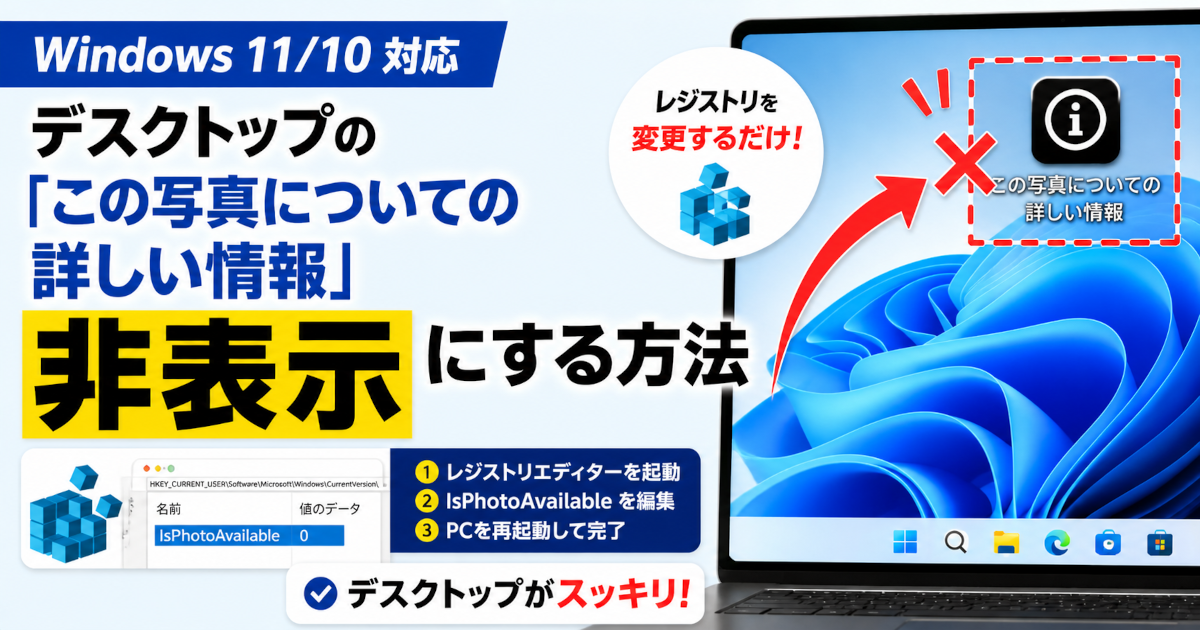
デスクトップの「この写真についての詳しい情報」を消す方法
Windowsのデスクトップに突然現れる「この写真についての詳しい情報」のアイコン、邪魔だなと思ったことはありませんか。通常の設定画面からは非表示にできず、レジストリを変更する必要があります。手順をステップごとに解説しています。
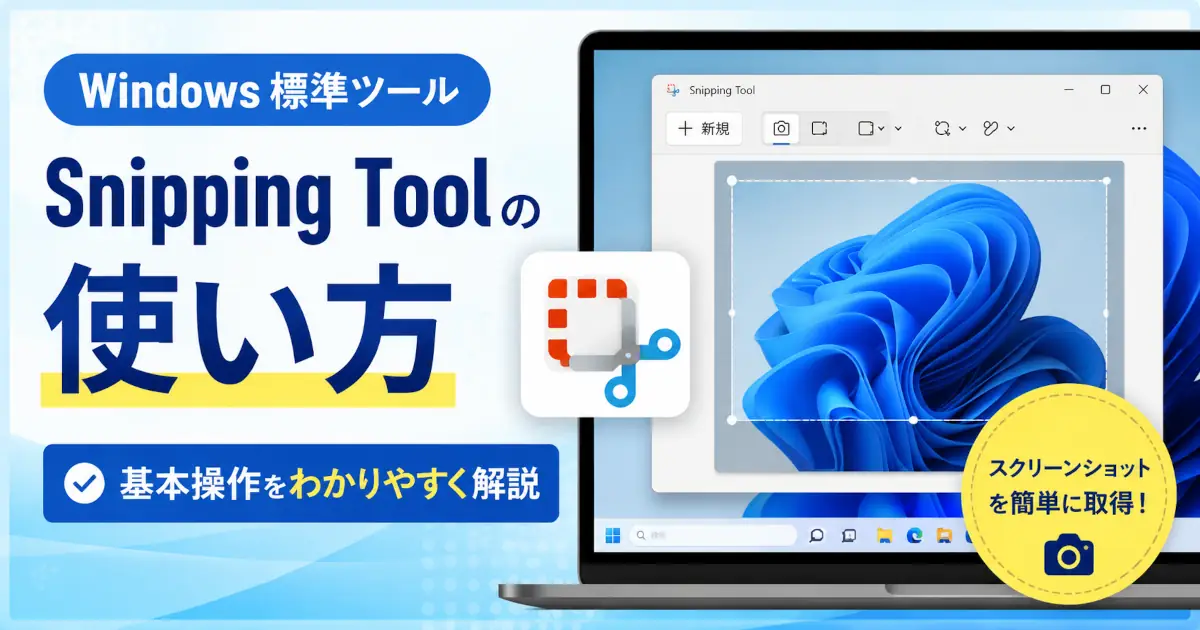
Snipping Toolでスクショ・録画・文字抽出を使う方法
Windows標準のSnipping Toolを使って、画面の一部・ウィンドウ・全画面をスクリーンショット撮影する方法を解説しています。画面録画、画像内テキストの抽出、カラーピッカーにも対応しているため、Windows標準機能だけで画面キャプチャを済ませたい場合に便利です。
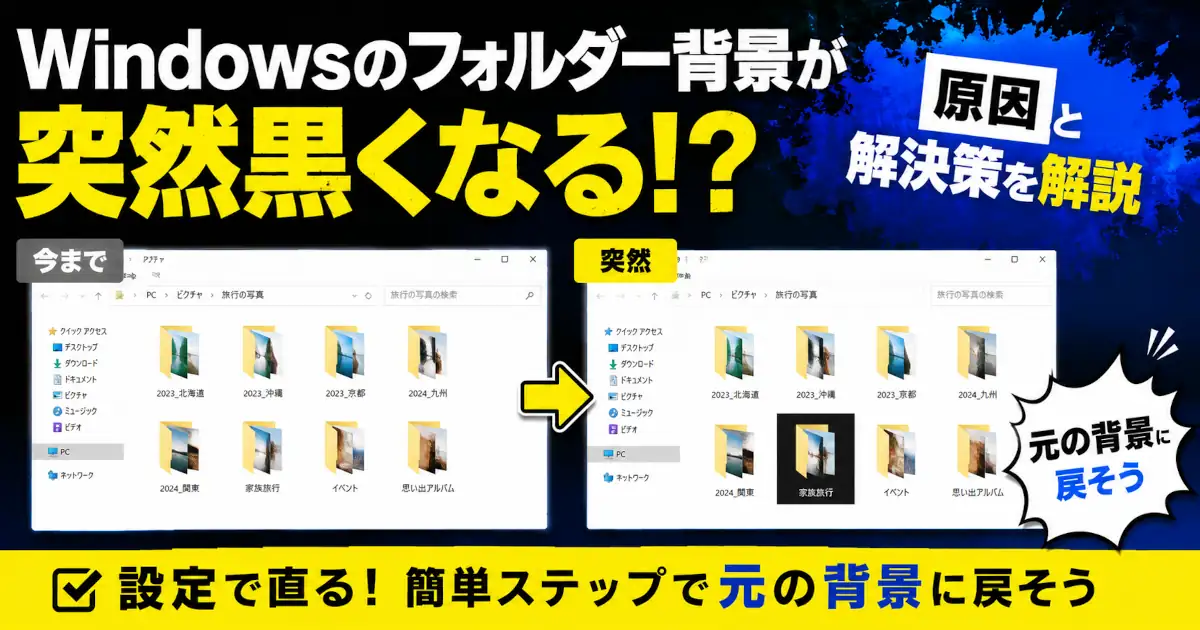
Windows11でフォルダーの背景が黒くなったときの直し方
エクスプローラーを開いたらフォルダーの背景が黒い……多くはサムネイルキャッシュの破損が原因です。ディスククリーンアップとPowerShellを使った2通りのキャッシュ削除手順を紹介しています。
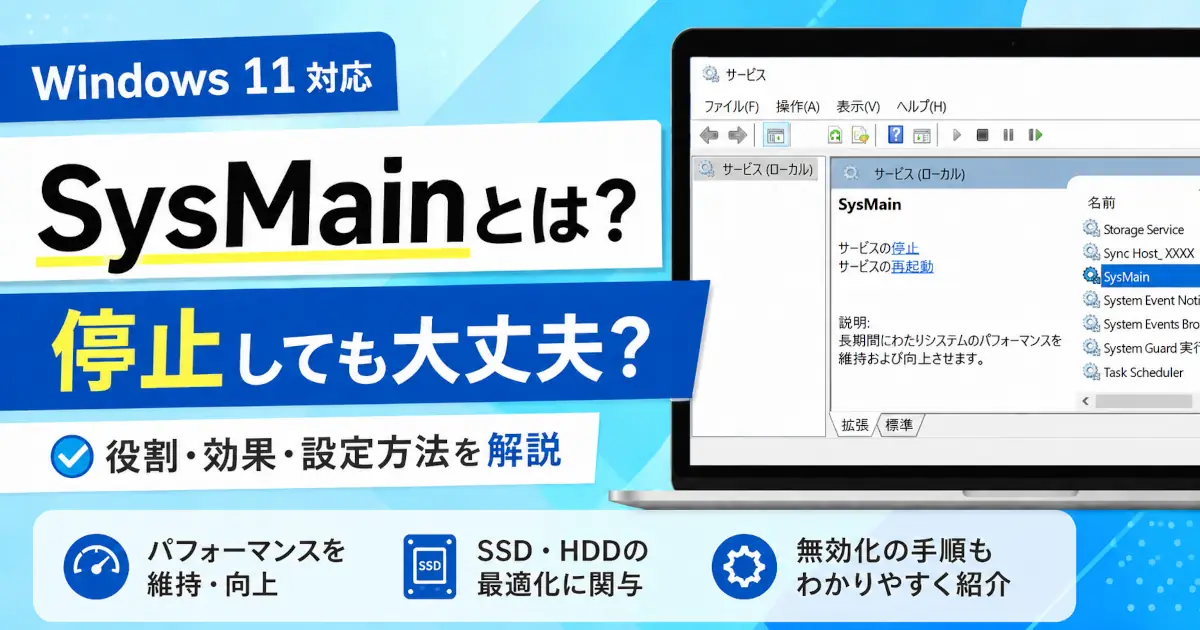
SysMainとは?重い原因と停止・無効化の判断基準
タスクマネージャーでSysMainが目立つ、ディスク使用率が100%近くなる、PCが重い……そんなときに確認したいWindowsサービスです。止めてよいケース・止めないほうがよいケースも含めて解説しています。
WindowsのWi-Fiが高頻度でつながらなくなる原因と対処法
Wi-Fiが数日おきに切れる、ルーター再起動で一時的に直る場合は、Windows側だけでなくルーターの最大接続台数超過が原因になることがあります。確認ポイントと対処法を整理しています。

ネットワーク・共有フォルダ
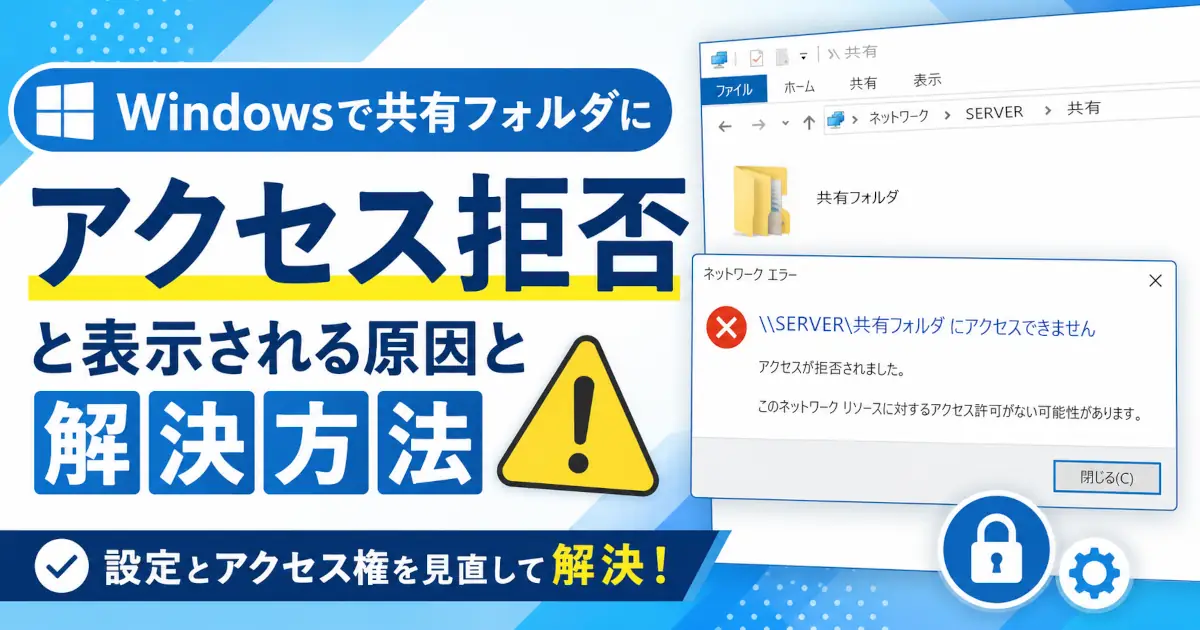
Admin Shareでアクセス拒否される原因と対処方法
ネットワークドライブの割り当てで\\PC名\C$\Users\...のようなパスを指定したときに「アクセスが拒否されました」と表示される場合、原因はパスワード間違いではなくC$という管理共有へのアクセス権限かもしれません。C$と通常の共有フォルダの違い、共有権限とNTFS権限の見方、必要なフォルダだけを安全に共有する方法を解説しています。
パッケージ管理
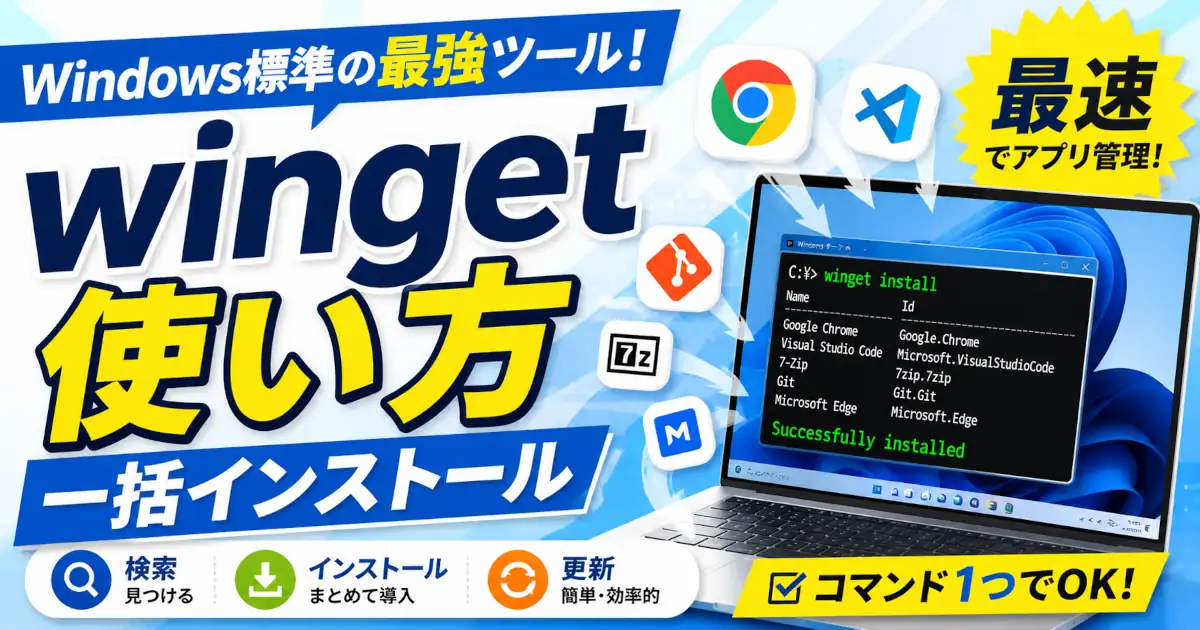
wingetコマンドの使い方まとめ
アプリの検索・インストール・一括更新・アンインストールをコマンド一本でこなせるwinget。わざわざインストーラーを探し回る手間がなくなります。同意プロンプトやソースエラーのトラブル対処法も合わせて紹介しています。
自動化・タスク管理
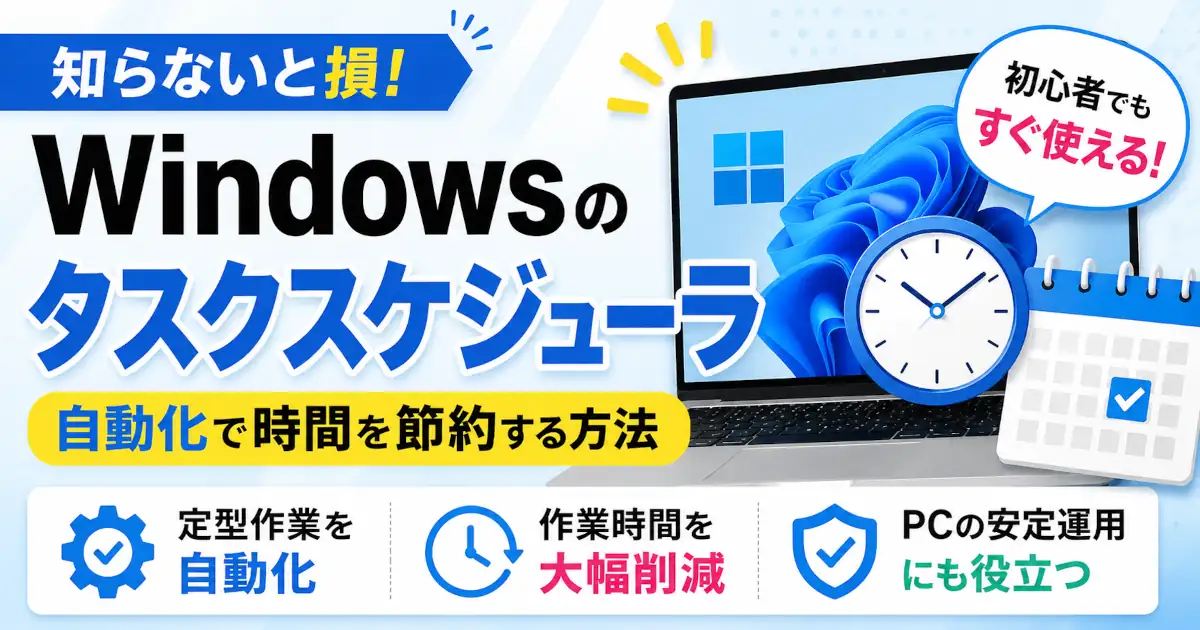
タスクスケジューラーの設定方法(全タブ解説)
「定期的にバッチを自動実行したい」「夜間にスクリプトを走らせたい」。そんな用途にWindowsのタスクスケジューラーが使えます。全般・トリガー・操作・条件・設定の5タブを全項目解説しています。Linuxでいうcronのような使い方ができるようになりますよ。
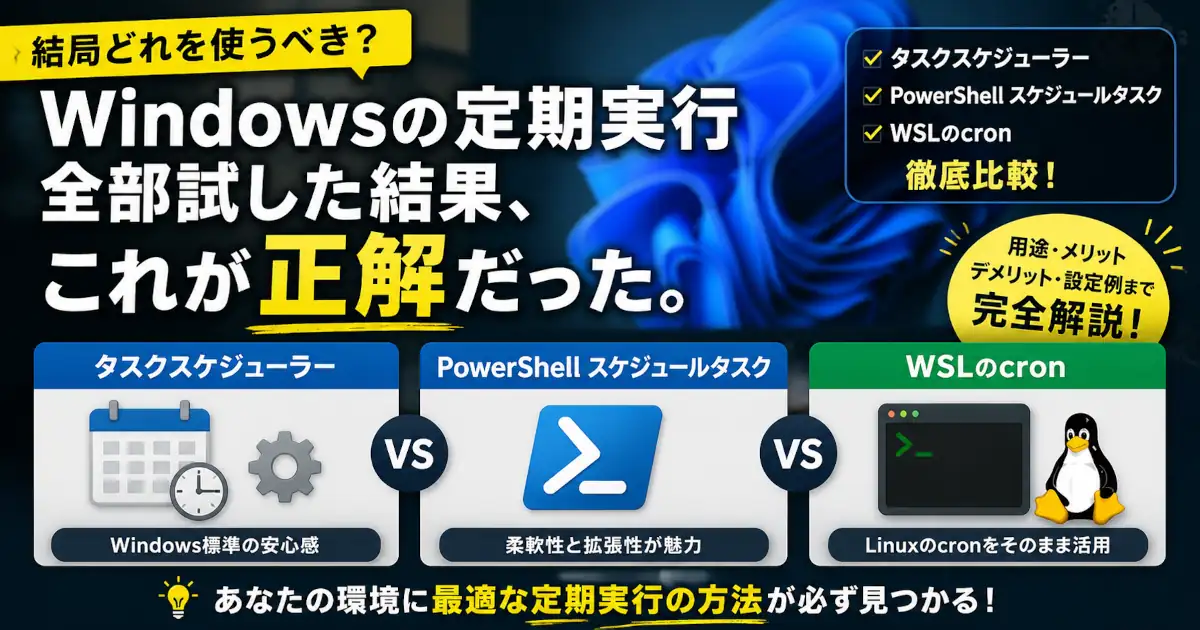
タスクスケジューラー vs PowerShell vs WSL cron
タスクスケジューラー以外にもPowerShellのRegister-ScheduledTaskやWSL上のcronという手段があります。「どれを使えばいいかわからない」という場合は、以下の使い分けガイドを参考にしてください。
コマンドライン・PowerShell
PowerShell関連の記事はまとめページも用意しています。より詳しい内容はあわせてどうぞ。
フォルダーを指定してPowerShellを開く方法
作業対象のフォルダーに移動するたびにcdを打つのは手間ですよね。エクスプローラーのアドレスバーや右クリックメニューから直接カレントディレクトリとしてPowerShellを起動する方法を3通り解説しています。

ファイルの変更をリアルタイム表示する方法(tail -f相当)
Linuxのtail -fに相当する機能をWindowsでも実現したいことってありますよね。Get-Contentに-Waitオプションを組み合わせるだけで、ログファイルの更新をリアルタイムで追えるようになりますよ。

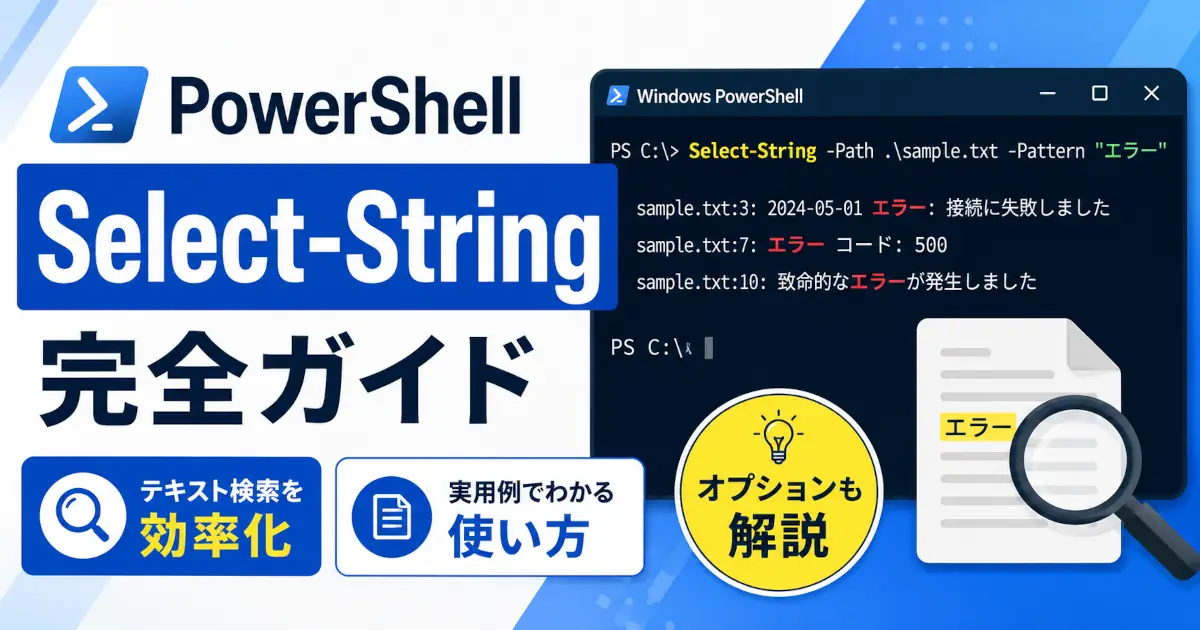
PowerShellでgrepのように文字列検索する方法
ログやテキストファイルから特定の文字列を探したい場合は、Select-Stringが便利です。Get-Contentと組み合わせた検索にもつなげやすい内容です。
ホスト名+ポートで疎通確認する方法(ping代替)
pingコマンドではIPアドレスへの疎通しか確認できません。Test-NetConnectionを使えばポート番号を指定した疎通チェックが可能です。サーバー接続のトラブルシュートや開発時の確認に役立ちますよ。

PowerShell 5.1 → 7.x へのアップデート方法
Windows標準の5.1から最新の7.xへ更新する方法を、winget・公式MSIインストーラー・Microsoft Storeの3通りで解説しています。5.1と7.xは共存インストールが可能なので既存環境を壊さずにアップデートできますよ。

PowerShellの実行ポリシーガイド
PowerShellでスクリプトを実行しようとしたら「スクリプトの実行が無効になっているため~」というエラーが出た経験はありませんか。実行ポリシーの仕組みと安全な設定方法を解説しています。

まとめ
Windowsは設定の場所が分散していて慣れないと「どこで変えるんだっけ」となりがちですよね。
- デスクトップの余計な表示はレジストリで消せるよ。
- フォルダー背景が黒くなったらサムネイルキャッシュを削除してね。
- wingetを使えばアプリ管理がコマンド一本でできるよ。
- タスクスケジューラーでcron的な自動実行が実現できるよ。
- PowerShellはポート疎通確認やファイル監視など実務で使える場面が多いよ。
- PCが重いときはSysMainなどバックグラウンドサービスも確認してね。
- Wi-Fiが高頻度で切れる場合は、Windows側だけでなくルーターの接続台数も見てね。