
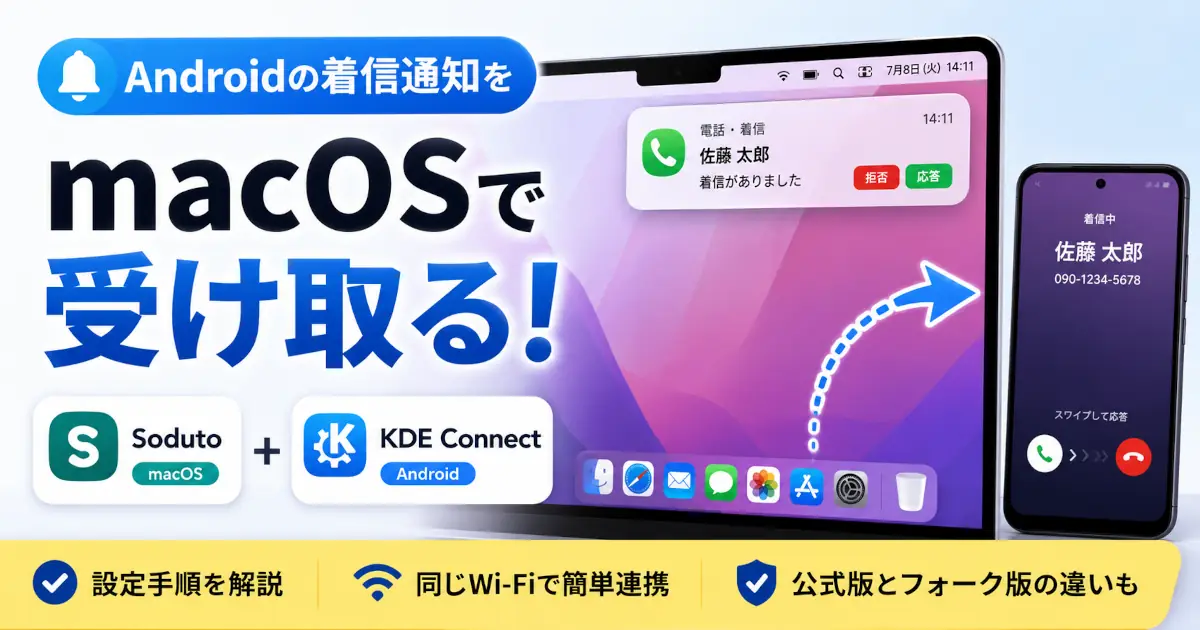
ガラケー時代は待受のランプが着信を教えてくれました。今はスマホ本体が手元になければ着信があったことさえ気づけないことがありますよね。
iPhoneであればmacOSの通知機能でわりとすんなり着信通知を受け取れるようですが、Androidだとひと手間必要です。
筆者はこれまでPushbullet(Android用アプリ+Chrome拡張機能)を使っていましたが、Chrome側の拡張機能がサポート対象外になってしまいました。そこで代替として導入したのが「Soduto」(macOS)と「KDE Connect」(Android)の組み合わせです。本記事ではこの2つを使ってAndroidの着信通知をMacに表示する手順をめもしておきます。
この記事でわかること
- PushbulletのChrome拡張機能が使えなくなった理由
- Soduto+KDE ConnectでAndroidの着信通知をMacに表示する手順
- つながらないときに確認すべきポイント
- Soduto公式版と有志フォーク版の違い
結論
Androidスマホの着信通知をmacOSで受け取るならSodutoとKDE Connectの組み合わせが使いやすいです。どちらも無料で使え、同じWi-Fiネットワーク内でAndroidの着信・SMS通知をMacに表示できます。ただしWi-Fi前提のため外出先では使いにくく、Sodutoフォーク版はApple公証なしのため、導入時は配布元を確認してから使うのが安全です。
そもそもなぜPushbulletが使えなくなったのか
Google ChromeにおけるManifest V2(拡張機能の古い仕様)の廃止が原因です。2025年にPushbulletのChrome拡張機能はGoogleのポリシーを満たせなくなり強制的にオフにされました。2025年7月のManifest V2完全終了以降は手動での再有効化もできなくなっています。
WindowsアプリやFirefox拡張機能としては引き続き使えるようですが、筆者のようにMac+Androidの組み合わせで使っていた人にとっては実質的な終了と言っていい状態です。
Androidの着信通知をMacに表示する方法
| 方法 | Mac対応 | Android対応 | 外出先対応 | おすすめ度 |
|---|---|---|---|---|
| Soduto + KDE Connect | ○ | ○ | △ | ◎ |
| Pushbullet | △ | ○ | ○ | △ |
| iPhone + macOS標準連携 | ○ | × | ○ | Android利用者には対象外 |
Pushbulletの代わりとして探してみて、今回導入したのが「Soduto(macOS側)」と「KDE Connect(Android側)」です。どちらもKDE Connectというプロトコルに対応したオープンソースソフトで、クラウドを経由せず同じWi-Fiネットワーク内でP2P通信を行います。着信やSMSの通知だけでなくクリップボードの共有やファイル転送もできるのが便利なところですね!
導入の流れは次の通りです。
Macに「Soduto」をインストールする
Sodutoには公式版と有志によるフォーク版があります。
| 項目 | 公式版(soduto.com) | フォーク版(sannidhyaroy/Soduto) |
|---|---|---|
| 開発状況 | GitHub上で「開発は止まっている」と案内されている | 継続的に更新(2026年2月時点でも最新リリースあり) |
| 通知機能 | 通話・SMSの通知を受信 | 通話・SMSに加えAndroid通知全般のミラーリングにも対応 |
| 入手方法 | soduto.com、または非公式Homebrew formula | GitHub Releasesページのdmgファイル |
| 備考 | 長期間アップデートされていない | 無料のApple Developerアカウントでビルドされているため公証なし |
公式リポジトリ自体が「開発は止まっているのでフォーク版を検討してほしい」と案内しているのでこれから導入するならフォーク版を選ぶのが実用的です。
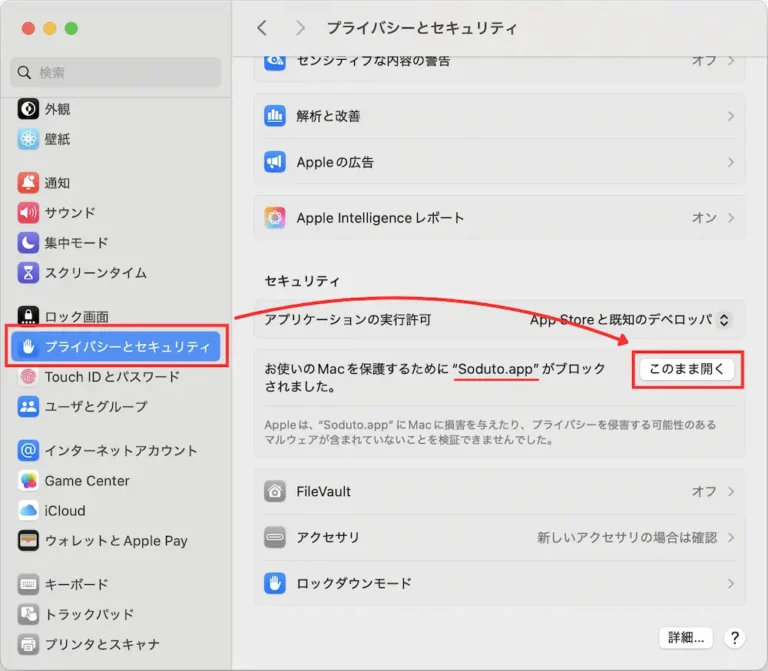
ただしフォーク版はApple公証を受けていない有志ビルドです。初回起動時に「開発元が未確認のため開けません」と表示されるので、設定で許可してください。
Android側でKDE Connectを起動しておく
macOS側のSodutoでペアリングのリクエストを行う
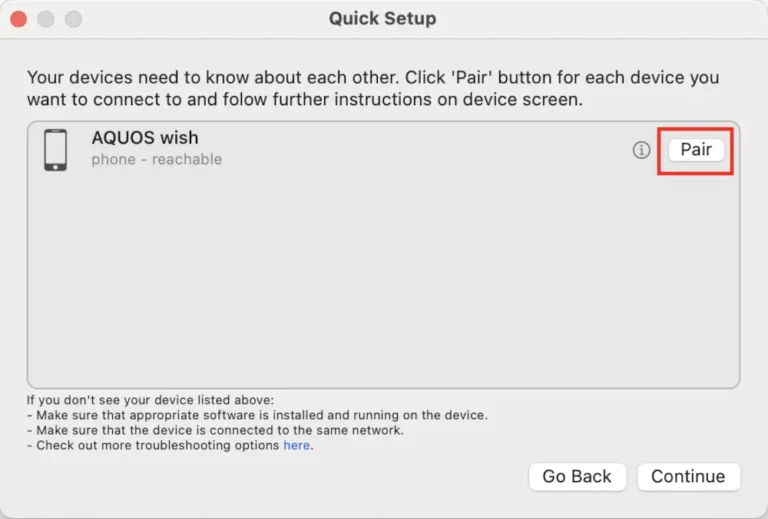
初回起動するとQuick Setupが表示されるので進めていくとペアリングの画面が表示されます。MacとAndroid端末が同じWi-Fiネットワークに属していると下記のように一覧で認識されています。「Pair」をクリックしてペアリングを開始します。
Android側でペアリングリクエストを許可する
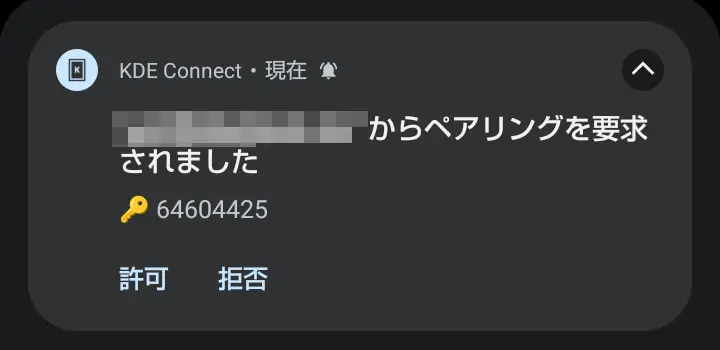
Android端末側でペアリングリクエストを受けたというプッシュ通知が届きますので「許可」します。
ペアリング完了
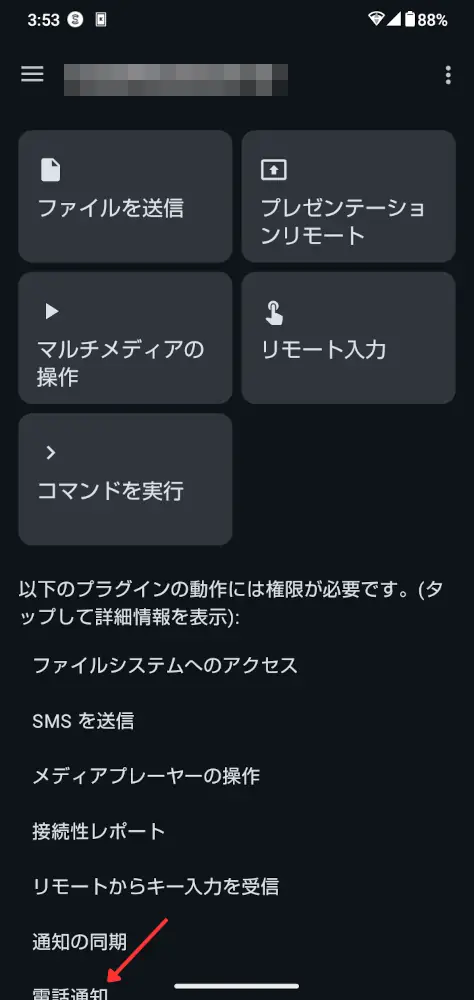
ペアリングが完了するとスマホのKDE Connectの画面が下記のようになります。
電話通知を有効化する
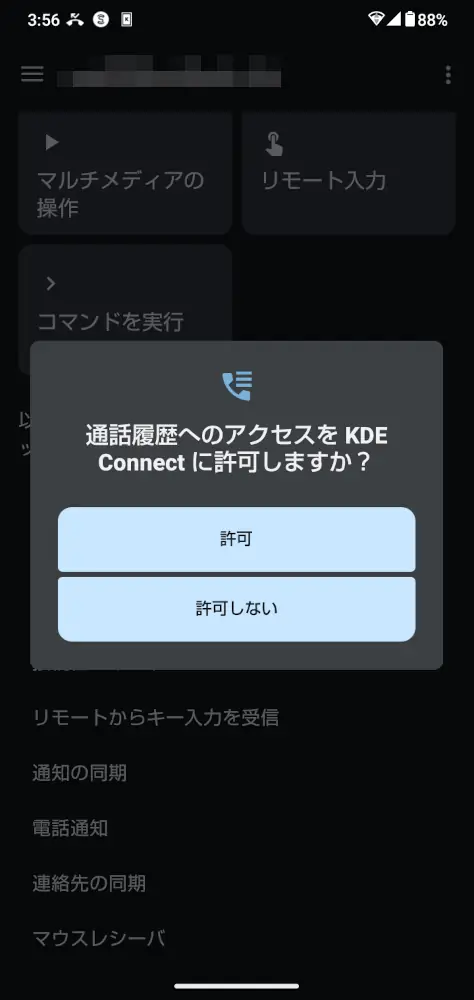
今回Androidのスマホでの不在着信をmacOSで知りたい、なのですがこのままでは通知が来ません。Step6のKDE Connectの画面下部に見える「電話通知」をタップして許可をする必要があります。タップするといくつかの権限の許可を求められるので許可します。
macOS側でSodutoアプリの通知が許可されているか確認する
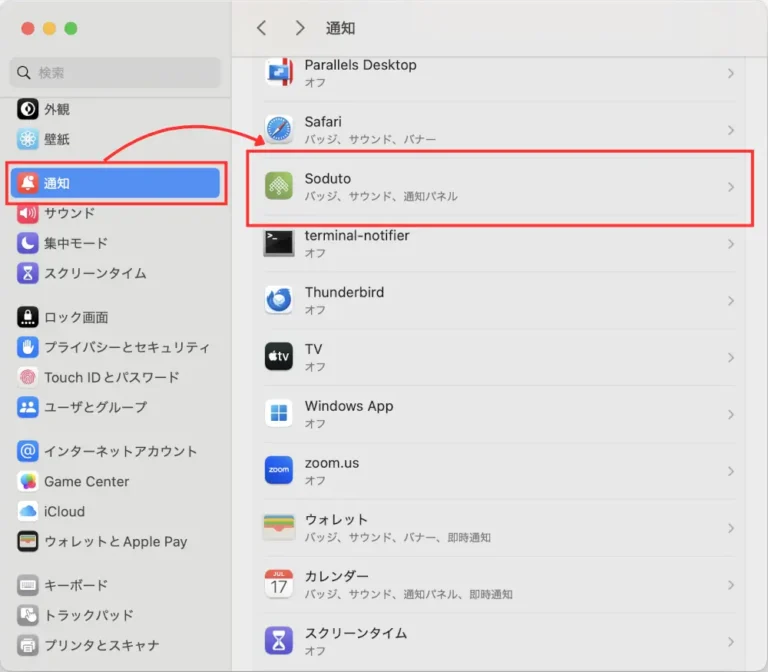
ペアリングや電話通知まで行いましたが、Mac側で通知が拒否されていては意味がありません。Sodutoアプリの通知が許可されているか確認してください。個人的には通知されても時間経過で勝手に消えない「通知パネル」が良いと思います。
Mac側の通知設定そのものが怪しい場合はmacOSの通知トラブル全般も確認しておくと切り分けしやすいです。
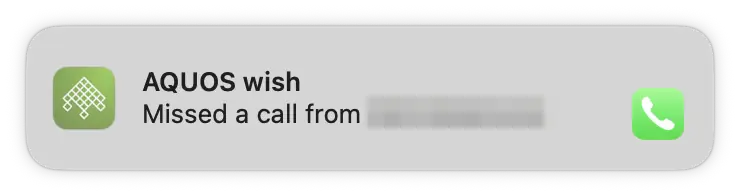
上記の設定をすべて終えてからAndroid端末に電話をかけてみたところ・・・Macで通知が表示されました!
※下記の画像は不在着信の通知で、現在着信中の時は別のメッセージが表示されています。
つながらない・通知が来ないときの確認ポイント
- Wi-Fiネットワークが同じか
-
ゲストWi-Fiや5GHz/2.4GHzでSSIDが分かれている場合、別のネットワークにつながっていることがあります。
同じWi-Fi上でAndroid端末を認識させる考え方はワイヤレスデバッグでもよく出てきます。Android端末とPCの接続確認に慣れておきたい方はこちらも参考になります。
ちゅんろぐ AndroidワイヤレスデバッグとADB実機テスト術 Androidワイヤレスデバッグの設定手順と、実機テストで使えるADBコマンドを解説。画面録画、logcat、APK一括インストールも紹介。
 - モバイル回線になっていないか
-
このアプリでは同一Wi-Fiでデータのやり取りを行うため、Androidがモバイルデータに切り替わっていると使用することができません。
- macOSのファイアウォール設定
-
システム設定 > ネットワーク > ファイアウォールでSodutoの着信接続がブロックされていないか確認します。
- 通知アクセスが許可されているか
-
Android側の設定で「通知へのアクセス」からKDE Connectがオフになっていないか確認してください。
よくある質問
Android側の設定やトラブル対処をまとめて確認したい場合はAndroid関連記事一覧も参考になります。

macOSの通知・設定・動作トラブルをまとめて確認したい方はこちらもどうぞ。
まとめ
- PushbulletのChrome拡張機能はManifest V2廃止の影響で使えなくなったんだよ。
- 代替としてSoduto(macOS)+KDE Connect(Android)の組み合わせが使えるんだよ。
- Soduto公式版は開発終了、これから使うなら有志のフォーク版がおすすめだよ。
- ペアリングには同じWi-Fiネットワークへの接続が必須だよ。
- フォーク版は公証なしのビルドなので心配な人はソースコードを確認してから使ってね。