



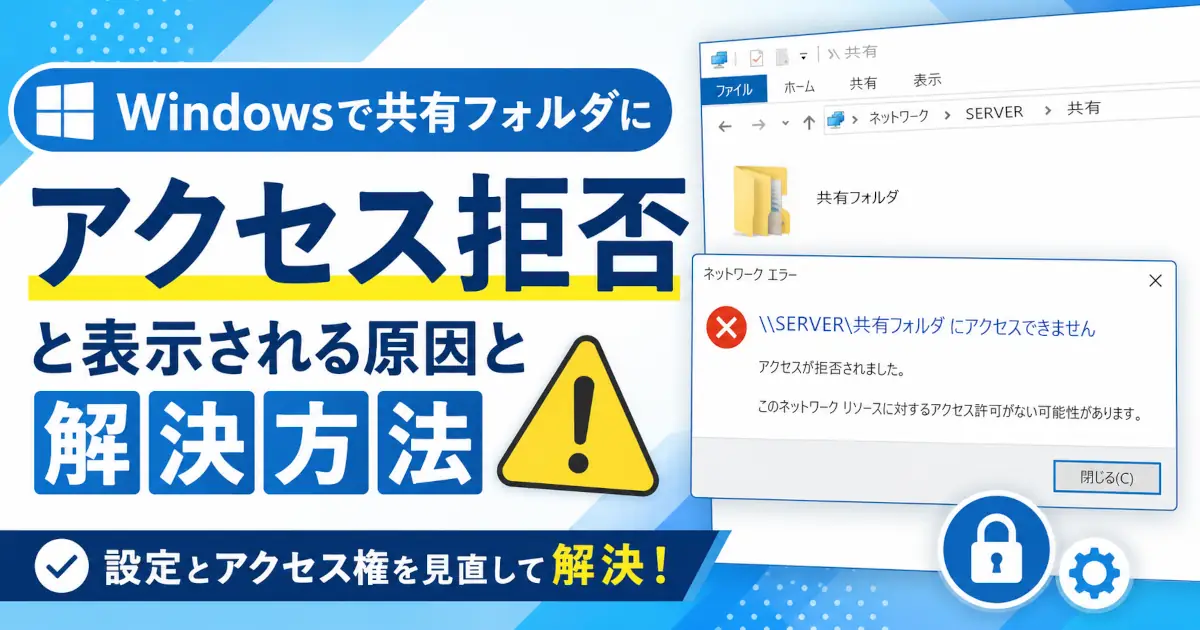
シンクライアント環境の手元PCからネットワーク上の別のWindows端末にあるDesktopフォルダへ接続しようとしたところ、資格情報の入力画面で以下のようなエラーになりました。
アクセスが拒否されました。
接続しようとしていたパスは\\【PC名】\C$\Users\【ユーザー名】\Desktopです。
IDとパスワードを間違えたときのメッセージとは少し違う感じがしたので、「これは認証情報の間違いではなく、Windows側の機能や権限設定の問題では?」と思って調べた内容をまとめます。
この記事でわかること
この記事ではネットワークドライブの割り当てでC$を指定したときに「アクセスが拒否されました」と表示される原因を整理します。
C$とは?- 「アクセスが拒否されました」とパスワード違いの切り分け方
- 管理者ユーザーで接続する方法
- 必要なフォルダだけを共有する方法
- 共有権限とNTFS権限の違い
結論
原因は接続先に指定していたC$が管理共有だったためです。C$ は普通に作成した共有フォルダではありません。
Windowsが管理用途として自動的に用意している特殊な共有で、基本的には接続先PCの管理者権限を持つユーザーでないとアクセスできません。
そのためユーザー名やパスワードが正しくても、そのユーザーに管理者権限がなければ「アクセスが拒否されました。」となってしまうようです。
C$とは何か
Windowsではドライブごとに管理用の共有が自動的に作成されていることがあります。
| 共有名 | 内容 |
|---|---|
| C$ | Cドライブ全体へのリモートアクセス用共有 |
| D$ | Dドライブ全体へのリモートアクセス用共有 |
| ADMIN$ | Windowsインストールフォルダへのアクセス用共有 |
| IPC$ | プロセス間通信用の特殊共有 |
このうちC$はCドライブ全体をリモート管理するための共有です。つまり\\接続先PC\C$は接続先PCのC:\ にアクセスするための管理用ルート共有です。
一見すると便利そうですが、これは通常ユーザー向けの共有ではなく管理者がリモートメンテナンスなどで使うためのものです。
C$は通常の共有フォルダではなく管理共有
\【PC名】\C$\Users\【ユーザー名】\Desktop
このパスに含まれているC$はWindowsが管理用途で用意している「管理共有」です。通常の共有フォルダのようにユーザーが任意のフォルダを共有設定したものではありません。C$はCドライブ全体を管理者向けに共有するための仕組みで、主に管理者がリモート管理を行うために使われます。
また、共有名の末尾にある「$」はネットワーク上の一覧に表示されにくくするための隠し共有を表します。つまりC$は普通のファイル共有用フォルダではなく管理者向けの隠し共有という位置づけです。
| 項目 | C$ 管理共有 | 通常の共有フォルダ |
|---|---|---|
| 用途 | 管理者向けのリモート管理 | ユーザー向けのファイル共有 |
| 共有範囲 | Cドライブ全体 | 指定したフォルダのみ |
| 必要権限 | 管理者権限が必要になりやすい | 共有権限とNTFS権限で制御 |
| 日常利用 | 不向き | 向いている |
| おすすめ度 | 低め | 高め |
今回アクセス拒否になった原因
今回のポイントは接続先が通常の共有フォルダではなくC$だったことです。IDとパスワードを正しく入力していても接続に使ったユーザーに管理共有へアクセスする権限がなければアクセスは拒否されます。
また、ローカルの管理者ユーザーというだけではアクセス権がないとなる場合があります。
- ローカルアカウントの場合
→UACリモート制限(LocalAccountTokenFilterPolicy)でブロックされることがある - ドメイン環境の場合
→ドメイン管理者なら通ることが多い - セキュリティポリシーやEDR製品でブロックされる可能性もあり
上述によりC$で共有しようとするとややこしいため、特定のデスクトップフォルダをネットワークドライブとして使いたいだけならC$ 経由で接続するのではなく必要なフォルダだけを通常の共有フォルダとして共有するほうが安全で分かりやすいです。
ID・パスワード間違いとの違い
環境によって表示は変わりますが、「アクセスが拒否されました」と表示された場合は、まず接続パスに C$ などの管理共有が含まれていないか確認すると原因を絞りやすいです。
| 状況 | エラーの出方 |
|---|---|
| IDまたはパスワードが間違っている | 資格情報の入力画面が繰り返し表示される、または「ユーザー名またはパスワードが正しくありません」といったエラーになる |
| 認証は通っているが権限が不足している | 「アクセスが拒否されました。」と表示される |
IDやパスワードが間違っている場合は資格情報の入力画面が繰り返し表示されたり、「ユーザー名またはパスワードが正しくありません」といった趣旨のエラーになるでしょう。
一方で、今回のようにアクセスが拒否されました。となる場合は認証自体は通っている、または接続先には到達しているものの、その先の共有やフォルダに入る権限がないことが考えられます。
環境によって表示が変わることもありますが「パスワード違い」と「権限不足」は切り分けて考える必要があります。
解決方法
方法1:管理者ユーザーで接続する
C$を使いたい場合は接続先PCの管理者権限を持つユーザー(Administratorなど)で接続します。
【PC名】\【管理者ユーザー名】
ただし、管理者ユーザーであってもWindowsのUACやセキュリティポリシーの影響でリモートからの管理共有アクセスが制限されている場合があります。
方法2:必要なフォルダだけを普通に共有する
おすすめはこちらです。
今回アクセスしたかったのは、Cドライブ全体ではなくユーザーのデスクトップフォルダでした。であれば、このフォルダだけを明示的に共有します。
接続先Windowsで以下のように設定します。
今回の場合はC:\Users\【ユーザー名】\Desktop。
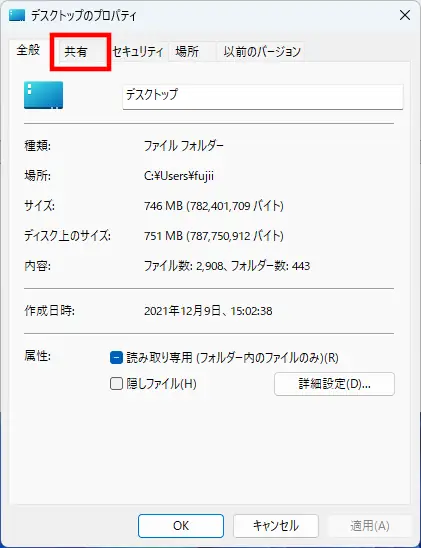
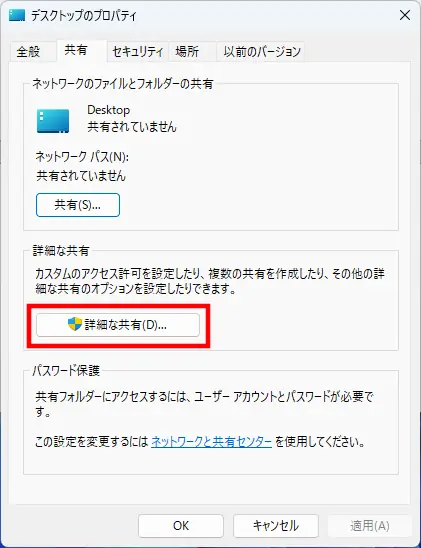
- 「このフォルダーを共有する」にチェックを入れる
- 共有名を設定する
→同じPC で重複しないような名前を指定してください。
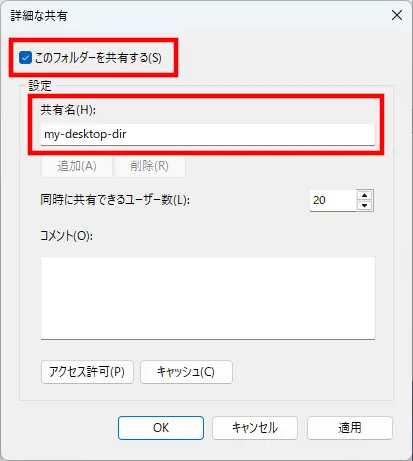
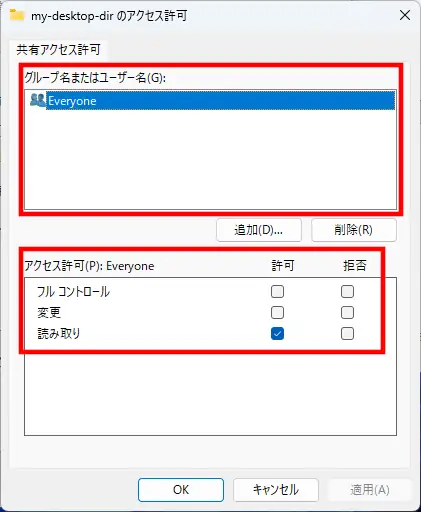
その後、\\【PC名】\my-desktop-dirで接続できるようになります。これならC$を経由しないため、管理共有の権限問題を避けることができます。
共有権限とセキュリティ権限の両方を見る
Windowsのファイル共有では権限を見る場所が2つあります。
ひとつは 共有権限 です。
フォルダのプロパティ
→ 共有
→ 詳細な共有
→ アクセス許可
もうひとつは NTFS権限 です。
フォルダのプロパティ
→ セキュリティ
ネットワーク越しにアクセスする場合、基本的にはこの両方で許可されている必要があります。共有権限では許可されていても、セキュリティタブ側で拒否されていればアクセスできません。
逆に、セキュリティタブでは許可されていても共有権限がなければネットワーク越しにはアクセスできません。
ネットワークドライブで使うなら「C$」ではなく通常共有がおすすめ
今回のポイントはパスに含まれていたC$です。
\\【PC名】\C$\Users\【ユーザー名】\Desktop
このパスはDesktopフォルダだけを共有している通常の共有フォルダではありません。C$はCドライブのルートであるC:\を共有の起点とする管理共有です。
つまり上記のパスは、まずC$経由で接続先PCの Cドライブに入り、その配下にある Users\【ユーザー名】\Desktop を指定している形になります。
そのため、IDとパスワードが正しくても接続に使ったユーザーに管理共有へアクセスする権限がなければ「アクセスが拒否されました」と表示されることがあります。
ネットワークドライブとして特定のフォルダだけを使いたい場合はC$を使うのではなく、必要なフォルダだけを通常の共有フォルダとして共有したほうが安全で分かりやすいです。
よくある質問
共有設定や権限に問題がなさそうな場合はPowerShellで接続先PCのポート疎通を確認する方法も参考になります。

まとめ
C$はWindowsが管理用途で自動作成するCドライブの管理共有で、一般ユーザーはアクセスできないよ。\\【PC名】\C$\Users\...のようなパスを指定したときに「アクセスが拒否されました」と表示された場合、パスワードではなくC$へのアクセス権がないことが原因の可能性が高いよ。- 特定のフォルダだけ使いたいなら
C$経由ではなく専用の共有フォルダを作成するのが安全で分かりやすいよ。 - ネットワーク共有では共有権限とNTFS権限の両方を確認してね。
Windowsまわりの設定やトラブル対処をまとめて確認したい場合はWindows使い方まとめも参考にしてください。