
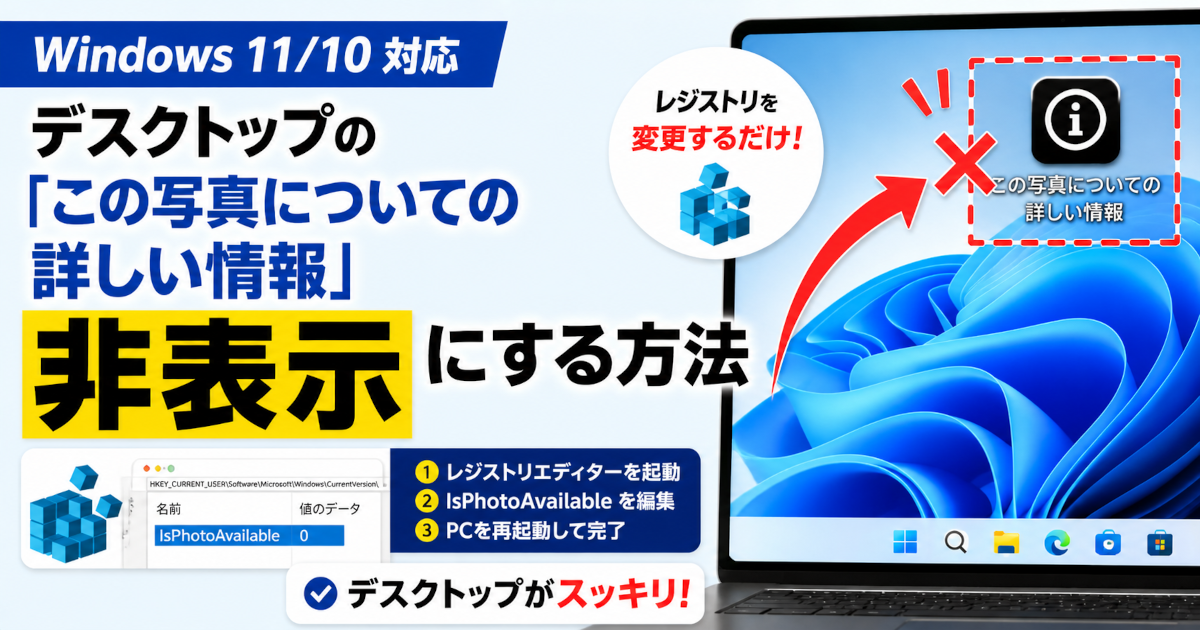
デスクトップの右上あたりにこんな表示が出るようになりましたよね。
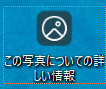
「この写真についての詳しい情報」というアイコンのような何か。 ただ邪魔なだけでなくファイルと同じようにアイコン領域を占有してしまいます。 範囲選択でファイルをまとめてドラッグしようとすると一緒についてきたり、デスクトップに並べたフォルダの邪魔をしたり……。筆者はデスクトップの四隅にフォルダを並べる使い方をしているので、この子の居場所にちょっと困っていました。
「この写真についての詳しい情報」(環境によっては「この写真に関する詳細情報」)はWindows Spotlightを使っているとデスクトップに表示されます。
壁紙ごと変えてよければ「設定 → 個人用設定 → 背景」でWindowsスポットライト以外を選べば消せます。Spotlightの壁紙は残したい場合レジストリを変更するとアイコンだけ非表示にできます。
| 方法 | Spotlightの壁紙 | 難易度 | 向いている人 |
|---|---|---|---|
| 背景設定を変更 | 使えなくなる | 簡単 | 壁紙にもこだわらない |
| レジストリ変更 | そのまま使える | やや注意が必要 | アイコンだけ消したい |
「この写真についての詳しい情報」が表示される原因
これはWindows標準機能であり、ウイルスやマルウェアの心配はありません。ただし不要な場合は非表示にできます。
この表示はデスクトップの背景設定が 「Windowsスポットライト」 になっているときに現れます。
Windows Spotlight(Windowsスポットライト)はMicrosoftが自動でデスクトップの壁紙を切り替える機能です。デスクトップで表示される「この写真についての詳しい情報」は表示されている壁紙に関する情報(撮影地など)を教えてくれる、Windows Spotlightに含まれる機能の1つです。
「壁紙は気に入っているのに、アイコンは邪魔」というパターンが多いと思います。 消し方は2通りあるので、状況に合わせて選んでください。
方法1:デスクトップの背景ごと変更する(簡単)
この表示が不要で、壁紙もスポットライトにこだわりがない場合はこちらが簡単です。
設定 → 個人用設定 → 背景 を開いて「背景をカスタマイズ」の選択肢を Windowsスポットライト以外 に変更します。
「画像」や「単色」に変えると、アイコンはすぐに消えます。
方法2:スポットライトのままアイコンだけ消す(レジストリ編集)
壁紙の自動切り替えは使い続けたいけどアイコンだけ消したい、という場合はレジストリの編集が必要です。
設定画面を探してみたのですが、Windowsスポットライトを選択している状態ではこのアイコンを消すオプションが見当たりませんでした。そういう設定を用意しておいてほしいところですが…… レジストリを変更することで対応できるようです。手順通りに設定すればWindows自体が壊れることは基本的にありません。
Microsoft Q&AでもWindows Spotlightを維持したまま同じレジストリキーへDWORD値を追加する方法が案内されています。
注意 レジストリの変更はシステムの動作や安定性に影響を及ぼす可能性があります。 操作する箇所を十分に確認したうえで、自己責任にて実施してください。 不要なキーを誤って変更・削除すると、最悪の場合Windowsが起動しなくなることもあります。レジストリ変更を行う前に、必要に応じてバックアップを取得してください。
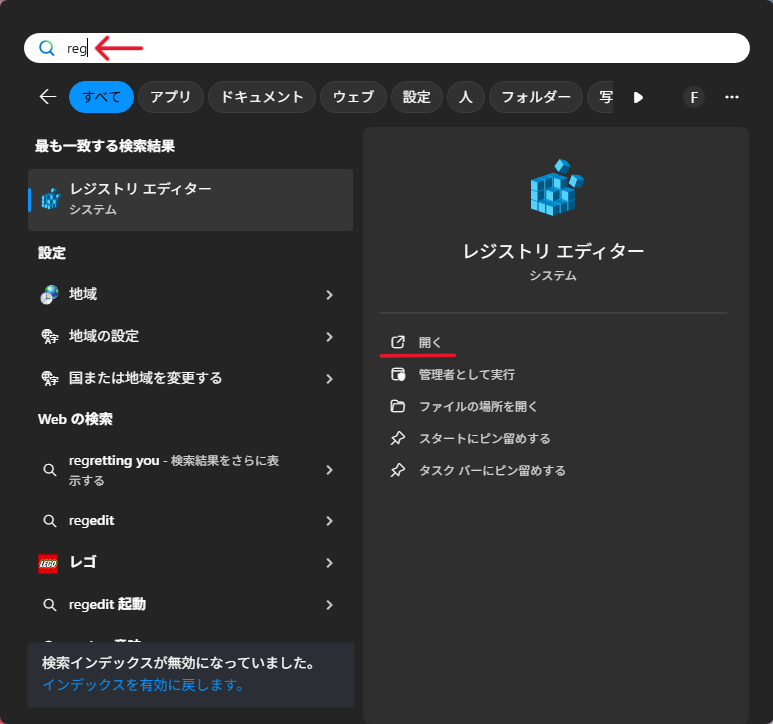
Windowsキーを押してスタートメニューを開き、そのままregと入力します。 検索結果に「レジストリ エディター」が表示されるので「開く」をクリックします。
レジストリエディターのアドレスバー(上部の細長い入力欄)に以下をそのままペーストしてEnterを押します。
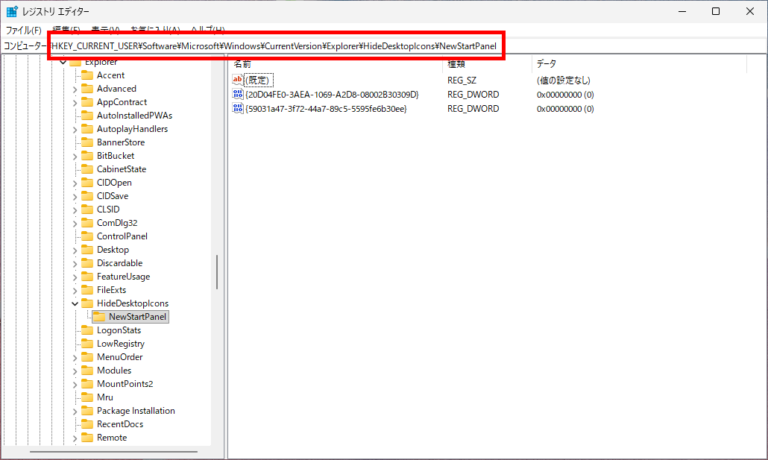
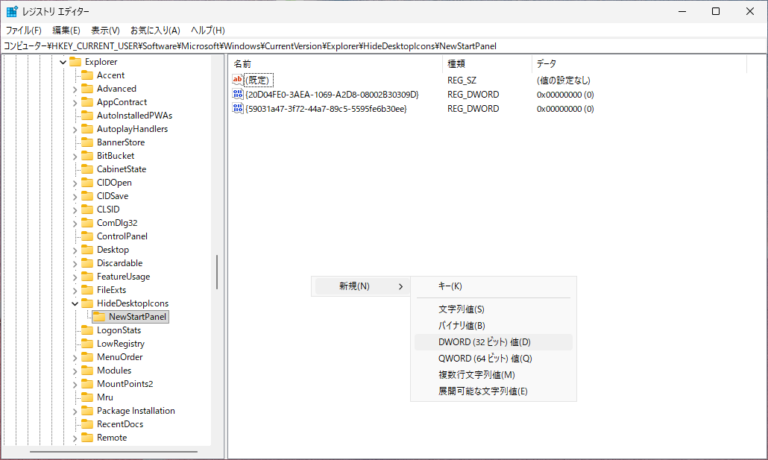
HKEY_CURRENT_USER\Software\Microsoft\Windows\CurrentVersion\Explorer\HideDesktopIcons\NewStartPanel左ペインで 「NewStartPanel」 が選択された状態のまま、右ペインの何もないところで右クリックします。 「新規」→「DWORD(32ビット)値」を選択します。
新規作成された項目に以下の名前をつけます。 先頭と末尾の { } も含めてコピーペーストするのが確実です。
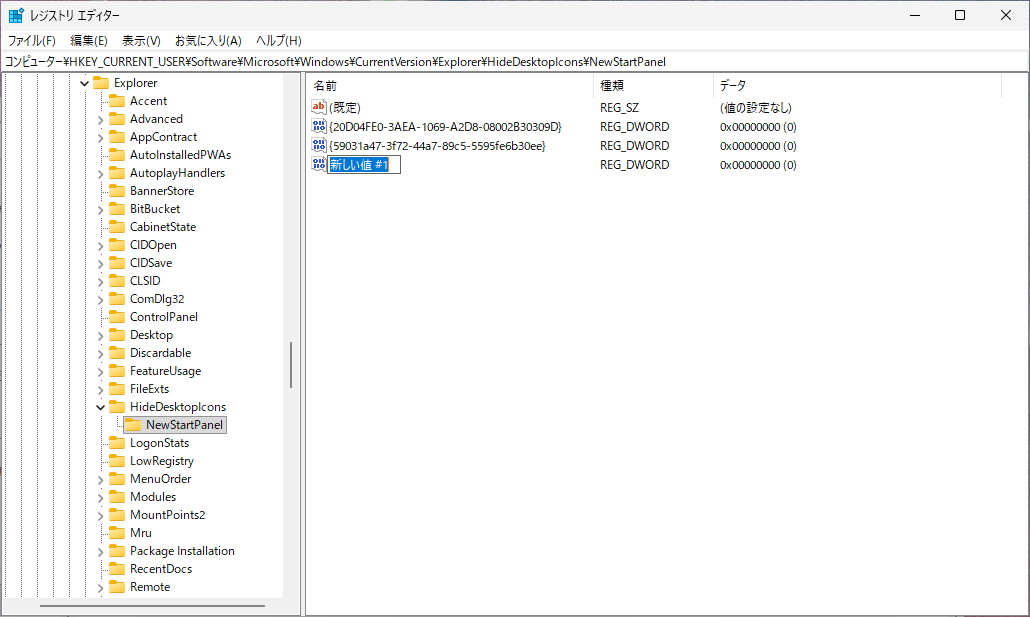
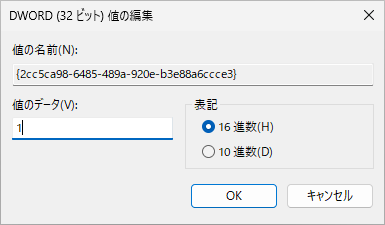
{2cc5ca98-6485-489a-920e-b3e88a6ccce3}作成したDWORDをダブルクリックして編集ウィンドウを開きます。 「値のデータ」に 「1」 を入力してOKをクリックします。
設定を反映するためにPCを再起動します。次にデスクトップが表示されたとき「この写真についての詳しい情報」が消えていれば完了です。
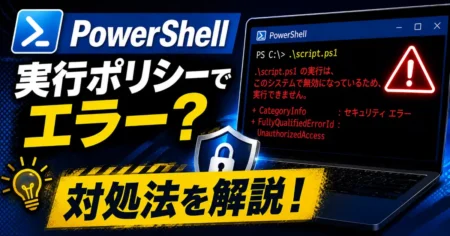
Windows設定変更時によく使うPowerShellについてはこちら。
元に戻したい場合は?
Step4で作成したDWORDを削除してWindowsを再起動するだけです。また、QAにあるようなWindows SpotlightのOFF/ONを試してみるとよいかもしれません。
Q&A
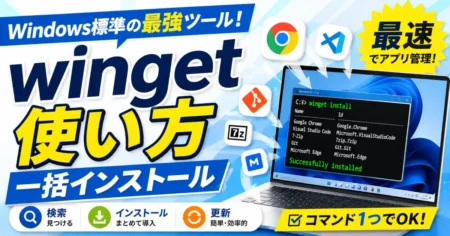
Windows環境をもっと快適に整えたい人はこちらもおすすめです。
まとめ
- 「この写真についての詳しい情報」はWindowsスポットライトが有効なときに表示されるよ。
- 壁紙をスポットライト以外に変えるだけで消せるよ。
- スポットライトを使い続けたい場合はレジストリの
{2cc5ca98-6485-489a-920e-b3e88a6ccce3}に値1を設定すれば消えるよ。 - レジストリを触るときは対象のキー以外は変更しないように十分注意してね。
Windowsの設定変更や表示まわりでほかにも困っている場合はWindows関連の対処法をまとめたページもどうぞ。