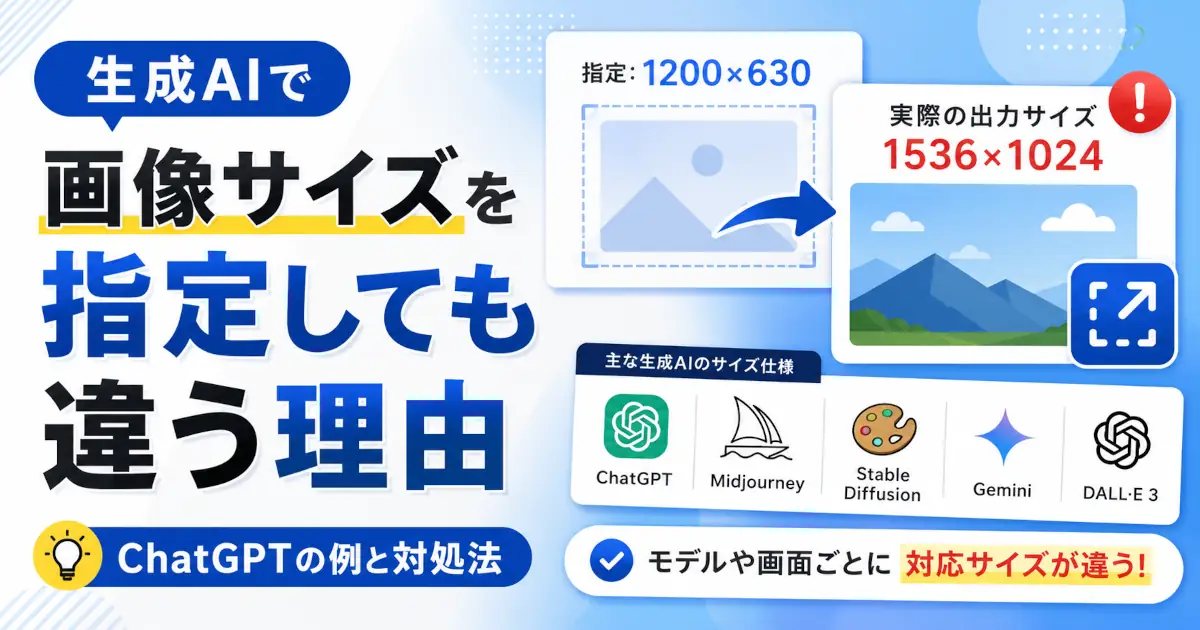

アイキャッチ画像を生成AIに作ってもらうとき「1200×630で」ってちゃんと指定したのに、できあがった画像が1536×1024だったりすること、ありますよね。
サイズを指定し直してもう一度頼んでも、また微妙にズレたサイズで返ってくる。プロンプトの書き方が悪いのかと思って条件を細かくしても、あまり変わらない。筆者もちゅんろぐのアイキャッチを作るたびにこれで地味に消耗していたので、今回はなぜこうなるのかをちゃんと調べてみました。
結論 画像サイズの扱いはモデルと使う画面で違う
生成AIに1200×630のようなサイズを指定しても、必ずそのピクセル数で出力されるとは限りません。
理由は、画像生成モデルそのものの対応解像度だけでなく、ChatGPTやGeminiなどの画面側で選べる比率・解像度、内部の自動選択がサービスごとに違うためです。
以前のGPT Image系のように固定された数種類のサイズから選ぶものもあれば、現在のGPT Image 2 APIのように、一定の条件内でかなり自由に解像度を指定できるモデルもあります。
なので「生成AIは自由なピクセル数を描けない」というより、「指定したサイズをそのまま使えるかは、モデルと使っている画面次第」と考えるのがいちばん近そうです。
ChatGPTで画像サイズを指定するとどうなるのか
旧GPT Image系では、1024×1024、1536×1024、1024×1536の3種類と自動選択が基本でしたので、例えば1200×630と指定しても1536×1024などのサイズで作成されたりしていました。
OpenAIは2026年4月21日にChatGPT Images 2.0を公開しました。APIで利用できるGPT Image 2では一定の条件内で任意の解像度を指定できます。とはいえ、ChatGPTの画面から「1200×630」と頼んだときに必ず1200×630のファイルが返ると公式に保証されているわけではありません。
ブログのアイキャッチなど最終サイズが決まっている場合は、生成後の画像サイズを確認し最後に画像編集ソフトで仕上げるのが確実です。筆者もChatGPT側だけでピクセル数を合わせようとせず、最後に調整する前提で使うようにしています。
画像サイズの指定方法がサービスごとに違う理由
ここまで見てきたように、現在はすべての画像生成AIが「自由なサイズを指定できない」わけではありません。
GPT Image 2 APIのように条件内で細かく解像度を指定できるものもあれば、Midjourneyのようにアスペクト比を指定するもの、決められたサイズや解像度クラスから選ぶものもあります。
ここからは、なぜサービスによってこんな違いが出るのかを見ていきます。
Stable Diffusion・SDXL系 潜在空間とバケット学習
Stable DiffusionやSDXLのような拡散モデル系は、画像をそのままのピクセル数で扱うのではなく、VAEという仕組みで圧縮した潜在空間の中で計算してから最後に画像へ復元する、という処理をしています。
SDXLの論文でも触れられていますが、このモデルは学習の段階で「幅と高さが64ピクセル刻みで、面積がだいたい1024×1024に近くなる」ようなサイズの組み合わせ(バケットと呼ばれています)をあらかじめ何十種類か用意して、その中に画像を振り分けながら学習しています。1152×896や896×1152のような値がその一例です。
SDXLはこうした複数のサイズやアスペクト比を使って学習されています。
そのため、学習時の想定から大きく外れた解像度や比率では、構図や画質が不安定になることがあります。また、利用しているWeb UIやツール側が推奨サイズへ調整する場合もあります。
「SDXL自身が必ずバケットへ丸める」というより、どこまで自由なサイズを扱えるかは利用している実装にも左右される、と考えたほうがよさそうです。
SDXL: Improving Latent Diffusion Models for High-Resolution Image Synthesis
旧GPT Image 1では出力サイズが決まっていた
旧GPT Image 1のAPIでは「1024×1024」「1536×1024」「1024×1536」「自動選択のauto」が基本でした。そのため、1200×630のように用意されていないサイズを指定してもその数値をそのまま出力サイズとして使うことはできませんでした。
ここでは内部構造を推測するより、「その時点のAPIが受け付ける出力サイズ自体に制約があった」と考えるほうがわかりやすいと思います。現在のGPT Image 2 APIではこの制約が大きく変わり、一定の条件内なら任意の解像度を指定できるようになっています。
Midjourney そもそもピクセル数を指定する仕組みがない
Midjourneyはさらに割り切っていて、プロンプトの末尾に--ar 16:9のような形でアスペクト比だけを指定する仕組みになっています。公式ドキュメントでも、ピクセル数を入力すると自動的に簡単な比率へ変換されると案内されています。
アスペクト比とは、画像の横幅と縦幅の比率のことです。1200×630なら約1.90対1になります。
Midjourneyはピクセル数ではなくアスペクト比を指定します。最終的な画像寸法はモデルのバージョンやアップスケール方法によって変わるため、1200×630のような実寸指定とは分けて考える必要があります。
Gemini・Imagen系 デフォルトは正方形
Gemini系の画像生成は入力画像がない場合は1:1が基本です。現在のGemini APIでは利用するモデルに応じてアスペクト比や1K・2K・4Kなどの解像度を指定できます。使っているモデルやUIによって選べる値が違う点には注意が必要です。
Nano Banana による画像生成 – Interactions API | Google AI for Developers
まとめると
| サービス | 指定方法 | 押さえておきたい点 |
|---|---|---|
| ChatGPT Images 2.0 | 文章でサイズや構図を指示 | ChatGPT画面では指定ピクセルとの完全一致を前提にせず、生成後に実寸を確認する。 |
| GPT Image 2(API) | ピクセル数を指定 | 条件内なら任意解像度に対応。縦横とも16pxの倍数などの制約あり。 |
| 旧GPT Image 1(API) | 決められたサイズから選択 | 1024×1024/1536×1024/1024×1536/autoが基本。 |
| Midjourney | アスペクト比を指定 | --arで比率を指定。最終的な画像寸法はバージョンやアップスケール方法にも左右される。 |
| Stable Diffusion・SDXL | 利用ツール側でピクセル数を指定 | 推奨サイズや学習時のバケットから大きく外れると品質が不安定になることがある。 |
| Gemini画像生成 | アスペクト比・解像度を指定 | モデルによって1K・2K・4Kなどに対応。入力画像がない場合は1:1が標準。 |
こうして比べると、「どの生成AIも用意された型から選んでいる」というより、ピクセル数を直接指定できるもの、比率を指定するもの、利用画面側で選択肢が制限されるものが混在していることがわかります。
同じ「1200×630で作って」という指示でも、どこまでその数値が反映されるかはモデルと利用方法次第です。
サイズがズレると何が起きるか
先ほどの1536×1024と1200×630の例のように、生成されたサイズと最終的に欲しいサイズの比率がズレていると、あとから調整するときにどちらかを選ぶことになります。
- 比率を無視して縮小する 画像が横方向や縦方向に不自然に伸び縮みする
- 比率を保ってトリミングする 画像の上下、または左右が切れる
特にアイキャッチ画像のようにタイトル文字やキャラクターを画面の端近くまで配置していると、トリミングした瞬間に文字が切れてしまったりキャラクターの頭が消えてしまったりします。「指定したのに違うサイズで出てくる」だけでなく、その後の調整で事故りやすいのが本当に困るところです。
崩れにくい構図で生成するコツ
原因がわかれば対処はシンプルで、最初から「サイズが変わる前提」で組み立てておくのが一番確実です。
1200×630のアスペクト比を約分すると40:21です。
Midjourneyなら--ar 40:21と指定すれば最終的に欲しい画像と同じ比率で生成できます。ピクセル数そのものは1200×630にならなくても、比率が合っていればあとから縮小するときにトリミングする必要がほとんどありません。
GPT Image 2 APIを使う場合は少し注意が必要です。縦横とも16pxの倍数である必要があるため630pxを含む1200×630はそのまま指定できません。
同じ40:21の比率なら1280×672が条件を満たすので、まず1280×672で生成してから1200×630へ縮小する方法があります。
プロンプトの中に、次のような一文を入れておくとかなり事故が減ります。
最終的に1200×630へトリミングします。
タイトル文字とキャラクターは画像中央80%以内に配置し、
上下左右には十分な余白を確保してください。
こうしておくと、あとで上下や左右が多少切れても主役級の要素までは巻き込まれにくくなります。
生成AI側での指定はあくまで「近い形」を作るためのものと割り切って、最終的なピクセル数への切り出しはPhotoshopやCanva、あるいは無料のオンラインツールなど手元の環境で行うのが一番確実です。ここは省かずにきちんとやったほうが結局トータルの手間は少なく済む印象です。
よくある質問
生成AIやChatGPTまわりの記事をまとめて探したい場合はこちらも参考になります。
まとめ
- 生成AIで指定したピクセル数がそのまま出力されるかはモデルと使っている画面によって違うよ。
- GPT Image 2 APIのように細かく指定できるものもあれば、Midjourneyのように比率を指定するサービスもあるよ。
- 1200×630で使うなら最初から同じ40:21に近い比率で作っておくのが大事。文字やキャラクターも端へ寄せすぎないほうが、あとからトリミングするときに困りにくいよ。
- 最後は生成されたファイルの実寸を確認して、自分で完成形に仕上げるのが一番確実だよ。