
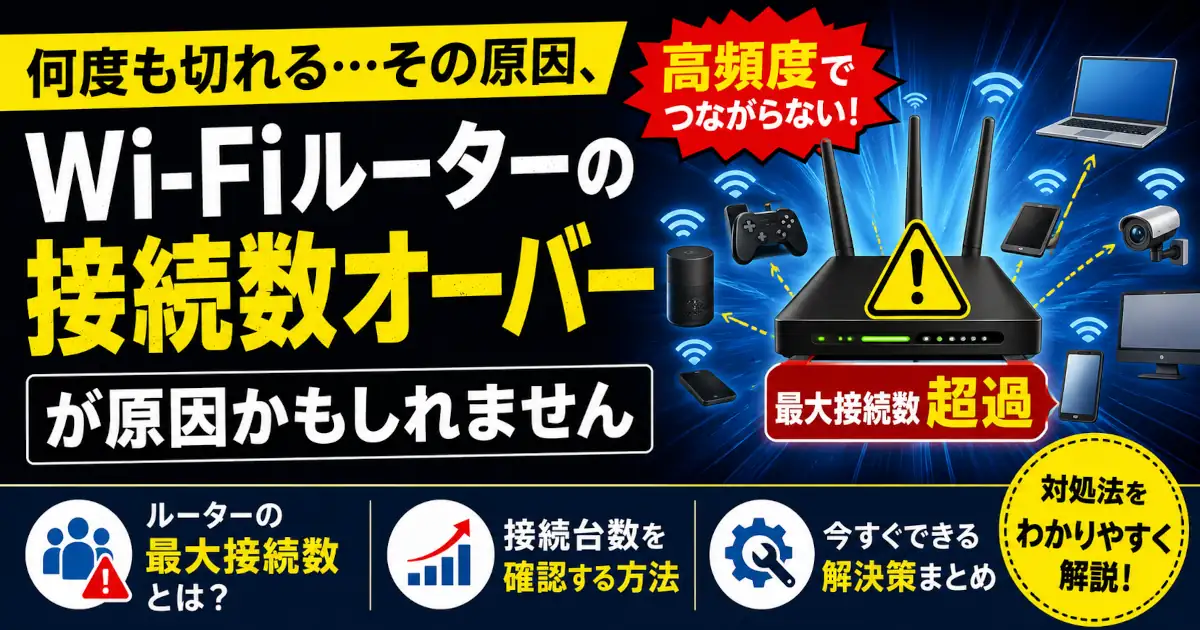
家のWi-Fiが数日に一度の頻度で突然つながらなくなる、ということってありませんか。ルーターを再起動すると一時的に直る場合は、ルーターの最大接続台数を超えていないか確認してください。
筆者の環境では使っていないスマートフォンやタブレットを含めて接続端末が増えていたことが原因でした。不要な端末の接続を整理して以降、同じ症状は発生していません。
ただし、Windowsだけがつながらない場合はWi-Fi設定、ネットワークドライバー、IPアドレスなどが原因の可能性もあります。この記事ではルーター側とWindows側を順番に切り分けます。
この記事でわかること
- WindowsでWi-Fiが繋がらないときの基本的な確認ポイント
- ルーターの最大接続台数超過を確認・解消する方法
- それでも直らない場合の原因別対処法(IPアドレス・ドライバー・DNSなど)
Wi-Fiルーターの最大接続台数とは
Wi-Fiルーターの最大接続台数とはそのルーターが同時に安定して接続できる端末数の目安です。スマートフォン、パソコン、テレビ、ゲーム機、スマート家電など、Wi-Fiへ接続したままの機器はすべて台数に含まれます。
ルーターの接続台数が上限付近になると新しい端末へIPアドレスを割り当てられなかったり、ルーターの処理負荷が高くなったりして、接続が不安定になることがあります。再起動すると一時的に接続情報が整理されるため直ったように見えますが、接続端末が再び増えると症状が再発する場合があります。
接続台数が多くても必ずWi-Fiが切れるわけではありません。仕様上の最大接続台数以内でも、同時通信量や電波状況、ルーターの性能によって不安定になることがあります。Windowsだけが切れる場合はドライバーや省電力設定などパソコン側の原因も確認してください。
まず確認すること
いきなり深追いする前に、基本的なことから順番に確認していきましょう。
原因早見表
| 症状 | 疑う原因 |
|---|---|
| 家中の端末がつながりにくい | ルーター側、接続台数超過、回線側 |
| Windowsだけつながらない | Wi-Fi設定、ドライバー、IP設定 |
| ルーターを再起動すると一時的に直る | ルーターの接続テーブル、メモリ、接続台数 |
接続台数超過を疑う症状
次の症状が重なる場合は、ルーターの最大接続台数を確認してみてください。
- Windowsだけでなくスマートフォンやテレビなど複数の端末がつながりにくい
- ルーターを再起動すると一時的に直るが数日後に再発する
- スマート家電やゲーム機など常時Wi-Fiへ接続する機器が増えた
- ルーターの管理画面に現在使っていない端末が残っている
- 回線障害が発生していないのに接続が不安定になる
Windowsだけがつながらない場合は、接続台数よりもWindows側の設定やドライバーを先に確認してください。
Windows側のWi-Fi設定を確認する
まずタスクバーのWi-FiアイコンをクリックしてWi-Fiがオンになっているか確認します。機内モードが有効になっているとWi-Fiも一緒に無効になるので、ここも合わせてチェックしてみてください。
設定アプリ(Win + I)→「ネットワークとインターネット」→「Wi-Fi」からでも状態を確認できます。
他のデバイスでも繋がらないか確認する
スマホやタブレットなど他のデバイスでもWi-Fiが使えないなら、Windowsではなくルーター側の問題の可能性が高いです。逆にWindowsだけ繋がらない場合はWindowsの設定やドライバーが原因のことが多いです。
まずここで「どちら側の問題か」をざっくり切り分けると、対処の方向が絞りやすくなります。
ルーターをいったん再起動する
とりあえず再起動……というのは誰もがやることですが、実際これで解決するケースも多いです。ルーターとモデム(光回線の場合はONUも)の電源を落として30秒ほど待ってから再起動してみてください。
ただし筆者の場合は「再起動すれば一時的に直るけど数日後にまた同じ症状が出る」というパターンでした。この場合は根本的な原因を探る必要があります。
ルーターの接続台数超過を確認・解消する方法
ルーターには接続台数の上限がある
意外と見落としがちですが、Wi-Fiルーターには同時に接続できるデバイスの台数に上限があります。家庭用ルーターは機種によって異なりますが10〜30台前後が上限とされていることが多いです。
スマホ・PC・タブレット・スマートTV・ゲーム機・スマートスピーカー・スマート照明……と数えていくと、気づかないうちにかなりの台数になっていることはよくある話です。
ルーターの管理画面で接続台数を確認する
ブラウザのアドレスバーに以下のいずれかを入力してみてください(機種によって異なります)。
192.168.0.1または192.168.1.1
上記でアクセスできなかった場合はQAに記載している方法で調べたIPアドレスでアクセスしてみてください。
ログイン情報(ID、パスワードなど)はルーター本体の裏面か付属マニュアルに記載されています。管理画面に入ったら「接続デバイス」や「クライアント一覧」といった項目を探してみてください。接続中のデバイスが一覧で表示されます。
不要なデバイスの接続を整理する
一覧を眺めてみると「これ何のデバイスだろう?」というものが混じっていることがあります。筆者の場合も以前使っていたスマホや、設定変更後も接続が残ったままになっていたタブレットなどがしれっと生き残っていました。
使っていないデバイスはルーターの管理画面から切断するか、デバイス側でWi-Fiをオフにして台数を減らしてみてください。接続台数超過が原因であれば、上限を下回るように整理することで改善が期待できます。
接続台数を減らしてもWi-Fiが切れる場合の対処法
最大接続台数の問題ではなかった場合、以下の原因も疑ってみてください。
IPアドレスをリセットする
同じネットワーク内でIPアドレスが重複してしまうと接続が不安定になることがあります。コマンドプロンプト(管理者権限)で以下を実行してリセットできます。
netsh int ip reset
netsh winsock reset
ipconfig /release
ipconfig /flushdns
ipconfig /renew
実行後はPCを再起動してください。
Wi-Fiドライバーを更新する
ドライバーが古かったり破損していたりすると接続が不安定になることがあります。
Windowsボタンを右クリックでもメニューを表示できます。

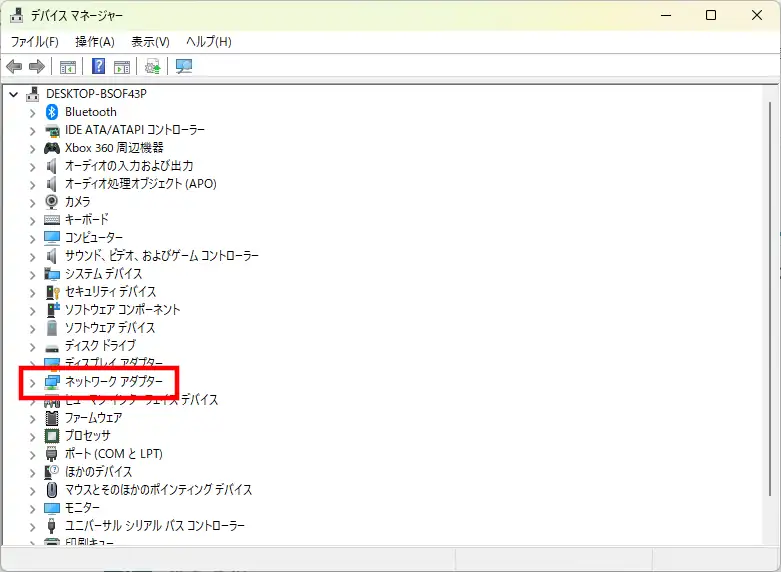
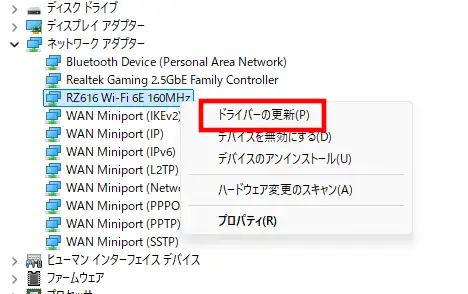
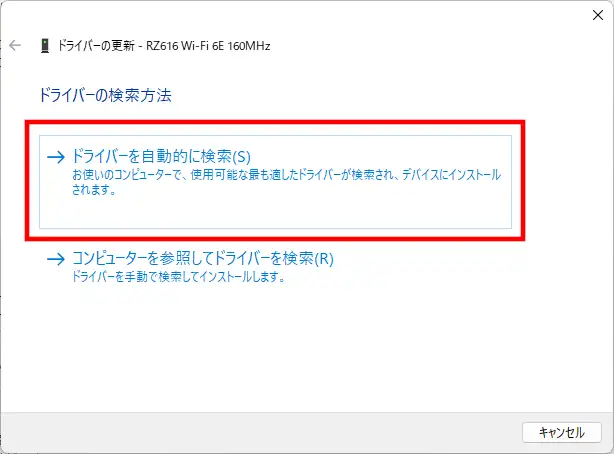
改善しない場合はデバイスメーカーのサイトから最新ドライバーを直接ダウンロードしてインストールする方法もあります。
DNSサーバーを変更する
ネットワークには繋がっているのにブラウザが開かない場合はDNSサーバーの障害を疑います。コマンドプロンプトで以下を実行して、外部への通信ができているか確認できます。
ping 8.8.8.88.8.8.8 からの応答: バイト数 =32 時間 =5ms TTL=116通信はできているのにWebサイトが開かない場合は、DNSサーバーをGoogle Public DNS(8.8.8.8)やCloudflare(1.1.1.1)に変更してみると改善することがあります。
設定の変更は「ネットワークとインターネット」→「アダプターのオプションを変更する」→対象のアダプターのプロパティ→「インターネットプロトコルバージョン4(TCP/IPv4)」から行えます。
ネットワークの疎通をもう少し詳しく確認したい場合は、PowerShellで通信確認する方法も使えます。

Q&A
- ルーターを再起動すると何故一時的に直る?
-
再起動するとルーターの接続テーブルがリセットされるため、接続台数の超過や一時的なメモリ不足が解消されて繋がるようになります。ただし根本的な原因を解消しないと同じことを繰り返します。筆者がまさにこのパターンでした。
- ルーターの管理画面にアクセスできません。
-
IPアドレスが機種によって異なる場合があります。コマンドプロンプトで
ipconfigを実行して「デフォルトゲートウェイ」に表示されているIPアドレスがルーターの管理画面のアドレスです。コマンドプロンプトipconfigコマンドプロンプト – 実行結果(省略) デフォルト ゲートウェイ . . . . . . . . . : 192.168.10.1 - どのドライバーを行使したらいいかわからない。
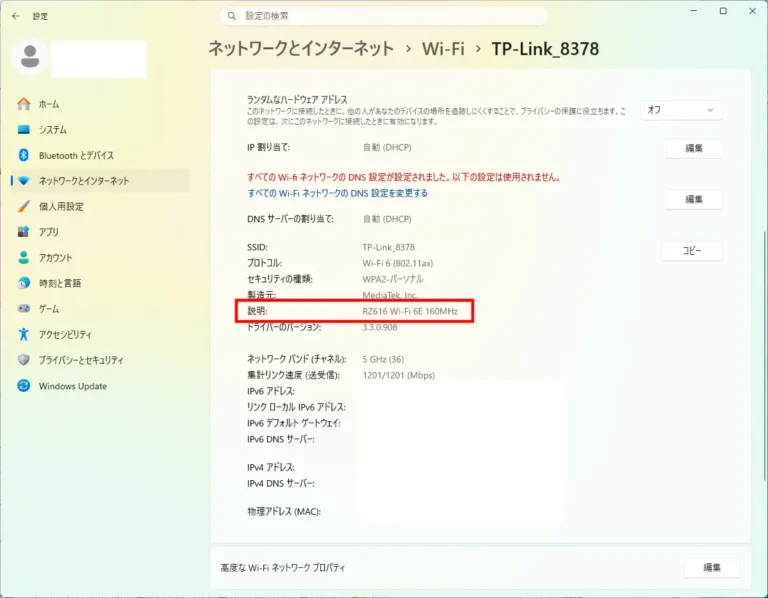
-
Windowsの設定画面で接続中のネットワークの画面にある「説明」にネットワークアダプターが記載されていることが多いので、こちらを参考にしてみてください。
- 接続台数の上限はどこで調べられる?
-
お使いのルーターのメーカーサイトの製品仕様ページで確認できます。「【機種名】 最大接続台数」で検索すると見つかりやすいです。仕様に記載がない場合はサポートに問い合わせてみてください。
- どうすれば接続台数を増やせる?
-
最大接続数はルーターの仕様なので、最大接続台数自体を増やすにはより多くの接続に対応したルーターへの買い替えが必要です。そのまま同じルーターを使い続ける場合は使っていないデバイスのWi-Fi接続を切ることで状況の改善ができると思います。
Windowsまわりの不調をまとめて確認したい場合は、こちらのWindowsトラブル解決まとめも参考にしてください。

まとめ
- WindowsのWi-Fiが数日おきに突然切れる場合、ルーターの最大接続台数超過が原因のことがあるよ。
- ルーターの管理画面から接続デバイスの一覧を確認して、使っていないデバイスの接続を整理してみてね。
- 再起動で一時的に直っても繰り返す場合は根本的な原因を探った方がいいよ。
- IPアドレスのリセットやドライバーの更新、DNSサーバーの変更も有効な対処法だよ。
ipconfigコマンドでゲートウェイのIPアドレスを確認してからルーターの管理画面を開いてみてね。