
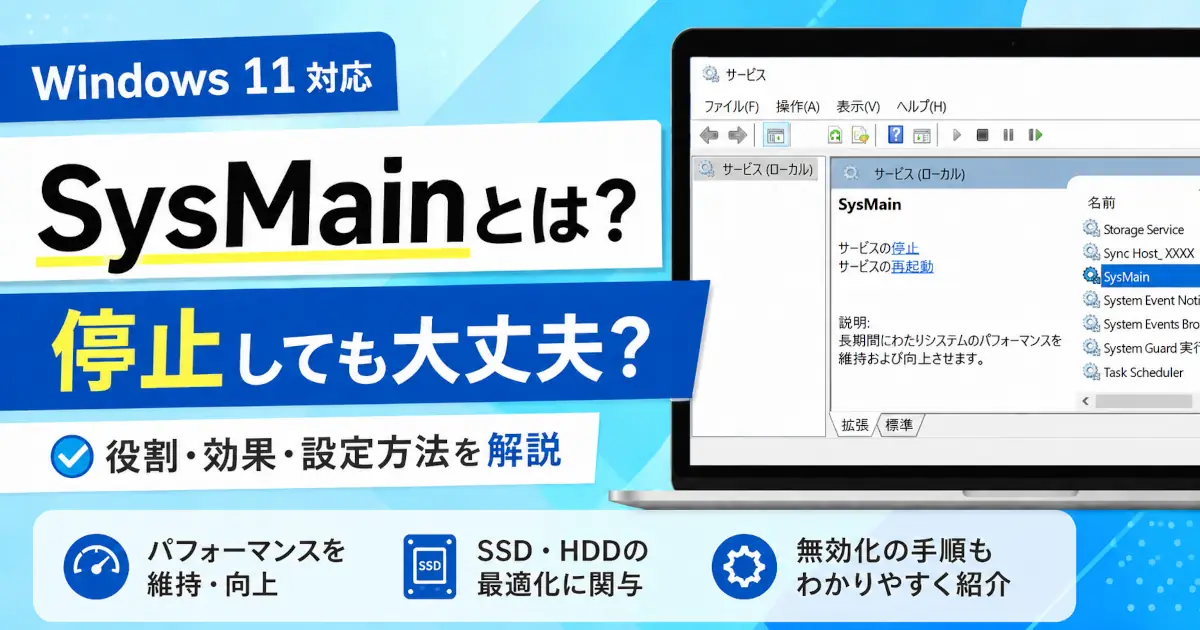
タスクマネージャーを開いたとき「SysMain」というサービスがディスクをガンガン使っているのを見て「これ止めて大丈夫?」と思ったことはありませんか。
筆者もPC購入直後に「起動してしばらくの間ディスク使用率が100%になる」という現象に悩み、原因を調べていくうちにこのサービスにたどり着いためもをしました。
結論から先にお伝えします。 SysMainは「よく使うアプリを事前にメモリへ読み込んでおく」機能です。ただし環境によっては逆効果で、SSD搭載のPCなら止めても体感はほぼ変わらないケースが多いです。
この記事ではSysMainの正体と重くなる理由、そして安全に停止する手順を解説します。
この記事でわかること
- SysMain(旧Superfetch)がWindowsで何をしているサービスなのか。
- なぜ「ディスク使用率100%」の原因になるのか。
- 停止・無効化の具体的な手順。
- 止めてよい人・止めないほうがよい人の判断基準。
SysMainの正体:何をしているサービスか
SysMainはWindows 10以降の名称で、以前はSuperfetch(スーパーフェッチ)というサービス名でした。Windows Vista・7の時代からある機能で、名前は変わりましたが役割は同じです。
やっていることをざっくり要約するとユーザーの使用パターンを学習して「次に使いそうなアプリ」をあらかじめメモリへ読み込んでおく仕組みです。
たとえばPC起動後に毎回ChromeとExcelを立ち上げるなら、次回起動時にはその2つをバックグラウンドでこっそりメモリへ乗せておいてくれるわけです。アプリが素早く起動するようになるのはこの仕組みのおかげですね。
なぜ「重い原因」と言われるのか
ディスク使用率が100%になる理由
SysMainはPC起動直後やアイドル状態のとき、次の利用に備えてディスクからデータをバックグラウンドで読み込みます。
この読み込みが他の作業と重なると「ディスク使用率100%」が発生し、全体的な動作がもっさりしてしまいます。特に気になるのがPC起動から数分間で、肝心なときに限ってディスクが唸っている……という状況になりがちです。
もともとHDDを補うための技術だった
SysMainが作られた背景には「読み書きが遅いHDD(ハードディスク)をなんとかしたい」という動機があります。
HDDはランダムアクセスが苦手なので、起動時にアプリをメモリへ先読みしておくことで体感速度を改善できました。これは当時としては理にかなった設計でした。
ところが現代のPCはほとんどがSSD搭載です。SSDはHDDより大幅に読み込みが速く、アプリを先読みしなくても十分速く起動できます。そのため「先読み処理で余計なディスクアクセスが発生する」というデメリットだけが目立つようになってしまいました。
メモリを圧迫するケースもある
SysMainは「空きメモリを有効活用する」という思想で動いています。空きが多いほど積極的に先読みを行うため、メモリが少ないPCでは必要なアプリが使いたいメモリをSysMainに先に取られてしまう、という状況が起きることもあります。
SysMainを停止・無効化する方法
停止してPCが不安定になったという話はほぼ聞かないので、試してみる価値は十分あります。というか筆者は非常に嫌っていて必ず停止するようにしています。
Win + R キーを押して「ファイル名を指定して実行」ダイアログを出し、以下を入力して Enter を押します。
services.mscサービス一覧が開いたら、一覧をスクロールして「SysMain」を探します。アルファベット順に並んでいるので「S」のあたりを見るとすぐ見つかります。

SysMainを右クリックし「プロパティ」を選びます。
プロパティ画面が開いたら次の順で操作します。
- 「停止」ボタンを押してサービスを止める。
- 「スタートアップの種類」のプルダウンを「無効」に変更する。
- 「OK」または「適用」をクリックして閉じる。
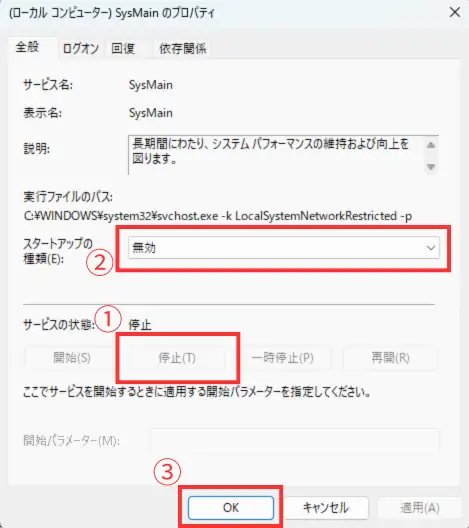
ポイント:「停止」だけでは再起動後に復活します。「スタートアップの種類」を「無効」にしておくことで次回起動時も自動で立ち上がらなくなります。
Windowsサービスの仕組み自体についてはMicrosoft公式のServiceControllerドキュメントも参考になります。
止めてよい人・止めないほうがよい人
環境によって効果が変わるので、自分のPCに当てはめて判断するのがよいと思います。
| 状況 | おすすめの対応 |
|---|---|
| SSD搭載PC | 停止してもほぼ問題なし。 |
| 「ディスク使用率100%」に悩んでいる | まず停止を試してみる価値あり。 |
| HDD搭載のPC | 停止するとアプリ起動が遅くなる可能性がある。 |
| 特定アプリの起動速度にこだわりがある | 念のため停止前後で比較してみる。 |
HDD搭載のPCでSysMainを止めると先読み効果がなくなるのでアプリ起動が体感的に遅くなることがあります。HDDメインの環境では止める前後でしっかり比較してみるのがよいと思います。
よくある質問
SysMainを止めると何か悪影響はある?
ほとんどのケースでは特に問題は起きません。Windowsの動作自体に必須のサービスではなく「便利機能」に近い位置づけなので、止めてもOSの安定性に影響はないと判断できます。
もし「止めたら明らかに動作がおかしくなった」と感じたら同じ手順でスタートアップの種類を「自動(遅延開始)」に戻すだけで元に戻せます。
「Superfetch」という名前でサービスが表示されている場合は?
Windows 10の初期バージョンやWindows Vista、7ではSysMainではなく「Superfetch」という名称で表示されます。やっていることは同じなので同じ手順で停止できます。
レジストリから無効にする方法もあるみたいだけど?
できないことはないですが、レジストリの操作はOSの根幹に触れるためリスクがあります。サービスの停止で十分なので、わざわざレジストリをいじる必要はないと思います。
止めてもディスク使用率100%が改善されない場合は?
SysMain以外にもディスク使用率を上げる原因はいくつかあります。「Windows Update」「Windows Search(インデックス作成)」「Superfetch以外のサービス」なども候補になります。
Windows Updateやバックグラウンド通信の方が気になる場合はテレメトリと配信の最適化も確認してみてください。
SysMain以外のWindowsトラブルも確認したい場合はWindows関連の対処法をまとめたページも参考にどうぞ。
まとめ
- SysMainはよく使うアプリをあらかじめメモリに読み込んでおくサービスだよ。
- もともとHDDを補うための技術なので、SSD環境では恩恵よりバックグラウンド処理の負担が大きくなりやすいよ。
services.mscからスタートアップの種類を「無効」にすれば安全に止められるよ。- SSD搭載PCでディスク使用率100%に悩んでいるなら、まず試してみる価値があるよ。
- HDD搭載の古いPCでは止める前後で体感を比べてね。