


ゲーム中に急にpingが跳ねたり、何もしていないはずなのにタスクマネージャーのネットワーク使用量がチラチラ動いていたり。そんな地味な違和感を感じることってありますよね。
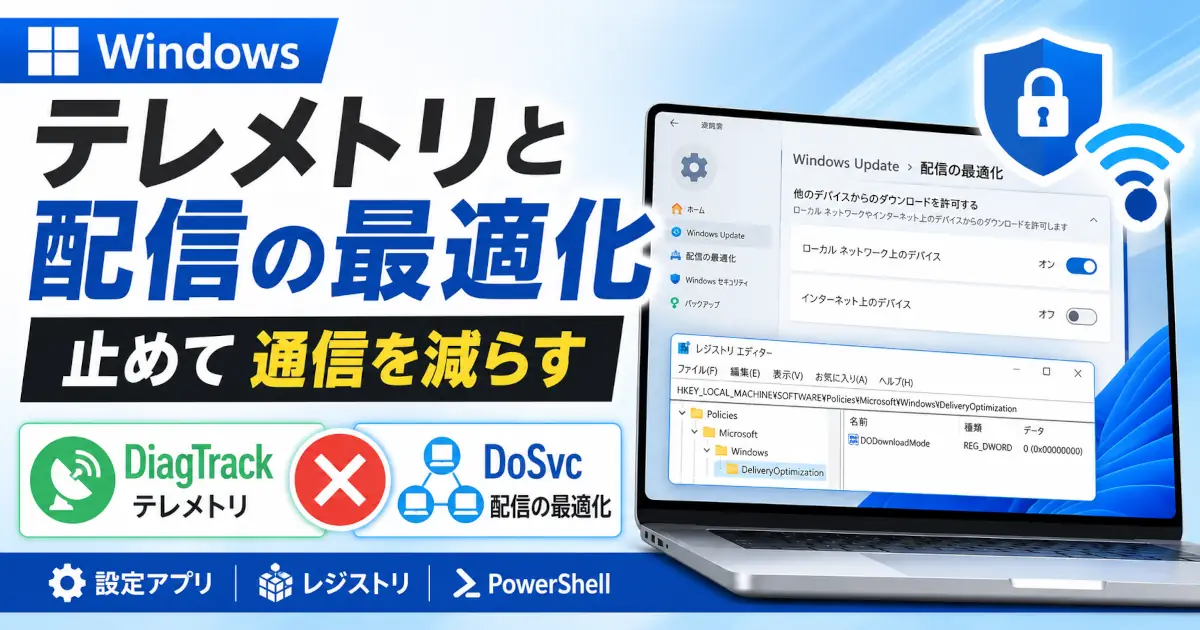
犯人探しをしてみると、正体はWindowsが裏側で動かしている「テレメトリ」と「配信の最適化」だったというケースがあったりします。今回はこの2つの正体を整理しつつ、無駄な通信とバックグラウンドプロセスを減らす具体的な手順をめもしました。中〜上級者向けに、設定アプリだけでなくレジストリやPowerShellでの操作もあわせて解説します。
Windowsのバックグラウンド通信を減らしたい場合は、まず「配信の最適化」のP2P共有と「オプションの診断データ」を設定アプリからオフにするのが安全です。さらに通信を絞りたい場合だけDODownloadModeやAllowTelemetryのポリシー設定、DiagTrackサービスの停止を検討します。
配信の最適化をオフにしてもWindows Updateそのものが止まるわけではありません。また、Windows Home・Proでは診断データを完全にゼロへできるとは限らないため、本記事では「完全停止」ではなく必要な範囲まで制限する方法として整理します。
OS:Windows 11 Home
OSビルド:26200.8894
PowerShell:7.6.3
DiagTrackとDoSvcの正体
DiagTrackは正式名称「Connected User Experiences and Telemetry」というサービスです。Windowsの動作状況やアプリの使用状況といった診断データを収集してMicrosoftに送るパイプライン役を担っています。設定アプリの「診断とフィードバック」で見えるオプション診断データのオンオフも、実質的にこのサービスが運んでいるものです。
DoSvc(Delivery Optimization、配信の最適化)はWindows UpdateやMicrosoft Storeの更新データをMicrosoftのサーバーだけでなく同じネットワーク上や場合によってはインターネット上の他のPCともやり取りするP2P配信の仕組みです。
この2つのサービスが四六時中CPUやネットワークを食い潰しているわけではありません。DoSvcはデフォルトで「手動(トリガー起動)」に設定されていて、ダウンロードやアップロードが発生していないときはアイドル状態になります。むしろ気にすべきなのは、更新のたびに発生するアップロード帯域の専有や、バックグラウンドで動くプロセス・通信の「数」そのものという感じです。回線が細い環境やオンラインゲーム中はこのアップロード専有が体感的なラグにつながることがあると報告されています。
| DiagTrack(テレメトリ) | DoSvc(配信の最適化) | |
|---|---|---|
| 正式名称 | Connected User Experiences and Telemetry | Delivery Optimization |
| 主な役割 | 診断データ・使用状況データの収集と送信 | Windows UpdateやStoreアプリのP2P配信 |
| デフォルトの起動 | 自動 | 手動(トリガー起動) |
| 気になる負荷の種類 | 定期的なバックグラウンド通信 | ダウンロード・アップロード時の帯域使用 |
| 無効化の主な効果 | 診断通信とプロセス数の削減 | 他PCへのアップロード帯域の節約 |
| 無効化の落とし穴 | Insider ProgramやFeedback Hubが使えなくなる | サービス自体の停止は失敗・復活しやすい |
ネットワーク通信だけでなくWindowsのバックグラウンド処理そのものが気になる場合はSysMainも確認してみてください。
配信の最適化(DoSvc)を止める
設定アプリでオフにする
もっとも手軽な方法です。
- 「設定」から「Windows Update」を開く。
- 「詳細オプション」を選択する。
- 「配信の最適化」を選択する。
- 「他のデバイスからのダウンロードを許可する」をオフにする。
同じ家やオフィスに複数台Windows機がある場合は、完全にオフにせず「ローカルネットワーク上のデバイス」だけ許可しておくのもバランスの良い選択です。インターネット上の見知らぬPCへのアップロードだけ止められます。
ただ、この設定はP2P共有だけを止めるものでDoSvcサービス自体は動いたままです。設定アプリのトグルは大型アップデートのタイミングで元に戻ることがあると報告されているので、より確実に固定したい場合は次のレジストリ方式がおすすめです。
レジストリでP2P共有を確実に止める(上級者向け)
以下のレジストリ値でダウンロードモードを直接指定します。
- パス
-
HKEY_LOCAL_MACHINE\SOFTWARE\Policies\Microsoft\Windows\DeliveryOptimization
- 値の名前
-
DODownloadMode(DWORD)
- 値のデータ
-
「0」を設定します。設定可能な値としては下記があります。
DeliveryOptimization Policy CSP | Microsoft Learn値 説明 0 (既定値) HTTP のみ、ピアリングなし。 1 同じ NAT の背後にあるピアリングと組み合わせた HTTP。 2 プライベート グループ間のピアリングと組み合わせた HTTP。 3 インターネット ピアリングと組み合わせた HTTP。 99 HTTP のみ、ピアリングなし、DO クラウド サービスの使用なし。 100 バイパス モード。Windows 11では非推奨です。 ここで少し紛らわしいのが「既定値」という表記です。
MicrosoftのPolicy CSPではDODownloadModeの既定値が0と記載されていますが、Windowsクライアントで配信の最適化を通常利用するときの既定動作はLANモード(1)です。
今回「0」を指定する目的は「Windows本来の既定値へ戻す」ことではなく、P2P通信を使わずHTTP経由だけでダウンロードする状態へ固定することです。
また、ネット上の古い解説では「100(Bypass)」を勧めているものも見かけますが、Windows 11では非推奨の値になっていて更新の一部がエラー(0x80d03002)でダウンロードできなくなることがあります。
PowerShellから設定する場合は次の通りです。
New-Item -Path "HKLM:\SOFTWARE\Policies\Microsoft\Windows\DeliveryOptimization" -Force | Out-Null
Set-ItemProperty -Path "HKLM:\SOFTWARE\Policies\Microsoft\Windows\DeliveryOptimization" -Name "DODownloadMode" -Value 0 -Type DWord
サービス自体を止めたい場合の注意点
services.mscやPowerShellのSet-ServiceでDoSvcのスタートアップの種類を直接変更しようとすると、管理者権限で実行していても「アクセスが拒否されました」と表示されることがあります。運よく変更できたとしても、Windows Updateのタイミングで自動的に元へ戻ってしまったという報告もあるようです。
ということは、P2P共有を止めたいだけなら無理にサービスを止めにいかず、上記のDODownloadModeで管理する方が確実のようですね。
テレメトリ(DiagTrack)を制限する
設定アプリでオプションデータを止める
- 「設定」から「プライバシーとセキュリティ」を開く。
- 「診断とフィードバック」を選択する。
- 「診断データ」欄を展開し、「オプションの診断データを送信する」をオフにする。
- 必要なら「これまでに収集された診断データ」も削除しておく。
Windowsのセキュリティや品質維持に使われる最低限の「必須の診断データ」は、この設定だけでは止まりません。完全に近い形で絞りたい場合は次のレジストリ方式や、後述のサービス無効化に進みます。
レジストリで最小レベルに固定する(上級者向け)
- パス
-
HKEY_LOCAL_MACHINE\SOFTWARE\Policies\Microsoft\Windows\DataCollection
- 値の名前
-
AllowTelemetry(DWORD)
- 値のデータ
-
「0」を設定します。設定可能な値としては下記があります。
システム ポリシー CSP | Microsoft Learn値 説明 0 セキュリティ。 接続ユーザー エクスペリエンスとテレメトリ コンポーネントの設定、悪意のあるソフトウェア削除ツール、Windows Defender に関するデータなど、Windows のセキュリティを強化するために必要な情報。
注: この値は、Windows 10 Enterprise、Windows 10 Education、Windows 10 Mobile Enterprise、Windows 10 IoT Core (IoT Core)、およびWindows Server 2016。 この設定を他のデバイスで使用することは、値 1 の設定と同じです。1 (既定値) 基本的な。 品質に関連する情報、アプリの互換性、アプリの使用状況などの基本的なデバイス情報および “セキュリティ” レベルの情報です。 3 完全。 問題を特定して解決するために必要なすべてのデータ、および “セキュリティ”、”基本”、”拡張” レベルのデータです。 Home・ProエディションではSecurity(値0が本来指すレベル)自体は使えないため、実際にはそのエディションで許容される最も低いレベル、つまり必須データのみに強制される扱いになります。設定すると設定アプリ側のトグルがグレーアウトするので、ポリシーが効いているかの確認にもなります。
PowerShellから設定する場合は次の通りです。
New-Item -Path "HKLM:\SOFTWARE\Policies\Microsoft\Windows\DataCollection" -Force | Out-Null
Set-ItemProperty -Path "HKLM:\SOFTWARE\Policies\Microsoft\Windows\DataCollection" -Name "AllowTelemetry" -Value 0 -Type DWord
DiagTrackサービス自体を無効化する(もっとも強力)
収集パイプラインそのものを止めてしまう方法です。DoSvcと違い、こちらは管理者権限のPowerShellなら素直に通ることがほとんどでした。
Stop-Service -Name "DiagTrack" -Force
Set-Service -Name "DiagTrack" -StartupType Disabled
services.mscから操作する場合は「Connected User Experiences and Telemetry」を探して、停止してからスタートアップの種類を「無効」にしてください。
PowerShellでまとめて設定する
3つの変更をまとめて実行したい場合は、管理者権限のPowerShellで以下をどうぞ。
# 1. DiagTrack(テレメトリ)を停止して無効化
Stop-Service -Name "DiagTrack" -Force
Set-Service -Name "DiagTrack" -StartupType Disabled

# 2. オプション診断データのレベルを最小に固定
New-Item -Path "HKLM:\SOFTWARE\Policies\Microsoft\Windows\DataCollection" -Force | Out-Null
Set-ItemProperty -Path "HKLM:\SOFTWARE\Policies\Microsoft\Windows\DataCollection" -Name "AllowTelemetry" -Value 0 -Type DWord

# 3. 配信の最適化のP2P共有を止める(サービス自体は無理に触らない)
New-Item -Path "HKLM:\SOFTWARE\Policies\Microsoft\Windows\DeliveryOptimization" -Force | Out-Null
Set-ItemProperty -Path "HKLM:\SOFTWARE\Policies\Microsoft\Windows\DeliveryOptimization" -Name "DODownloadMode" -Value 0 -Type DWord
実行後は一度再起動すると確実に反映されます。
PowerShellの基本操作やほかの管理コマンドも確認したい場合はこちらにまとめています。

無効化する前に知っておきたいデメリット
手順だけ紹介して終わりだと片手落ちなので、実際に起きるデメリットも正直に書いておきます。
- Windows Insider Programに参加できなくなります。テレメトリ送信が参加条件になっているためです。
- Feedback Hubからのフィードバック送信や、診断データビューアーが使えなくなります。
- 配信の最適化を切ると、同じLANに複数台Windows機がある環境ではむしろ更新のたびに毎回インターネットから個別にダウンロードすることになり、トータルの更新時間が伸びることがあります。
- 大型アップデート(年1〜2回の機能更新)のタイミングで、これらの設定がリセットされ元に戻ることがあると報告されています。半年に一度くらいは見直すのがおすすめです。
- サポートに問い合わせる際、状況の切り分けに使う診断ログが取得しにくくなる可能性があります。
Windows Insider ProgramやFeedback Hubを普段から使っている方は、テレメトリを完全に止めるのではなく、設定アプリのオプションデータをオフにするところまでにとどめておくのが無難です。
よくある質問
Windowsの不要なサービスや設定をほかにも見直したい場合はWindows関連の設定・トラブル対処をまとめています。
まとめ
- DiagTrackはテレメトリの送受信を担うサービスで、設定アプリまたはサービス無効化で制限できるよ。
- DoSvcは配信の最適化の実行部隊。無効化よりレジストリでDODownloadModeを0にする方が確実だよ。
- 効いてくるのはCPU負荷そのものより、アップロード帯域の節約とプロセス・通信数の削減という感じだよ。
- Insider ProgramやFeedback Hubを使う人は、テレメトリを完全には切らない方がいいから注意してね。
- 大型アップデート後は設定が戻っていないか、たまにチェックしてね。