
macOSのカレンダーアプリで通知を2つ設定したのに片方しか通知が来なかった……そんな経験ありません?
筆者は「週で繰り返しの予定で朝9時と予定の直前に通知をさせたい」という内容で「10分前」と「◯時間前」を組み合わせた繰り返しの予定を作成していました。ところが10分前の通知だけ届かなかったことがある(届いたこともある)という症状に遭遇しました。Apple Community でも長年にわたって似たような報告があるようで、macOSカレンダーの複数アラート周りは根本的な挙動の問題を抱えているようです。
通知が来ない原因はおおよそ「設定ミス」「複数アラートの仕様バグ」「iCloud同期不良」「macOSのバグ」の4つに分類できます。それぞれ確認すべきポイントと対処手順が異なるので、順番に確認していくのが最短の解決ルートです。
この記事ではその手順を体系的にまとめます。
この記事でわかること
- macOSカレンダーの通知が届かない主な原因(設定・複数アラート仕様・同期・バグ別)
- 最初に確認すべき3つの設定箇所
- 繰り返し予定で「10分前通知だけ来ない」問題の原因と対策
- 通知が来ないときにすぐ試せる具体的な対処手順
- 通知トラブルを再発させない安定した設定パターン
結論|macOSカレンダーの通知が来ない原因と対処法まとめ
macOSカレンダーの通知が届かない原因はおおよそ次の4つに分類できます。
- 設定系:システム通知のOFF、カレンダーアプリ側の設定ミス、集中モードによる抑制
- 複数アラート系:アラートの自動並び替え仕様、繰り返しイベントとの組み合わせ問題
- 同期系:iCloudの同期遅延、複数デバイス間の競合
- バグ系:macOSの特定バージョンでの不具合、アップデート後の不安定化
まず確認すべき3つのポイント
| 確認順 | 確認箇所 | 症状の目安 |
|---|---|---|
| 1 | システム設定の通知(カレンダー) | すべての通知が来ない |
| 2 | 集中モード・おやすみモードの設定 | 特定の時間帯だけ来ない |
| 3 | カレンダーアプリ内の複数アラート設定 | 特定の通知だけ来ない |
すぐできる対処フロー
- OSの設定でカレンダーアプリの通知がONになっているか確認する。
- 集中モードの例外設定にカレンダーを追加する。
- 複数アラートを設定している場合は1つに絞って安定するか確認する。
- iCloud同期をリセット(サインアウト→サインイン)してみる。【後術しますが要注意】
- macOSを最新バージョンにアップデートする。
macOSカレンダーの通知が来ない主な原因
通知設定が無効になっている
macOSではアプリごとに通知の許可を設定する仕組みになっていて、カレンダーアプリの通知がシステム設定でOFFになっているOS側で通知が拒否されてしまいます。
複数アラートの自動並び替えによる問題【重要】
これが今回の記事でもっとも注目したい原因です。
macOSカレンダーの「自動並び替え」仕様
macOSのカレンダーアプリは複数の通知を設定するとイベントの開始時刻に近い方を1番目、遠い方を2番目として自動的に並び替える仕様があります。
たとえば「1時間前」を1番目に設定し「10分前」を2番目に設定しても、システムが自動で入れ替えて「10分前」→「1時間前」という順序で保存してしまいます。
Apple Communityでは「1時間前と10分前を設定すると自動で入れ替わる。長年報告されている問題だ」というような報告が多数確認できます。少なくとも2015年頃から継続して議論されているようです。

筆者環境での症状
筆者は週の繰り返し予定に対して以下の2つのアラートを設定していました。
- カスタム → ◯時間前(朝9時に通知されるよう時間を逆算して設定)
- 10分前
この場合システムの内部では「10分前」が1番目)、「◯時間前」が2番目として処理されます。結果として繰り返し予定で「10分前の通知だけ届かないことがある」という症状が発生しました。届いたこともありました。不思議ですね。
なぜ「10分前」だけが抜け落ちるのか
Apple Communityユーザーによる報告では「1番目のアラートを『イベント時刻』に設定すると、2番目のアラートが『なし』と表示される」というケースも確認されています。

繰り返しイベントでは自動並び替えによって期待と異なる順序で保存されたアラートが、次の繰り返し発火のタイミングで正しく処理されないことがあるようです。アラートを1つだけ設定したときは正常に届くのに、2つにすると片方が来ない、という場合はこの仕様が原因の可能性が高いです。
iCloudとの同期不良
同期遅延による通知漏れ
iCloudカレンダーを使っている場合、同期が遅延しているとイベント情報がデバイスに届くのが通知時刻より後になってしまうことがあります。通知時刻を過ぎたあとに同期されても、当然アラームは鳴りません。
複数デバイス間の競合
繰り返しイベントの設定をあるデバイスで変更すると、別のデバイスがその変更をトリガーとしてデフォルトのアラートを再適用してしまうという報告があります。

Mac単体で使用していても油断は禁物で、iCloudにサインインしている場合は内部的な同期処理がアラートの設定を上書きするケースがあります。
macOSの不具合・バグ
アップデート後の不安定化
大型アップデート後に通知が来なくなった場合はバグの可能性があります。この場合は次のポイントアップデートで修正されることが多く、macOSを最新の状態に保つのが基本的な対策になります。
Appleは通知バグを公式ページで「既知の問題」として告知する対応は基本的に行いません。ただしApple Communityには各バージョンアップデート後の通知不具合報告が多数集まっているので、同様の症状が出ている人を検索してみると参考になります。
macOSの動作全体が重いと感じているときは、システムリソースの枯渇が通知の遅延・欠落を引き起こすこともあります。CPU使用率が異常に高い場合は、先にそちらを確認しておくと切り分けがしやすくなります。
まず確認すべき基本設定(最重要)
システムの通知設定を確認する
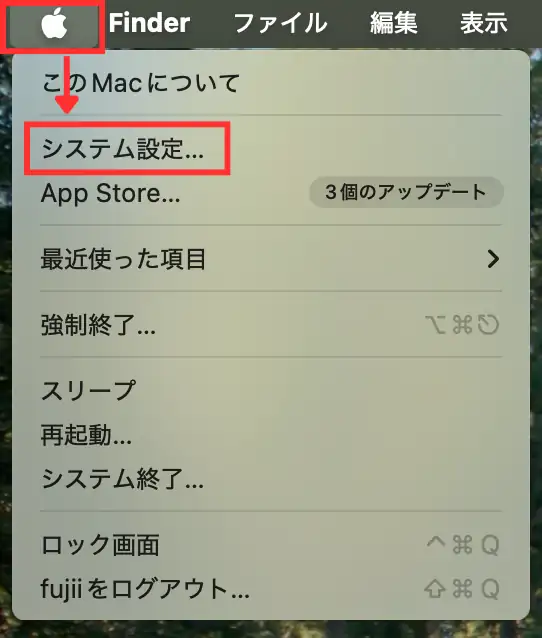
- Step1Appleメニュー(左上のリンゴマーク)をクリックして「システム設定」を開く
- Step2左のサイドバーから「通知」を選択
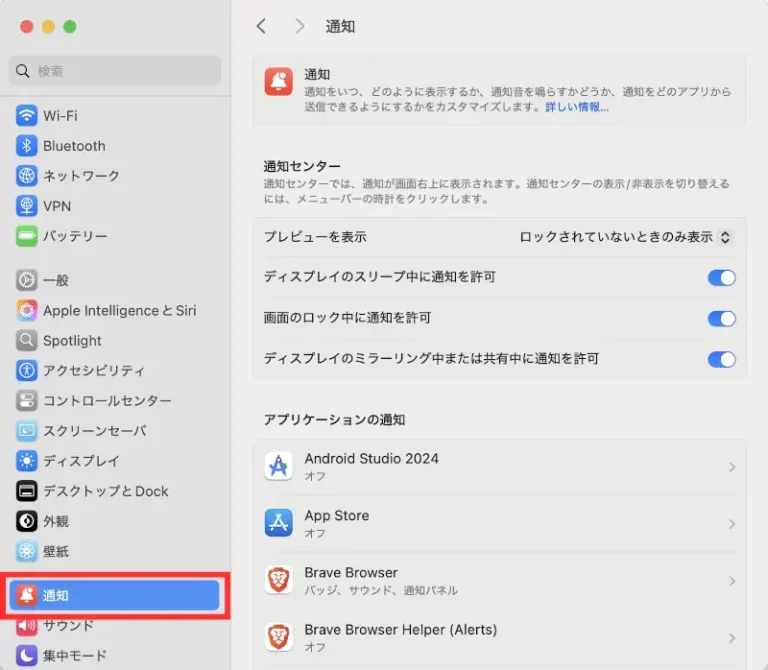
- Step3アプリ一覧から「カレンダー」を選択
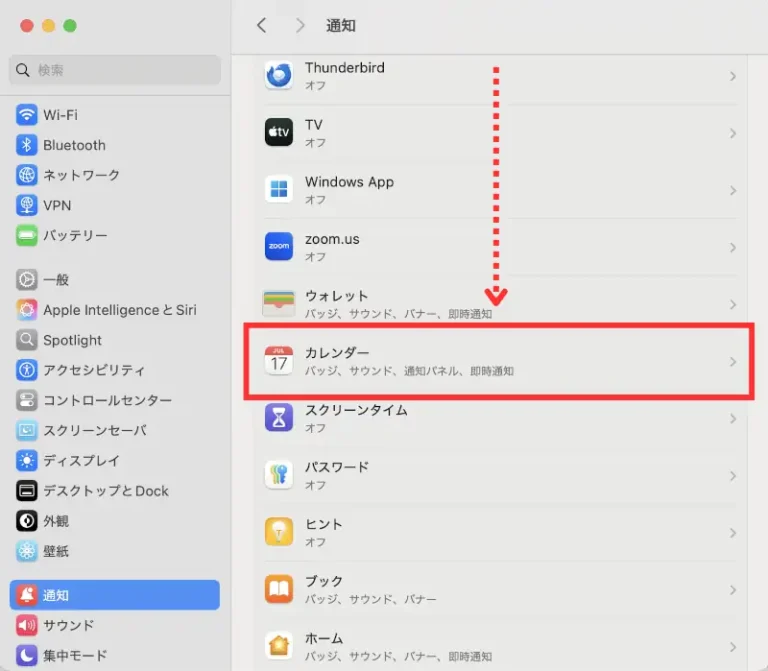
- Step4以下の項目を確認する
- 「通知を許可」→ ON
- 「通知スタイル」→ バナー または 通知パネル
- 「サウンドを鳴らす」→ 必要に応じてON
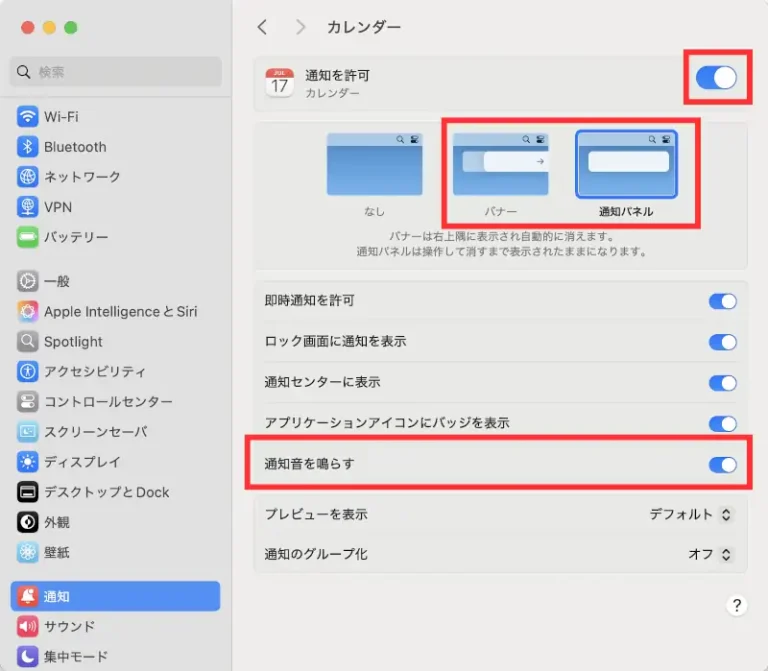
⚠️ 注意 「通知スタイル」が「なし」になっていると視覚的な通知が一切表示されません。通知が自動的に消えない通知パネルにしておくのがおすすめです。
おやすみモード・集中モードの影響
macOSの「集中モード」は設定した時間帯に特定アプリの通知を抑制します。業務時間外に集中モードを有効にしていると、カレンダーの通知も止まってしまうことがあります。これの確認、設定は以下からできます。
- Step1「システム設定」>「集中モード」を開く
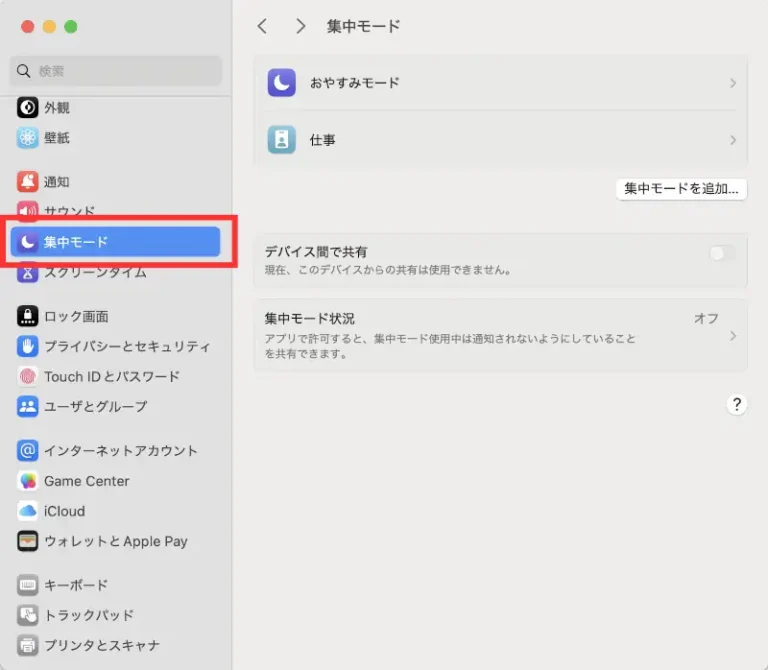
- Step2使用している集中モードを選択する
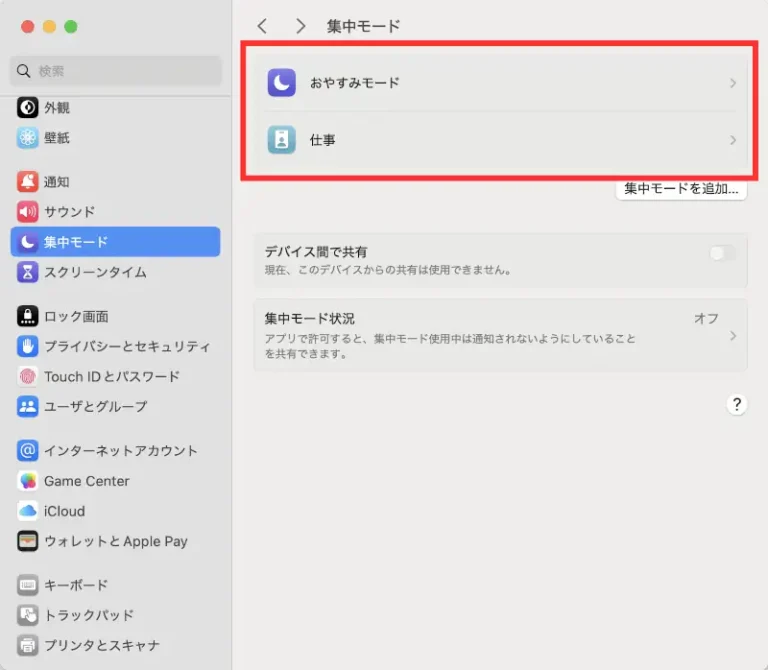
- Step3「Appからの通知を許可」で「カレンダー」を追加する
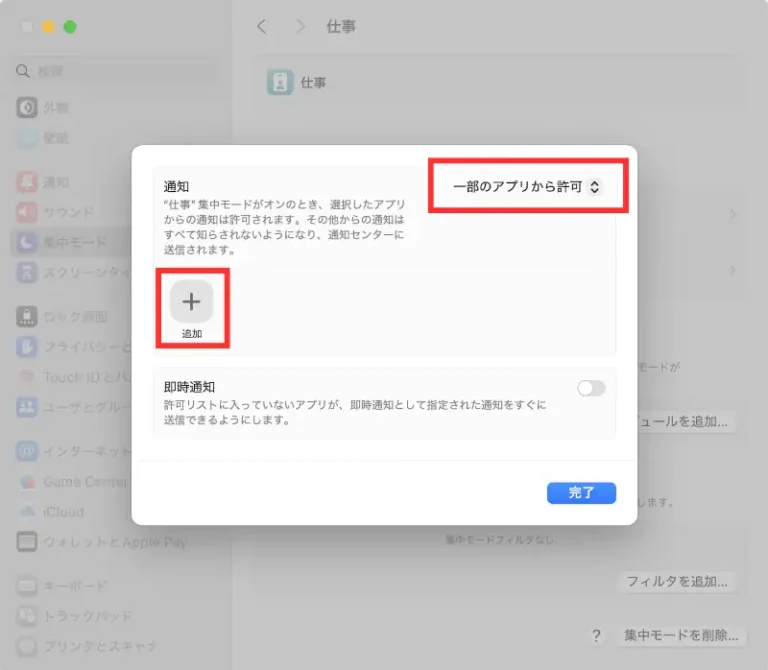
📌 ポイント 「時間的に重要な通知を許可」をONにしておくと、集中モード中でもカレンダーのアラームは優先して届くようになります。
繰り返し予定で通知が来ない問題の対策
繰り返しイベントでのアラートトラブルは、前述の「自動並び替え仕様」が起点になっているケースが多いです。以下の対策を順番に試してみてください。
通知は1つがベター
もっとも確実な安定策は、複数アラートをやめて1つに絞ることです。
複数アラートを設定したい場合の注意点
筆者のようにどうしても2つのアラートを使いたい場合は次の点に注意します。
Apple Communityでの報告によれば1番目には必ずイベントに近い時刻を、2番目には遠い時刻を意図的に設定することで、自動並び替えと同じ状態をあらかじめ作っておくと安定するという報告があります。

ただし繰り返しイベントでは上記の対策をしても不安定になる場合があります。
イベントの通知設定を再登録する
既存の繰り返しイベントにアラームが設定されているのに通知が来ない場合は通知を削除してから再設定する方法を試します。
- Step1カレンダーアプリで問題のイベントを開いて編集モードにする
- Step2「通知」欄のをすべて「なし」にして削除する
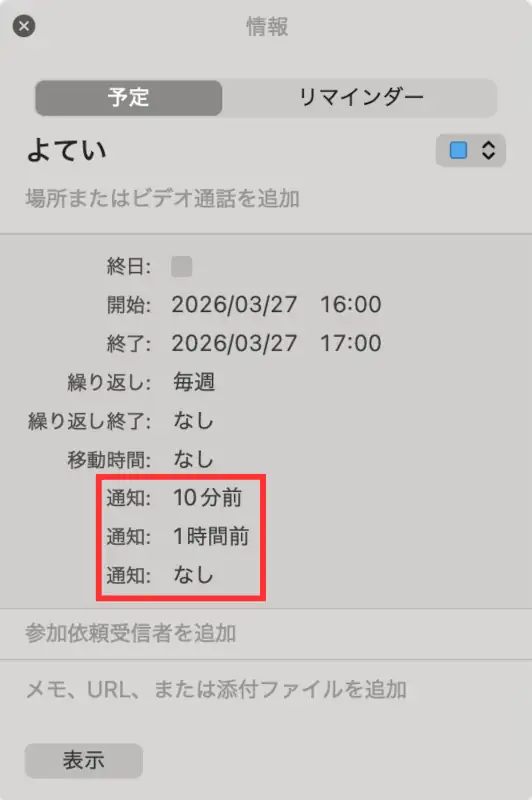
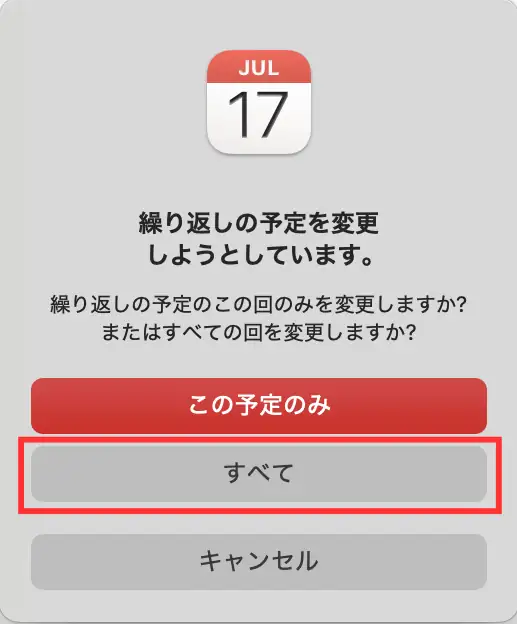
- Step3「すべて」を選んで全繰り返し分に変更を反映する
※繰り返しが指定されていない予定ではこのステップは発生しません。
- Step4通知を再度設定する
予定を作り直すべきケース
繰り返しイベントを長期間使い続けていると、イベントデータの内部が壊れてくることがあります。対処手順をひと通り試しても改善しない場合は、古いイベントを削除して新規作成するのが確実な解決策です。
通知が来ないときの具体的な対処法
通知設定を一度リセットする
設定自体は正しいのに通知が来ないときは、通知のON/OFFを一度切り替えてシステムをリセットする方法が有効なことがあります。
- Step1「システム設定」>「通知」>「カレンダー」を開く
- Step2「通知を許可」を OFF にして10秒待つ
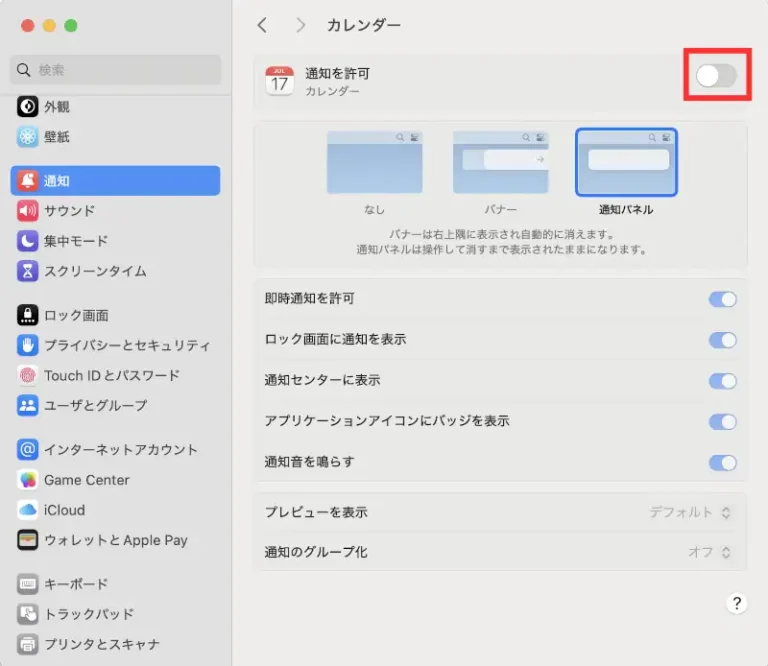
- Step3再度 ON に戻す
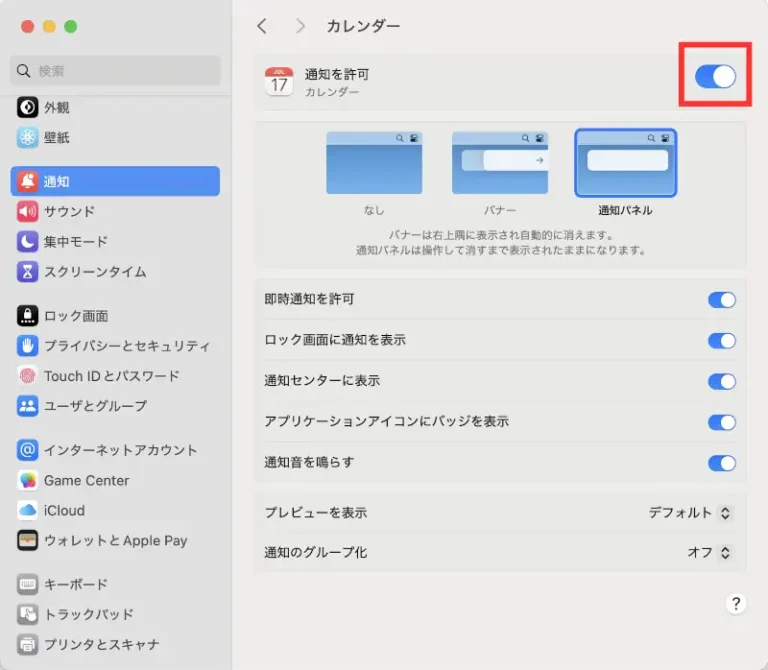
- Step4カレンダーアプリを再起動する
iCloud同期を再設定する
iCloudカレンダーを使っていて同期起因の問題が疑われる場合はサインアウトと再ログインで同期状態をリセットします。
⚠️ 注意 この手順を実行する前に、カレンダーのデータが他のデバイスにも正しく同期されているか確認しておくことをおすすめします。サインアウトしようとしているデバイスにしかないデータがある場合はデータがなくなってしまう恐れがあります。
- Step1「システム設定」>「Apple ID」を開く
- Step2「サインアウト」をクリックする
- Step3サインアウト後1〜2分待ち、再度 Apple ID でサインインする
- Step4「iCloud」>「カレンダー」の同期がONになっているか確認する
macOSを再起動・アップデートする
- OSの再起動
通知デーモンが長期稼働で不安定になっていることがあります。単純な再起動で改善することも多いです。 - OSのアップデート
macOSのバグが原因の場合は最新バージョンへのアップデートで修正されていることがあります。
それでも通知が来ない場合のチェックポイント
別デバイス(iPhoneなど)での挙動確認
- 他のデバイスでは届く → Mac固有の問題と判断できるわけですね。OS設定やmacOS側のバグが原因の可能性が高いです。
- 他のデバイスでも届かない → iCloud全体の同期不良またはアカウントの問題の可能性があります。
Macの通知まわりの不具合が長引く場合、Apple Watchを手元に置いておくと確実にカレンダーのアラートを受け取れます。iPhoneがそばにあれば、Mac側が不安定なときでもWatch側でアラームが鳴るため、大事な予定を見逃すリスクを大幅に下げられます。

別カレンダー(Googleなど)での検証
Googleカレンダーのアカウントを追加してテストイベントを作り、そちらの通知が届くか確認します。
- Google通知は届く → iCloud固有の問題と切り分けができます。
- Googleも届かない → macOS全体の通知システムに問題がある可能性が高いです。
よくある質問(Q&A)
- Q通知を2つ設定すると表示の順番がおかしい。
- A
バグというよりもmacOSカレンダーの仕様です。通知(1番目)は常にイベントに近い時刻、通知(2番目)は遠い時刻として自動的に並び替えられます。Apple Communityでは長年報告されている挙動で、通知自体が正しく届く場合もあれば繰り返しイベントで片方が来なくなる場合もあるようです。
- Q繰り返し予定に1つだけアラームを設定しているのに通知が来ない。
- A
繰り返しイベントのデータが壊れている可能性があります。一度「すべてのイベント」を削除してから新規作成し、アラームをあらためて設定してみてください。
- Qカレンダーの通知音だけが鳴らない場合はどうする?
- A
「システム設定 > 通知 > カレンダー」の「サウンドを鳴らす」がOFFになっているか、Macの音量がミュートになっている可能性があります。「システム設定 > サウンド」でシステムサウンドが有効になっているかも確認してみてください。
まとめ|macOSカレンダー通知は「設定・複数アラート仕様・同期」を疑うのがコツ
- macOSカレンダーには複数アラートを自動で並び替える仕様があり、繰り返しイベントで片方が来ない原因になることがあるよ。
- まずはシステム設定の通知と集中モードの例外設定を確認するのが最短の解決ルートだよ。
- 繰り返しイベントのアラートは「時間単位1つ」に絞ると安定しやすいよ。
- それでも直らない場合は古いイベントを作り直してみてね。