




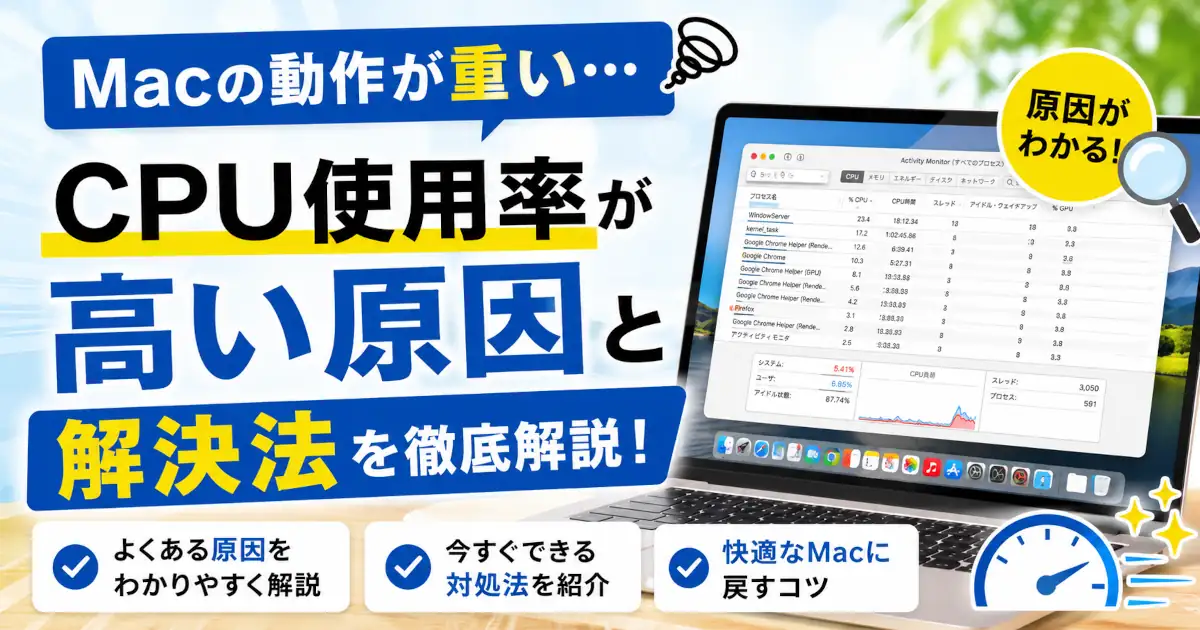
Macを使っていると何も重い作業をしていないのにDockのアクティビティモニタアイコンがCPUフル稼働状態になっていることってありますよね。犯人を探してみると「ANECompilerService」や「mds_stores」というプロセスが大量にCPUを消費していた、という経験をした方も多いと思います。
筆者も同じ状況に遭遇しためも書きです。結論から言うとmacOSのマイナーバージョンアップ直後であったことが原因で、数時間放置したら自然に解決しました。ただ放置してよい状態なのか対処が必要な状態なのかがわからず不安になりますよね。この記事では各プロセスの役割・CPU使用率が高くなる原因・具体的な解決方法まで整理してみました。
CPU使用率とはMacの処理能力をどれくらい使っているかを示す数値です。
使用率が高すぎる状態が続くとMacの動作が重くなったり、ファンが回り続けたりする原因になります。
動作確認環境
MacBook Air M1, 2020
macOS Sequoia 15.x
この記事でわかること
- ANECompilerServiceとmds_storesがそれぞれ何をしているプロセスなのか
- CPU使用率が高くなる主な原因(アップデート後・ファイル大量追加など)
- 放置でよい状況と対処が必要な状況の見極め方
- プロセスごとの具体的な解決方法(待つ・再構築・ターミナル操作など)
- アクティビティモニタで100%を超える表示が出る理由
ANECompilerServiceとmds_storesとは何か
ANECompilerService
ANECompilerServiceとは「Apple Neural Engine Compiler Service」の略称で、AppleのAI処理を担当する専用チップ「Neural Engine」向けのプログラムをコンパイル(変換)するサービスです。
簡単に言うと、写真アプリの顔認識・Siriの音声処理・手書き文字認識など、AIを使った機能を効率よく動かすための準備作業をするプロセスです。macOSのアップデート後やAI機能を使うアプリのインストール後に機械学習モデルを最適化する必要がある場合に一時的にCPU使用率が高くなります。
mds_stores
mds_storesとは「Metadata Server Stores」の略称で、macOSの検索機能「Spotlight」のデータベースを管理するプロセスです。
Macに保存されているすべてのファイル(書類・写真・メール・アプリなど)の情報を記録してSpotlightで検索できるようにインデックス(索引)を作成・更新します。大量のファイルを追加したりシステムをアップデートしたりするとこのインデックス作成作業が始まりCPU使用率が上がります。
CPU使用率が高くなる主な原因
ANECompilerServiceがCPUを使う原因
| 原因 | 内容 |
|---|---|
| macOSアップデート直後 | 新しいバージョンに合わせて機械学習モデルを再コンパイルする必要がある |
| AIアプリのインストール・更新 | 写真編集・ビデオ編集・AI利用アプリが使う機械学習モデルのコンパイル |
| 写真ライブラリの大量インポート | 顔認識・シーン認識などのAI処理が走る |
| AI機能の初回使用 | 音声入力・手書き文字認識・予測変換などのモデルが初めてコンパイルされる |
mds_storesがCPUを使う原因
| 原因 | 内容 |
|---|---|
| macOSアップデート後のインデックス再構築 | Spotlightが全ファイルのインデックスをゼロから作り直す |
| 大量ファイルの追加 | 外付けドライブ接続・クラウドストレージからの大量ダウンロードなど |
| インデックスの破損修復 | システムが自動的に修復・再構築を試みる |
| 外部ドライブの接続 | 接続したドライブ内のファイルもインデックス対象になる |
| メール・メッセージの大量受信 | Mailアプリの同期やメッセージアプリの同期でコンテンツがインデックス化される |
CPU使用率が高くても問題ないケース
一例ですが下記のパターンは問題ないケースです。
- TimeMachine処理中
macOSのバックアップ機能であるTimeMachineが動作している間は一時的にCPU使用率が高くなることがあります。バックアップ対象が多い場合はMacが重く感じることもありますが、基本的には処理完了後に落ち着きます。 - 初回同期中、 OSアップデート直後
OSアップデート直後や初回起動時はSpotlightのインデックス作成や写真解析などのバックグラウンド処理が動作することがあります。この場合は一時的にCPU使用率が高くなりますが、通常は数時間程度で落ち着きます。 - ブラウザのタブを大量使用
Chrome等のブラウザで大量のタブを開いている場合はCPU使用率が上昇することがあります。特に動画サイトやWebアプリを複数開いていると高負荷になりやすいです。ただし最近のブラウザはタブ管理が賢くなっているため、以前よりは発生しづらくなっています。 - 重量級の処理を行っている場合
動画のエンコードやローカルでAIを動かしている場合は非常に重くなります。自分で使用しているので問題ないのは当たり前ですよね
解決方法
ANECompilerService の対処
方法1:処理が完了するのを待つ(推奨)
ANECompilerServiceの処理完了まで待つのが基本的な最善策です。通常はおよそ2〜6時間程度で終了します。Macを電源に接続したままにしておくと作業が中断されずスムーズに完了します。
処理中にできる作業・避けたい作業の目安です。
- 軽いウェブブラウジングやメール作成は問題ないでしょう。
- ビデオ編集・ゲームなどCPU消費が激しい処理は避けた方が安心です。
方法2:Macを再起動する
プロセスが何らかの理由で止まっているような場合には再起動が有効です。再起動後ANECompilerServiceは必要に応じて自動的に再開されます。作業が最初からやり直しになる可能性はありますが、動きがおかしいときは試してみる価値があります。
方法3:macOSを最新バージョンに更新する
アップデートでANECompilerServiceに関する不具合が修正されている可能性があります。
「アップルメニュー」→「システム設定」→「一般」→「ソフトウェアアップデート」
mds_stores の対処
方法1:インデックス作成が完了するまで待つ(推奨)
こちらも基本的には待つのが最善策です。完了までの目安は以下のとおりです。
| ストレージの状況 | おおよその目安 |
|---|---|
| 500GB SSD | 2〜4時間 |
| 2TB以上 | 6〜12時間 |
| 外付けドライブを接続している場合 | さらに数時間追加 |
作業を早く終わらせるコツ:
- Macを電源に接続したままにする。
- スリープモードにしない(システム設定で「ディスプレイがオフの時でもMacをスリープさせない」設定も検討)。
- 夜間に放置して翌朝まで待つのが一番ラクです。
方法2:Spotlightのインデックスを手動で再構築する
インデックスが破損していたりいつまでも終わらない場合に試す方法です。
「アップルメニュー」→「システム設定」→「Siri と Spotlight」→「Spotlight プライバシー」
- 「+」ボタンをクリックし「Macintosh HD」(または主要なドライブ)を追加する。
- 追加したドライブを選択して「−」ボタンで削除する。
- これでインデックスが削除され自動的に再構築が始まります。
⚠️ 注意 この操作でSpotlightのインデックスが削除されゼロから作り直されます。完了までに数時間かかりますが破損したインデックスが原因の問題は解決されます。
方法3:特定のフォルダをSpotlightの対象から除外する
大量のファイルがあるフォルダで検索する必要がない場合に有効です。
「システム設定」→「Siri と Spotlight」→「Spotlight プライバシー」→「+」ボタン
インデックス化したくないフォルダを選択して「選択」をクリックするだけです。除外を検討すべきフォルダの例は以下のとおりです。
node_modules(開発プロジェクトが増えると影響が大きくなりやすい)- 外付けドライブのバックアップフォルダ
- 大量のログファイルが保存されているフォルダ
- Time Machineのバックアップ
Spotlightの詳しい設定方法(除外フォルダの追加・インデックスの手動再構築・ターミナルコマンドの使い方まで)は以下の記事でまとめています。
方法4:ターミナルでインデックスを強制停止・再開する(上級者向け)
すぐに対処したい場合やGUIが使えない状況向けの方法です。
ターミナル – インデックス作成を停止する
sudo mdutil -a -i offターミナル – インデックス作成を再開する
sudo mdutil -a -i on- sudo
管理者権限でコマンドを実行します。 - mdutil
Spotlightのインデックスを管理するツールです。 - -a
すべてのボリュームに適用します。 - -i off / on
インデックス作成をオフ/オンにします。
方法5:セーフモードで起動する
システムに問題がある場合、セーフモードで起動すると自動的にメンテナンスが行われます。セーフモードで起動するとシステムが自動的にディスクの検証とキャッシュのクリアを行います。問題が解決したら通常通り再起動してください。
- Macをシャットダウンする
- 電源ボタンを長押しする
- 「起動オプションを読み込み中」と表示されたらボタンを離す
- 起動ディスクを選択し Shift キーを押したまま「セーフモードで続ける」をクリックする
- Macをシャットダウンする
- 電源ボタンを押してすぐに Shift キーを押し続ける
- Appleロゴが表示されたら Shift キーを離す
Q&A
- これらのプロセスを強制終了しても大丈夫?
-
推奨されません。ANECompilerServiceとmds_storesはどちらもシステムの重要な機能を担っています。強制終了するとSpotlight検索が正常に動かなくなったり機械学習を使った機能(顔認識・手書き文字認識など)のパフォーマンスが低下する可能性があります。
- OSアップデート後にこの問題が起きるのを防ぐ方法ある?
-
完全には防げませんがアップデートのタイミングを工夫すると日常的な影響を減らせます。
- OSアップデートは週末や夜間など時間に余裕がある時に行う。
- アップデート直後は重い作業をせず数時間放置する。
- 定期的に不要なファイルを削除してファイル数を減らす。
- 外付けドライブはインデックス作成が必要ない時に接続する。
- Spotlightの検索に必要ない領域をあらかじめインデックス対象外に設定しておく。
- 電源に接続していないと完了が遅くなる?
-
はい。バッテリー駆動時はmacOSがバッテリー消費削減を優先するためこれらのプロセスの処理速度が制限されます。電源に接続することでフルスピードで処理が進み早く完了します。
- 何日も高いCPU使用率が続くのは正常?
-
通常は数時間〜1日で完了するはずです。数日続く場合はインデックスの破損・システムの不具合・外付けドライブに大量のファイルがあるといった状況が考えられます。上記の「Spotlightインデックスを手動で再構築する」またはセーフモード起動を試してみてください。
- アクティビティモニタでCPU使用率が100%を超えるのはなぜ?
-
アクティビティモニタは各コアの合計値を表示します。例えば1つのプロセスが2コアをフル活用している場合は200%という表示になります。M1チップであれば8コア(高性能コア4+高効率コア4)のため最大800%前後まで表示される場合があります。
- CPU高負荷に加えて特定のアプリがフリーズすることもある??
-
特定のアプリが頻繁にフリーズする場合はそのアプリ固有の問題も考えられます。Eclipseなどの開発ツールはmacOS環境特有のフリーズ問題が報告されています。
macOSでEclipseがフリーズする場合は以下の記事も参考にしてみてください。
ちゅんろぐ macOSでEclipse 2025-06がフリーズする原因と対処法 macOS+Eclipse 2025-06でフリーズやLombokのインポート整理が壊れる症状の原因と対処法を解説。Auto Save有効化・eclipse.iniのメモリ調整・JDK 21への変更・Lombok更新ま…
まとめ
- ANECompilerServiceはAI機能の最適化、mds_storesはSpotlightインデックスの管理を担うシステムプロセスだよ。
- macOSのアップデート後などにCPU使用率が高くなるのはシステムの正常な動作だよ。
- 基本的には「電源に接続したまま数時間放置」が最善策だよ。
- 数日経っても終わらない場合はSpotlightインデックスの再構築やセーフモード起動を試してね。
- 強制終了はトラブルの原因になるので避けた方がいいよ。
多くの場合は夜間にMacを電源に接続したまま放置すれば翌朝には解決しています。
macOSの動作全体が重く感じるときはカレンダー通知など別の機能にも影響が出ることがあります。通知が届かない問題と合わせて確認してみてください。