
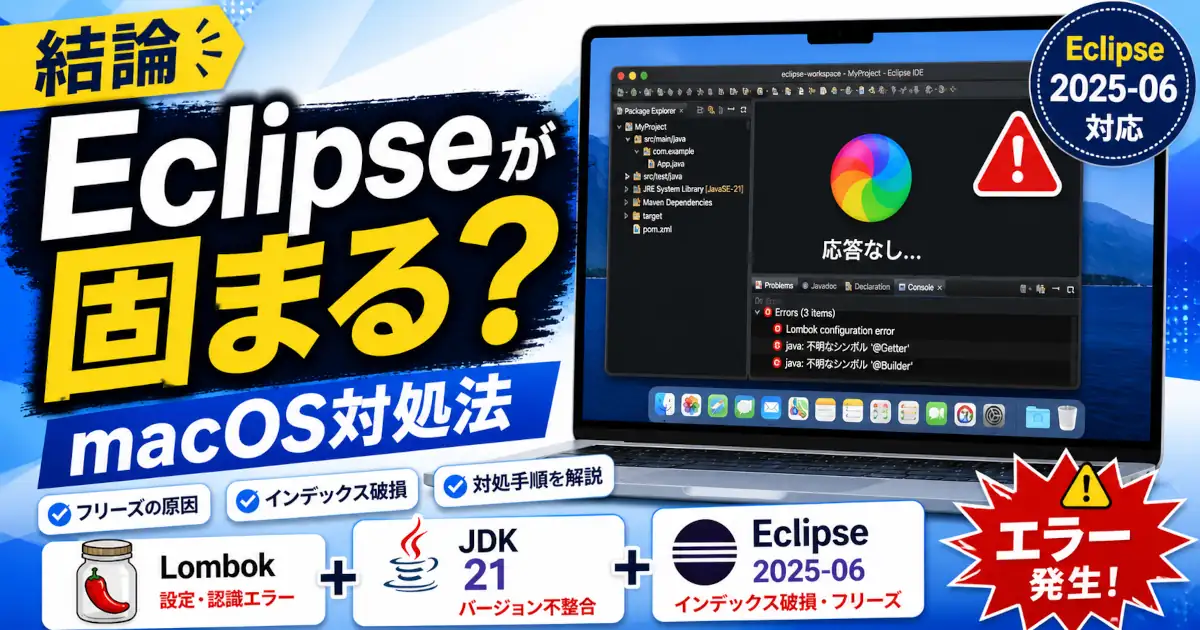
macOSでEclipseを2025-06(Pleiades All in One)に上げたら以前より明らかにフリーズが増えた……という経験はないでしょうか。
筆者も同じ状況に陥りまして。しかもLombokを使っているクラスでインポート整理を実行すると必要なimportが消えるという謎の現象まで重なり、アップデートしたのに逆に作業効率が落ちるというなかなかしんどい状態になりました。
この記事ではmacOS環境でEclipse 2025-06が不安定になる原因と実際に試せる対処法を順番に解説します。
Eclipse 2025-06はEclipse 4.36にあたり、本体を動かすにはJava 21以上が必要です。まずEclipseの実行JDK、Lombokのバージョン、ワークスペースの状態を確認してください。
Eclipse関連の設定・トラブル対処をまとめて確認したい方はこちら。
症状別診断表
| 症状 | 最初に確認すること | 次に試すこと |
|---|---|---|
| Eclipse全体が応答しない | Eclipseの実行JDK、メモリ、ログ | eclipse.iniの確認、別ワークスペース |
| キー入力や選択だけ効かない | macOSのショートカット競合 | Eclipse・macOSの更新、別バージョン |
| Lombokのimportが消える | Lombokのバージョン | Lombok再設定、Clean、再起動 |
| 呼び出し階層や補完がおかしい | プロジェクトのビルド状態 | Refresh、Clean、新規ワークスペース |
| Mac全体が重い | CPU・メモリ・Spotlight | Mac側の高負荷プロセスを切り分ける |
結論|macOS+Eclipse 2025-06で不安定になる原因と対処法
よくある症状(フリーズ・Lombokエラー・検索不具合)
macOS+Eclipse 2025-06でよく報告されている症状はこちらです。
- Eclipseがハングアップし強制終了するしか手がなくなる(未保存の作業内容がすべて失われる)
- Lombokを使っているクラスでインポート整理(Organize Imports)を実行すると必要なimport文が消える
- 「呼び出し階層(Call Hierarchy)」の検索結果が正しく表示されない
- コード補完(Content Assist)の動作が遅くなったり候補が出なくなる
これらの症状はすべて同じ要因とは限りません。Eclipse本体、Eclipseを起動しているJDK、Lombokなどのプラグイン、ワークスペース、macOS側の入力処理を順番に確認します。
まず試すべき対処法
効果の高い順にまとめます。
- Lombokを最新版に更新する
Lombok自体のバグや互換性の問題を解消します。 - リフレッシュとクリーンを試す
検索やコード補完がおかしい場合はリフレッシュとクリーンを試し、改善しなければ新しいワークスペースで確認します。 - eclipse.ini のメモリ設定を見直す
後述しますがEclipseの起動パラメーター-Xmxを調整します。 - Eclipse本体の実行JDKを確認する
Eclipse 2025-06をJava 21以上で起動しているか確認します。 - 別バージョンのEclipseに変更する
macOSでEclipse 2025-06が不安定になる主な症状
Eclipseが頻繁にフリーズする
今回のEclipseのフリーズには3つのパターンがあります。
- パターンA:しばらく待てば回復するフリーズ
バックグラウンドジョブ(インデックス更新やビルド処理)が重なったときに数秒〜数十秒操作不能になるケースです。虹色カーソル(macOSのビーチボール)が出て待てば戻ってきます。 - パターンB:強制終了しか手がない完全フリーズ
操作を受け付けなくなったままいくら待っても回復しないケースです。強制終了するしかなく未保存の作業内容はすべて失われます。Eclipse 2025-06+macOSの組み合わせで特に報告が多いようです。発生タイミングが「保存時」「ファイルを開いたとき」のような決まったきっかけがないのが厄介なところです。 - パターンC:カーソルは動くが文字入力・保存ができない(部分フリーズ)
カーソルは動くのに文字入力や選択操作だけが効かない場合は、完全フリーズとは別の問題として切り分けます。
macOS側のショートカットとEclipseのショートカットが競合しているケースや、SWTの入力・選択処理に関する既知問題が報告されています。が、これらの問題はEclipse全体のフリーズや保存不能の原因を示すものではありません。GitHubでは下記が別問題として挙げられています。
Issue #1398はmacOS 14.6以降でOSとEclipseに同じショートカットが割り当てられている場合にOS側の操作が優先される問題です。
Issue #2621はmacOS 26.1で文字の複数行選択やSelect Allが正常に動かない問題です。使用中のmacOSバージョンと症状が一致する場合だけ、該当Issueを参考にしてください。
パターンBとパターンCは症状が異なるため同じ原因として扱わない方が安全です。
Eclipse全体が応答しない場合はメモリ使用量、実行JDK、Eclipseのログを確認します。文字入力や選択だけが効かない場合はmacOSのバージョン、ショートカット競合、SWTの既知問題を確認してください。
Auto Saveはフリーズの原因を直す設定ではありませんが、強制終了が必要になったときの作業ロスを減らせます。
Lombok使用クラスでインポート整理が壊れる
LombokはEclipseのコンパイラAPIに深く依存しているため、Eclipseのバージョンが上がるとすぐ影響を受けます。
典型的な症状は「@RequiredArgsConstructorなどのアノテーションを付けたクラスでインポート整理を実行すると必要なimport文が削除される」というものです。コンパイルエラーが増えてしまい地味に開発の邪魔になりますよね。
メソッドの呼び出し階層が正しく検索されない
「呼び出し階層を開く」で実際と異なる呼び出し元が表示される場合は、インデックスやビルド状態、ワークスペースのメタデータに問題がある可能性があります。まずリフレッシュとクリーンを試し、改善しなければ新しいワークスペースで挙動を確認します。
コード補完やインデックスの挙動が不安定
コード補完の候補が出るまで時間がかかる、型が認識されないといった症状もインデックスやビルド状態の切り分け対象です。症状だけでインデックス破損と断定せずに後述するリフレッシュ、クリーン、新しいワークスペースの順に確認します。
macOS側の入力不具合とEclipseの応答停止を切り分ける
フリーズや入力不能の症状だけではEclipse本体とmacOSの相性が原因とは断定できません。Eclipseを起動しているJava、Lombokなどのプラグイン、ワークスペース、Mac全体の負荷を順番に確認する必要があります。
まずはEclipse本体を動かしているJavaを確認します。プロジェクトのコンパイルに使っているJavaとは別なので混同しないようにしてください。
Eclipse本体を動かしているJavaを確認する
Eclipse 2025-06はEclipse 4.36にあたり、Eclipse本体を動かすにはJava 21以上が必要です。
ここで確認するのはプロジェクトのコンパイルに使うJavaではなくEclipseそのものを起動しているJavaです。プロジェクトがJava 17やJava 11を対象にしていてもそれだけでフリーズの原因とは断定できません。
Eclipse本体をJava 21以上で起動しながら、開発中のプロジェクトではJava 17やJava 11を使う構成も可能です。
Eclipse以外でもMac全体が重い場合はこちら。
Apple Silicon / Intel Macで起こる違い
Apple Silicon(M1、M2…)のMacでARM版JDKとx86版JDKを混在させている場合、Rosettaを経由した処理で予期しない遅延が発生することがあります。
一方Intel Macでは主にメモリ不足やGC(ガベージコレクション)の停止が原因になりやすいです。自分のMacがどちらかを確認した上で対処法を選ぶとより効果的です。
原因② LombokとEclipseの互換性問題
LombokがEclipse内部APIに依存している理由
Lombokはコンパイル時にソースコードを変換するため、EclipseのJDT(内部コンパイラAPI)に直接フックして動作します。
このためEclipseのマイナーバージョンが上がっただけでも内部APIが変わり、Lombokが正常に動作しなくなることがあります。これはLombok固有の問題で、仕組み上避けられない宿命のようなものです。
Eclipseアップデート直後に起きやすい不具合
Eclipseを新しいバージョンへアップデートした直後に、古いバージョン向けのLombokがそのまま残っていると互換性の問題が発生します。
「アップデートしたら急にエラーが増えた」という場合はまずLombokのバージョンを疑ってみましょう。
Lombokのバージョン確認方法
現在使用しているLombokはeclipse.iniで確認できます。デフォルトだと下記のような形だと思います。
cat /Applications/Eclipse_2025-06.app/Contents/Eclipse/eclipse.ini | grep lombok-javaagent:lombok.jar-javaagent:lombok.jarのように相対パスで記載されている場合は使用中のEclipseアプリ内でlombok.jarの実際の保存場所を確認します。
FinderでEclipseアプリを右クリックし「パッケージの内容を表示」を選択してください。Contents/EclipseとContents/MacOSを確認し、実際に存在するlombok.jarのフルパスを次のコマンドへ指定します。
java -jar "/実際に確認したlombok.jarのフルパス" --versionLombok v1.18.38 "Envious Ferret"検索・補完不具合ではワークスペースの状態を確認する
インデックスやビルド状態に問題がある場合の症状
Eclipseはコード補完や検索に必要な情報をワークスペース内で管理しています。コード補完、検索、呼び出し階層の結果がおかしい場合、プロジェクトのビルド状態、ワークスペースのメタデータ、インデックスの不整合などを切り分けます。
症状だけでインデックス破損と断定せず、リフレッシュ、クリーン、新しいワークスペースの順に確認してください。
Mac側のインデックス処理も見直したい場合はこちらをどうぞ。
呼び出し階層や検索結果を切り分ける
呼び出し元が表示されない、削除済みのクラスが検索結果へ残るといった症状がある場合はまずプロジェクトにビルドエラーがないか確認します。
ビルド状態に問題がなければリフレッシュとクリーンを試し、それでも改善しない場合は新しいワークスペースで同じプロジェクトを開いて挙動を比較してください。
Eclipse 2025-06のまま使う場合の対処法
Eclipse 2025-06は不安定な要素が多いので別バージョンに変更するほうが望ましいですが、このまま使い続ける場合は以下を順番に試してみてください。
Auto Saveを有効にして作業ロスを防ぐ
完全フリーズは根本解決が難しいケースもあるため、強制終了時の被害を最小限にすることも重要な対策です。EclipseにはAuto Save(自動保存)機能があるので一定間隔でファイルを自動保存できます。
設定はEclipse > 設定 > 一般 > エディター > 自動保存から有効化します。
- 編集中のエディターの自動保存を使用可能にするにチェックを入れる。
- 自動保存間隔を調整します。60秒程度がいいかもしれません(デフォルトは20秒です)。
⚠️ 注意 自動保存はあくまで「被害を減らす」ための設定です。フリーズ自体を解消するものではないため、後述のメモリ設定やJDK変更と合わせて対処することをおすすめします。
Eclipseのメモリ設定(eclipse.ini)を見直す
Eclipseに割り当てるメモリが少ないと大きなプロジェクトでGC(ガベージコレクション)が頻発してフリーズの原因になるようです。
eclipse.iniを開き以下の値を調整(記載がなければ追加)します。
-Xms512m
-Xmx4096m
ファイルの場所はこちらです。
vim /Applications/Eclipse_2025-06.app/Contents/Eclipse/eclipse.ini-Xmx(最大ヒープサイズ)は搭載メモリの4分の1〜半分程度を目安に設定してください。16GBのMacであれば4096m(4GB)が現実的な値です。
⚠️ 注意
eclipse.iniを直接編集するため、誤った記述をするとEclipseが起動しなくなることがあります。編集前に元のファイルをバックアップしておいてください。
Eclipse本体の実行JDKをJava 21以上にする
Eclipse 2025-06(Eclipse 4.36)を動かすにはJava 21以上が必要です。macOSで複数のJDKが混在している場合はjava_homeコマンドでバージョンを確認できます。
/usr/libexec/java_home -VMatching Java Virtual Machines (2):
18.0.2.1 (arm64) "Eclipse Adoptium" - "OpenJDK 18.0.2.1" /Users/【ユーザー名】/Library/Java/JavaVirtualMachines/temurin-18.0.2.1/Contents/Home
1.8.0_312 (x86_64) "Eclipse Temurin" - "Eclipse Temurin 8" /Users/【ユーザー名】/Library/Java/JavaVirtualMachines/temurin-8.jdk/Contents/Home表示されたJDKの中にJava 21以上があるか確認します。
このコマンドで確認できるのは、acOSにインストールされているJDKの一覧です。Eclipseが実際にどのJavaで起動しているかは、この結果だけでは確定できません。
Eclipseのメニューから「ヘルプ」「Eclipse IDEについて」「インストール詳細」「構成」の順に開きeclipse.vmとjava.versionを検索してください。eclipse.vmにはEclipseが起動時に使用したJavaのパス、java.versionにはJavaのバージョンが表示されます。
Eclipse 2025-06ではjava.versionが21以上になっていることを確認します。
eclipse.iniに-vmの指定がある場合Eclipse本体はそこに記載されたJavaで起動します。プロジェクトで使用するJavaの設定とは別なので、Eclipse本体の実行JDKとして確認してください。
筆者のマシンにはJDK 21がなかったのでインストールしてみることにします。Eclipse Temurin(旧AdoptOpenJDK)からダウンロードしてインストールしました。
Matching Java Virtual Machines (4):
    21.0.10 (arm64) "Eclipse Adoptium" - "OpenJDK 21.0.10" /Library/Java/JavaVirtualMachines/temurin-21.jdk/Contents/Home
    18.0.2.1 (arm64) "Eclipse Adoptium" - "OpenJDK 18.0.2.1" /Users/【ユーザー名】/Library/Java/JavaVirtualMachines/temurin-18.0.2.1/Contents/Home
    1.8.0_312 (x86_64) "Eclipse Temurin" - "Eclipse Temurin 8" /Users/【ユーザー名】/Library/Java/JavaVirtualMachines/temurin-8.jdk/Contents/Home
21.0.10 (arm64)がインストールできました。x86_64がインストールされてしまった場合はRosetta経由の実行になるのでパフォーマンス面で不利になります。Apple SiliconのMacを使っている場合はarm64版になっているか確認してみてください。
今回の環境では/usr/libexec/java_homeの結果もJava 21へ変わりました。なんですが、この結果とEclipseが実際に使用しているJavaは必ずしも同じとは限りません。Java 21のインストール後にEclipseを再起動し、インストール詳細のeclipse.vmとjava.versionをもう一度確認します。
/usr/libexec/java_home/Library/Java/JavaVirtualMachines/temurin-21.jdk/Contents/Homeリフレッシュとクリーンを試し新しいワークスペースで切り分ける
リフレッシュとクリーンは検索やコード補完がおかしいときに最初に試しやすい対処です。
リフレッシュはEclipse内の情報をローカルファイルと同期する操作、クリーンは既存のビルド状態を破棄してビルドし直す操作です。これだけでJDTのインデックスが完全に作り直されるとは限りません。
まずリフレッシュとクリーンを試し、改善しない場合は新しいワークスペースで同じプロジェクトを開いて挙動を確認します。
- ワークスペースのリフレッシュ
プロジェクトエクスプローラーで全プロジェクトを選択し右クリック > リフレッシュを実行します。 - プロジェクトのクリーン
メニュー > プロジェクト > クリーンを選択しすべてのプロジェクトをクリーンを選んでOKをクリックします。 - 新しいワークスペースで確認する
リフレッシュとクリーンで改善しない場合、現在のワークスペースをバックアップしてから新しいワークスペースで挙動を確認します。
Eclipseのメニューから「ファイル」「ワークスペースの切り替え」「その他」の順に開き、空のフォルダを新しいワークスペースとして指定してください。
Eclipseが再起動したら、使用しているプロジェクトの形式に合わせてプロジェクトをインポートします。新しいワークスペースで症状が出なくなった場合、元のワークスペースに保存されている設定やメタデータが影響している可能性があります。
確認が終わるまでは元のワークスペースを削除しないでください。
Lombokの最新版を適用する
Lombokの公式サイトから最新版のlombok.jarをダウンロードし既存のものに上書きします。
⚠️ 注意 Lombokの再インストール後は必ずEclipseを完全に終了してから再起動してください。再起動しないと変更が反映されません。
別バージョンのEclipseに変更する
過去バージョンだとEclipse 2024-12や2024-09はmacOSとの相性が比較的安定していると報告されています。筆者の場合は2025-12に変えてみて特に問題なく使用できています。
インストールしなおせる状況であれば別バージョンを使うことをおすすめします。
Eclipseを再インストールしてクリーンな環境が整ったら開発環境のSSL対応も一緒に見直してみるのがおすすめです。
Q&A
まとめ|macOS+Eclipse 2025-06の不具合は環境要因が多い
- Eclipse 2025-06はEclipse 4.36にあたり本体の起動にはJava 21以上が必要だよ。プロジェクトで使うJavaとは分けて確認してね。
- 完全フリーズ、キー入力・選択の不具合、Lombokエラー、検索・補完の不具合は同じ原因とは限らないよ。
- 実行JDK、Lombok、メモリ設定、ワークスペースを順番に切り分けて確認してね。
- 改善しない場合はEclipseのログを確認した上で、別のワークスペースや別バージョンでも再現するか比較みるといいよ。