「スクリーンショットを撮るだけのツール」と思っていませんか?
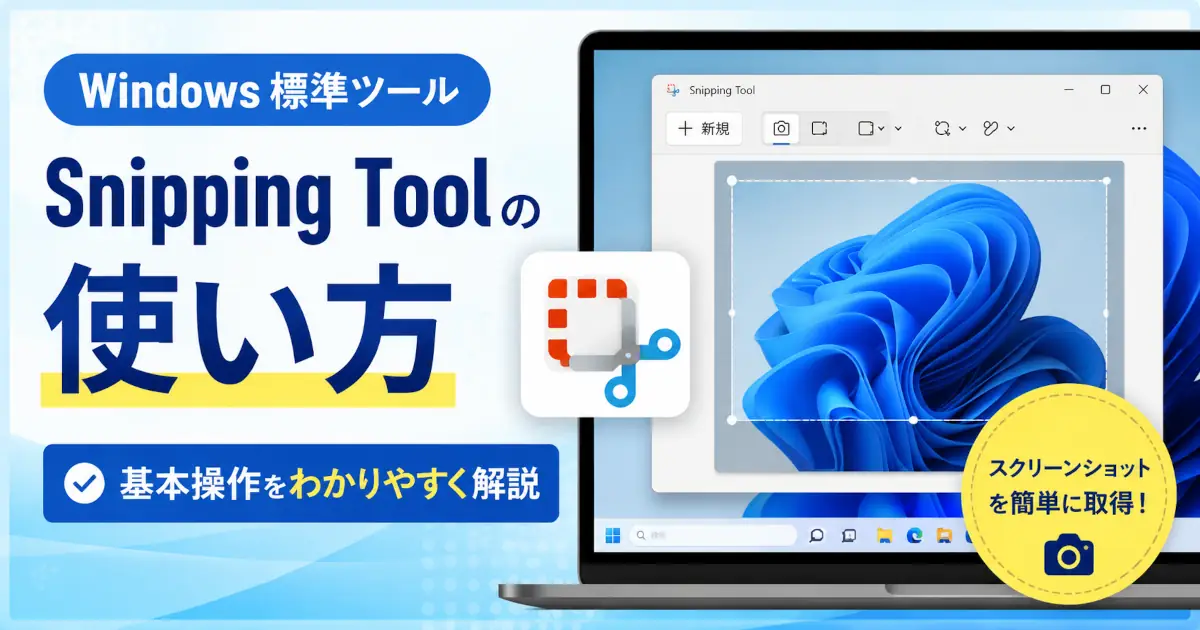
Snipping ToolはWindowsに標準搭載されているスクリーンショット・画面録画ツールで画面キャプチャはもちろん、動画キャプチャやテキスト抽出、カラーコードの取得まで対応した多機能ツールです。画面全体だけでなく、指定した範囲・ウィンドウ単位・自由な形での切り取りに対応しており、Windows 11では録画や画像内テキストの抽出などにも使えます。
この記事でわかること
- Snipping Toolの画像キャプチャ機能一覧
- 動画キャプチャの使い方
- Text Extractorやカラーピッカーなどのちょっとユニークな便利機能
- Windowsでスクショを撮るその他の方法
Snipping Toolでできること一覧
| 機能 | できること | 主な用途 |
|---|---|---|
| 静止画キャプチャ | 範囲指定・ウィンドウ・全画面・フリーフォームで撮影 | ブログ、資料、問い合わせ用の画面保存 |
| 画面録画 | 指定範囲やウィンドウの動きをMP4で保存 | 操作手順の共有、簡単なマニュアル作成 |
| クイックマークアップ | 矢印・図形・マーカーなどを追加 | 説明用スクショの加工 |
| Text Extractor | 画面内の文字を読み取ってコピー | 画像内テキストを文字としてコピー |
| カラーピッカー | 画面上の色コードを取得 | Web制作、資料作成、デザイン確認 |
| 共有・保存 | クリップボードコピーやファイル保存 | チャット、メール、記事作成 |
Snipping Toolを起動するには
Windows 11であればスタートメニューから「Snipping Tool」と検索するか、ショートカットキーWin + Shift + Sで起動できます。Snipping Toolを起動してから新規を行うのと、Win + Shift + Sを実行するのとで同じ動きになります。画面全体が暗くなり画面上部に下記のようなツールバーが表示されます。
Snipping Toolの主なショートカット
| 操作 | ショートカット |
|---|---|
| スクリーンショットを撮る | Win + Shift + S |
| 画面録画を開始する | Win + Shift + R |
| Text Extractorを起動する | Win + Shift + T |
| Print Screenキーで切り取りを開く | Windowsの設定で変更可能 |
まず覚えるなら、静止画はWin + Shift + S、録画はWin + Shift + Rです。
Snipping Toolでキャプチャを開始する
Win + Shift + Sを実行する(またはSnipping Toolを起動して新規をクリックする)と画面全体が暗くなり画面上部に下記のようなツールバーが表示されます。
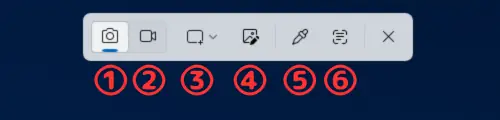
① 切り取り領域
マウスを乗せると「切り取り領域」という文字がポップアップされますが、静止画のキャプチャに切り替えるボタンです。①と②は連動していて、②は動画に切り替わるボタンです。なので「①は静止画キャプチャモードにするボタン」と思ってもらっていいと思います。このボタン自身に他の動きは特にないです。
② 録画
①で記載したとおりで、クリックすることで画面上の特定エリアを動画として記録するモードに切り替わります。モードが切り替わるだけで他の動きはやはりありません。①、②は個別のボタンというより1つのトグルボタンのようなイメージかもしれません。
以下、静止画の場合(①)と録画の場合(②)それぞれ解説します。
静止画モード(①)での機能
③ 切り取り領域
撮影を行うと通知エリアに「クリップボードにコピーした」「ファイルを保存した」内容の通知が表示されます。
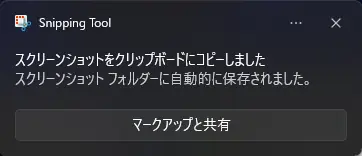
通知の通り、クリップボードに画像のイメージがコピーされています。またファイルはC:\Users\【ユーザー名】\Pictures\Screenshotsにスクリーンショット yyyy-mm-dd hhmmss.pngとして保存されます。OneDriveが有効になっている場合はC:\Users\【ユーザー名】\OneDrive\画像\スクリーンショットに保存されているかもしれません。OneDrive厄介ですよね。
筆者はこの動作が「そのままスグにいろんなところにペーストできる」「撮影時点の画像がバックアップ的に保存されている」ような形になっていて良いなと思っています。
撮影を行う過程でマウスカーソルを動かすことになりますが、Win + Shift + Sで画面が暗くなった段階で画面の描画は(裏ではそのまま動いた状態ですが)止まりますので動画の撮影したい瞬間やマウスカーソルを載せているときの表示なども問題なく撮影できます。
切り取り領域の撮影は下記の4パターンあります。
四角形
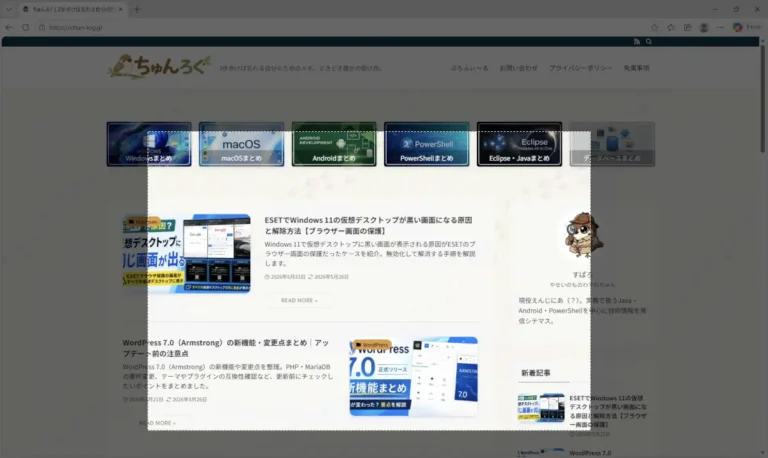
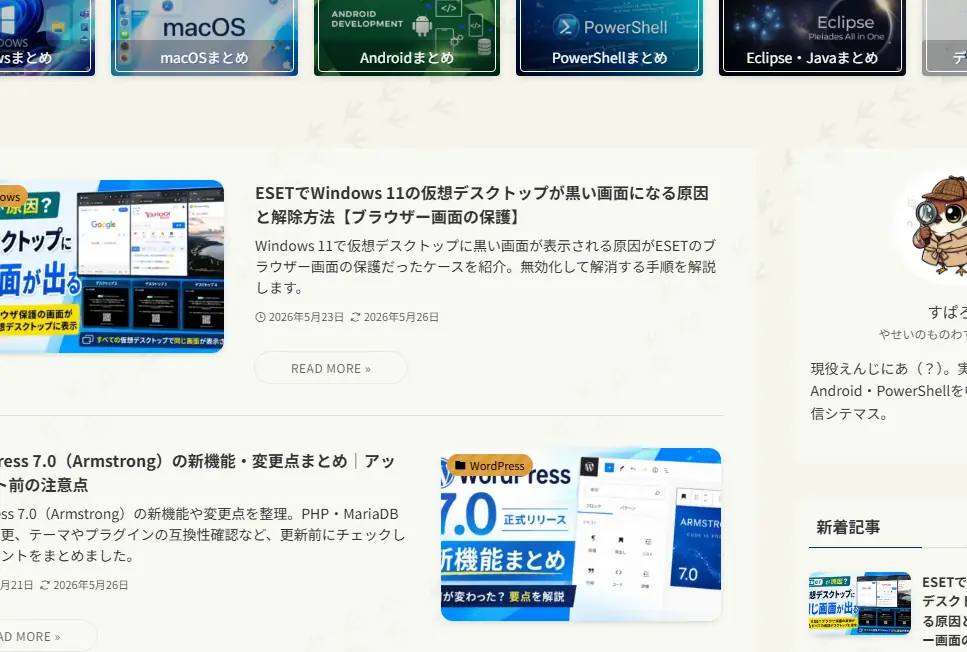
画面上の自由な四角のエリアを撮影することができます。このサイトのトップページの一部を範囲指定して撮影してみた結果が下記のとおりです。
ウィンドウ
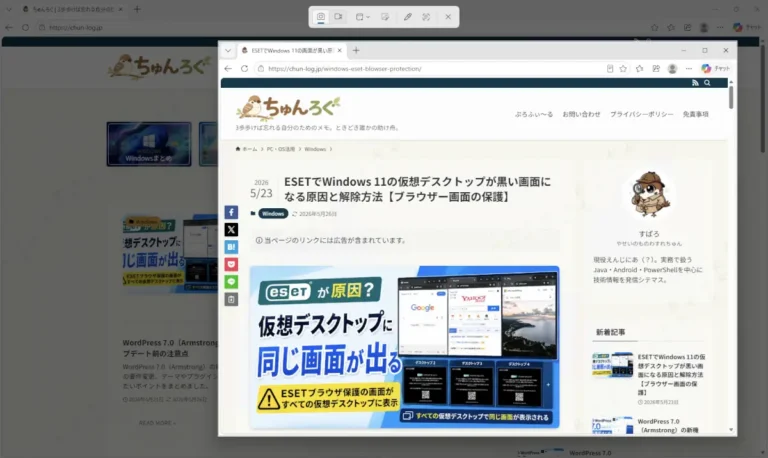
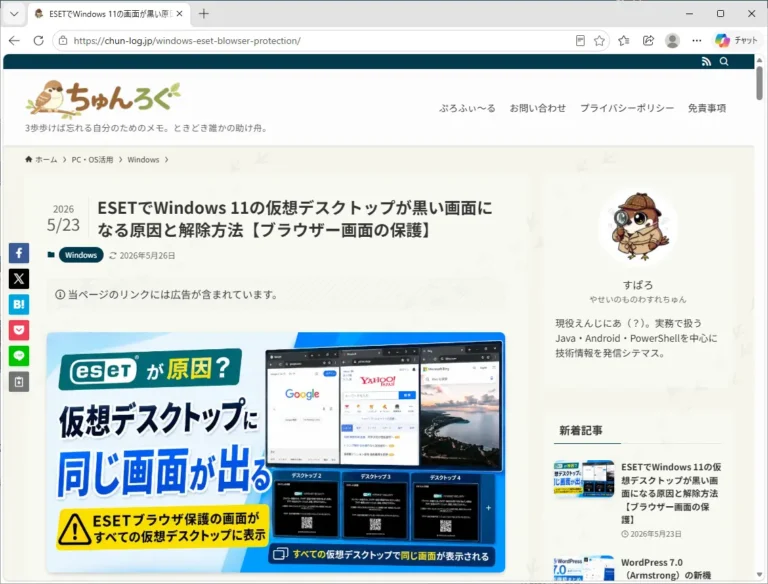
ウィンドウにマウスカーソルを乗せるとそのウィンドウが明るく表示され、そのままクリックするだけでウィンドウ全体が撮影されます。
全画面表示
画面に表示されている全体をそのまま撮影します。③で全画面表示を選択するとそのまま撮影されます。
フリーフォーム
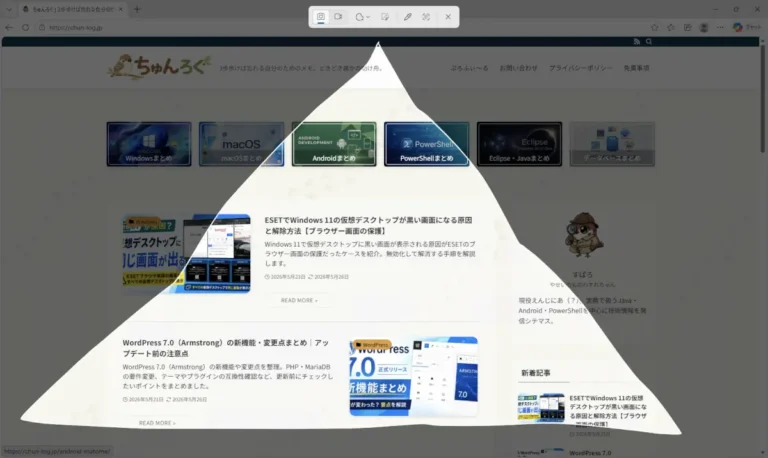
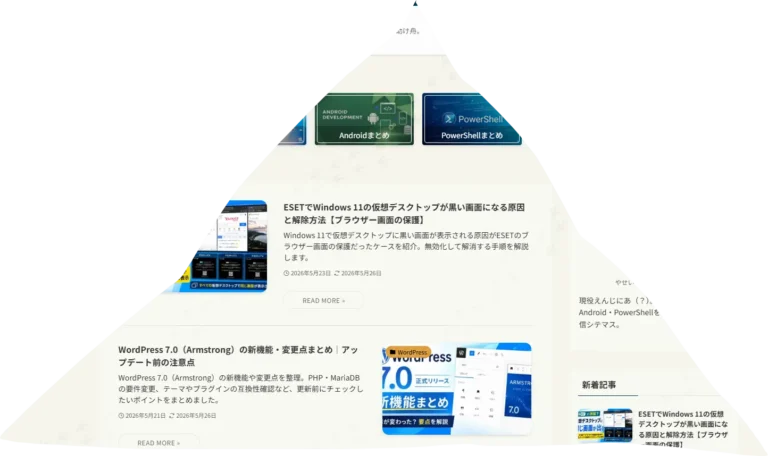
ちょっと変わった撮影方法で、手書きでエリアを描いてその部分だけ撮影するような形になります。ちょっといびつな形してますが三角の形で撮影してみました。選択エリア外は透明になります。
④ クイックマークアップ
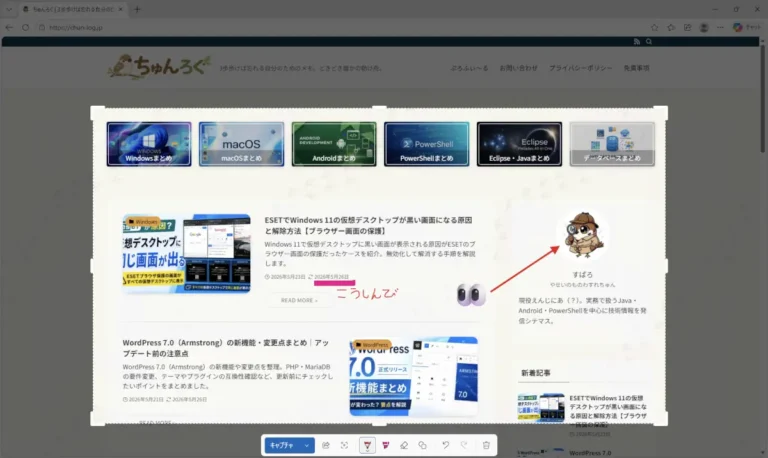
この機能は③で四角形が選択されているときだけ使用可能となります。四角形のエリアを選択した後、マーカーや矢印、丸や四角などの簡単な図形、数は少ないですが絵文字をカキカキすることができます。
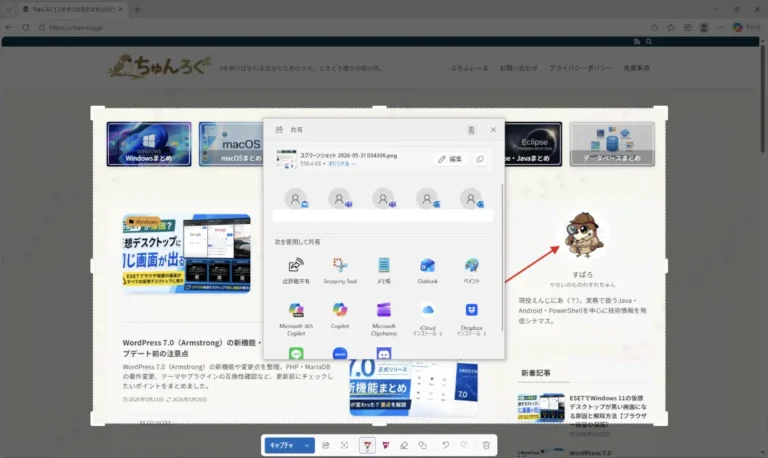
選択したエリアの画像をそのままBingで画像検索したり、ほかの人やアプリに共有するなども可能です。
⑤ カラーピッカー
画面上の色を選択して、カラーコードをコピーすることができます。色の名前まで表示されてるのに少しオドロキでした。コピーする形式は下記の3つから選択できます。
- 16進数:
コピー例)D59B3B - RGB:
コピー例)rgb(217, 165, 79) - HSL:
コピー例)hsl(37, 64%, 58%)
撮影するとカラーピッカーのカーソルが映りませんでしたが、赤枠内のWordPressのカテゴリのオレンジの部分にカーソルを合わせています。
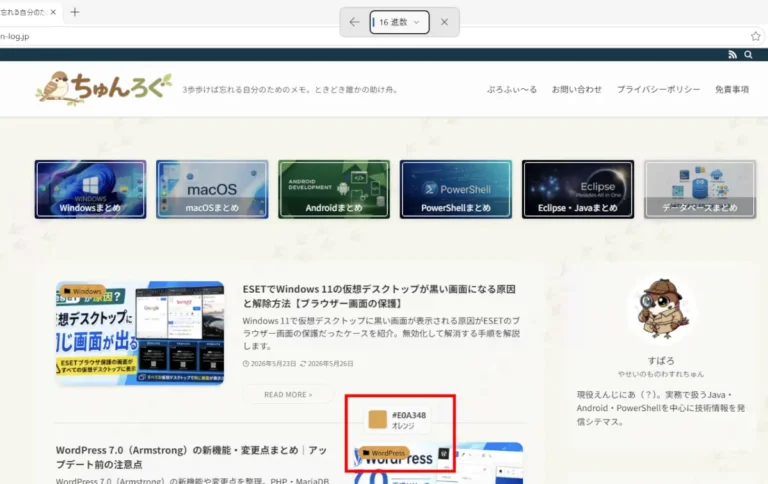
⑥ Text Extractor
⑤のアイコンを選択する他、Win + Shift + Tでダイレクトに起動することができます。選択したエリアをAI処理ようなモーションの後、エリア内の文字を認識してテキストデータとしてコピーできるようになります!いわゆるOCRのようなことがWindows標準機能でできるようになるなんてすごいですよね。
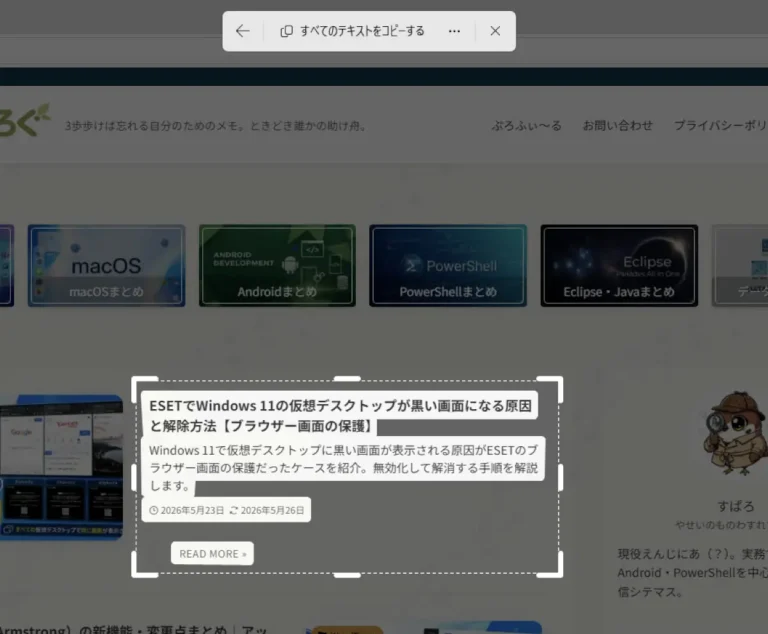
コピーされたテキストは下記のとおりです。記号はさすがに怪しい認識になってしまいましたが、他は問題なくテキスト化できてますね。
ESETでWindows 11の仮想デスクトップが黒い画面になる原因
と解除方法【ブラウザー画面の保護】
Windows 11で仮想デスクトップに黒い画面が表示される原因がESETのブ
ラウザー画面の保護だったケースを紹介。無効化して解消する手順を解説
します。
22026年5月23日 心2026年5月26日
READ MORE >
録画モード(②)での機能
録画では四角形かウィンドウを対象に画面の動きを動画として撮影できます。音声はシステムオーディオ(PCで流れる音声全般)とマイクが使用できるようで、それぞれミュート可能です。
試しに撮影してみると下記のファイルが作成されました。
- 保存先:
C:\Users\【ユーザー名】\Videos\画面録画 - 出力ファイル:
レコーディング yyyy-mm-dd hhmmss.mp4 - ビデオ
- コーデック:H264
- ビットレート:1.5 Mbps
- フレームレート:30 fps
- オーディオ
- ビットレート:192 kbps
- チャンネル:ステレオ
- サンプルレート:48 kHz
Snipping Toolで録画しながらSnipping Toolでスクリーンショット撮影なんて2重動作もできるんですね。
Snipping Toolでできないこと・苦手なこと
Snipping ToolはWindows標準ツールとしてかなり便利ですが、万能というわけではありません。
| やりたいこと | Snipping Toolでの向き不向き |
|---|---|
| Webページ全体を縦長に撮影する | 標準機能だけでは弱い |
| 長時間の画面録画 | 専用録画ツールのほうが向いている |
| 高度な動画編集 | Snipping Tool単体では不向き |
| 複雑な画像加工 | ペイントや専用画像編集ツールとの併用が必要 |
| 古いWindows環境でのOCR・カラーピッカー | 利用できない場合がある |
ちょっとしたスクショや短い操作録画ならSnipping Toolで十分ですが、Webページ全体のスクロールキャプチャや本格的な動画編集まで行う場合は、別のツールも検討したほうがよいです。
Windows標準のその他のスクショ方法
Snipping Toolを使わなくても、Windowsにはいくつかのスクショ手段が用意されています。
| 方法 | 操作 | 保存先 |
|---|---|---|
| 全画面キャプチャ | Print Screen | クリップボード |
| 全画面キャプチャ(自動保存) | Win + Print Screen | ピクチャ > スクリーンショット |
| アクティブウィンドウ | Alt + Print Screen | クリップボード |
| ゲームバー(動画録画) | Win + G | ビデオ > キャプチャ |
| Snipping Tool起動 | Win + Shift + S | クリップボード(保存は任意) |
手軽さでいえば Win + Shift + S が一番使いやすいです。Snipping Toolを毎回起動しなくてもキャプチャできるので筆者もこれをよく使います。
Q&A
- Snipping ToolはWindows 10でも使える?
-
Windows 10でもSnipping Toolは使用できます。ただしText ExtractorやカラーピッカーはWindows 11以降の機能として追加されたものが多いため一部機能が利用できない場合があります。
- Snipping Toolで画面録画はできる?
-
Windows 11のSnipping Toolでは、指定した範囲やウィンドウを動画として録画できます。
ショートカットはWin + Shift + Rです。
保存形式はMP4で簡単な操作手順を残したいときに便利です。 - Snipping ToolでWebページ全体を撮影できる?
-
Snipping ToolだけではWebページ全体をキャプチャする用途にはあまり向いていません。
表示中の範囲を撮影する使い方が基本です。
Webページ全体を撮りたい場合はブラウザの機能や別ツールを使うほうが便利です。 - Snipping Toolのスクショが保存されない場合は?
-
まず通知をクリックしてSnipping Tool側で保存されていないか確認します。
また、OneDriveを使っている場合は通常のピクチャフォルダーではなくOneDrive配下の「画像」フォルダーに保存されている場合があります。 - Snipping Toolでブラウザ画面が黒くなる・録画できない場合は?
-
セキュリティソフトやブラウザー保護機能により、スクリーンショットや画面録画が制限される場合があります。ESETを使っている場合は、ブラウザー画面の保護設定が影響していないか確認してみてください。
ブラウザ画面のスクリーンショットや録画がうまくできない場合はESETのブラウザー画面保護が原因になるケースもあります。
ちゅんろぐ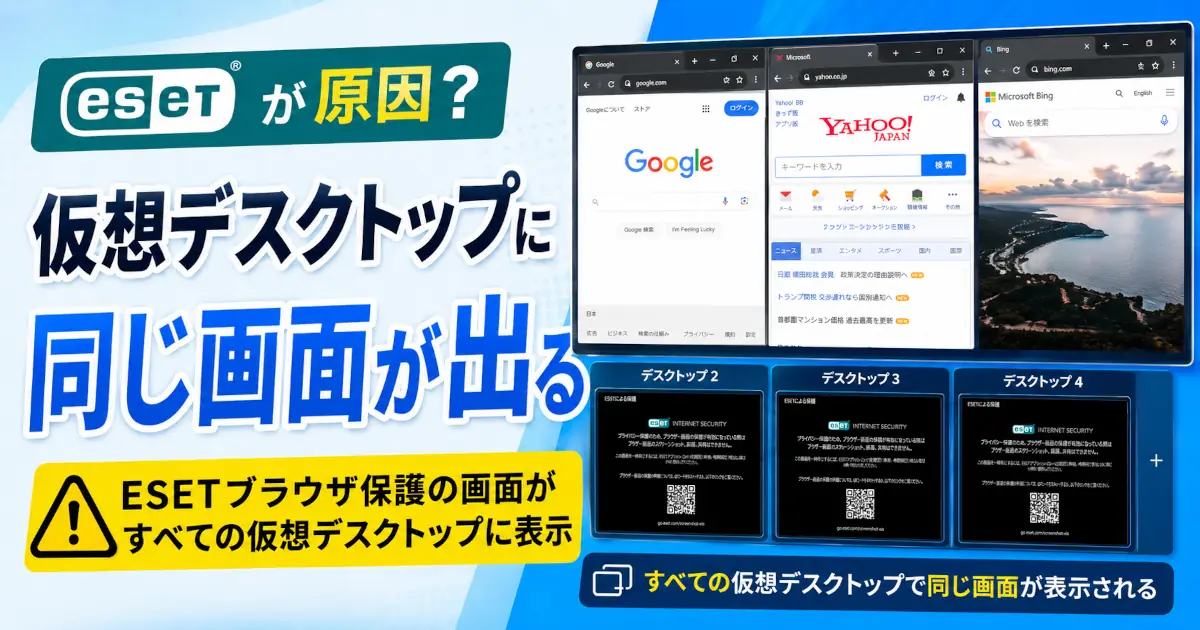 ESETでWindows 11の画面が黒い原因と対処法|仮想デスクトップ対応 ESETのブラウザー画面の保護が原因で、Windows 11の仮想デスクトップに黒い画面が表示されることがあります。本記事では原因と無効化して解消する手順をわかりやすく解説し…
まとめ
- Snipping Toolは四角形・ウィンドウ・全画面・フリーフォームの4種類のキャプチャに対応しているよ。
- 動画キャプチャもできるからマニュアル作成などにも使えるよ。
- Text ExtractorでOCR、カラーピッカーで色コード取得もSnipping Tool単体でできるよ。
- キーボードショートカット
Win + Shift + Sで素早く起動できるよ。 Win + Print Screenなら全画面キャプチャを自動保存できるよ。
Windowsの設定変更やトラブル対処をまとめて確認したい場合はWindows関連記事まとめも参考にしてください。