
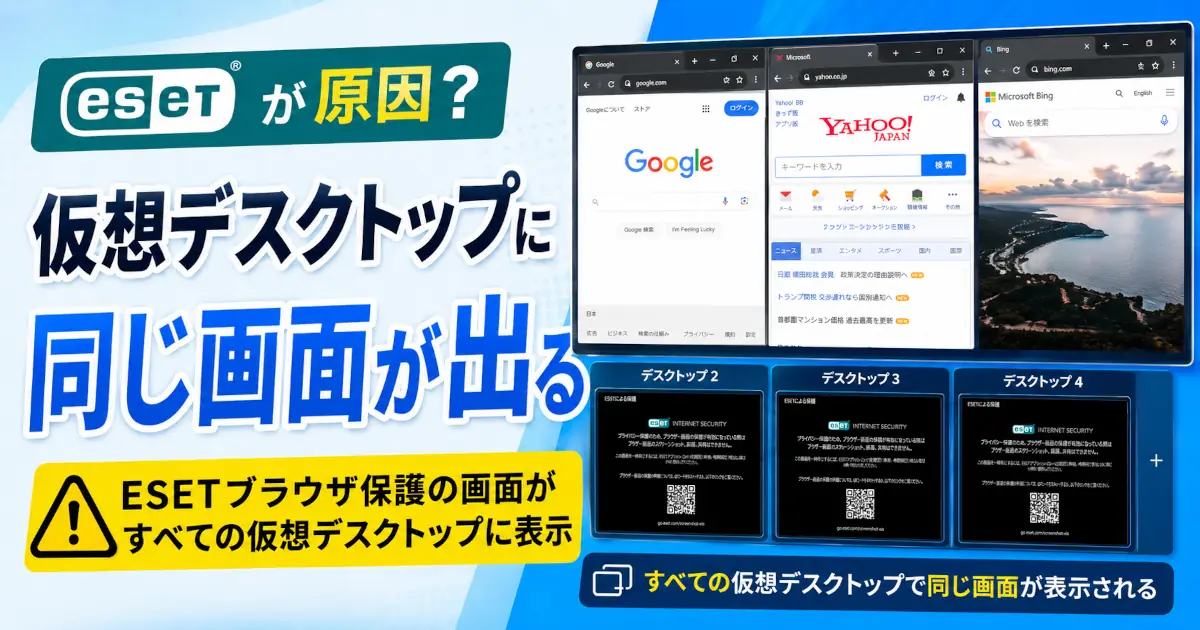
複数の仮想デスクトップを使っていたら、何もアプリを開いていないデスクトップまで画面が埋まっていた……なんてことありませんか?
ESETの「ブラウザー画面の保護」は、ブラウザ画面のスクリーンショット・録画・画面共有を制限するプライバシー保護機能です。
筆者はデスクトップ1にブラウザを3つタイル表示した状態でPCを使っていたのですが、ふとデスクトップ2・3に切り替えてみると「なんじゃこりゃ」状態になっていました。
何もアプリを置いていないはずの仮想デスクトップに、デスクトップ1と同じ位置にESETの保護画面がドーンと表示されていたんです。これは使い物になりません……
原因はESETの「ブラウザー画面の保護」という機能でした。この設定を無効にするだけでスッキリ解消できたので、同じ症状で困っている方向けにめもしておきます。
この記事でわかること
- 仮想デスクトップにESETの保護画面が表示される原因
- 「ブラウザー画面の保護」とはどんな機能か
- 設定を無効にして症状を解消する手順
発生環境
| 項目 | 名称 | バージョン |
|---|---|---|
| OS | Windows 11 Home | 25H2(26200.8457) |
| セキュリティソフト | ESET Internet Security | 19.1.12.0 |
何が起きていたか
今回の症状は、以下のような状態として発生することがあります。
- ESETの黒い保護画面(オーバーレイ)が表示される
- 仮想デスクトップを切り替えても黒い画面が残る
- ブラウザを開いていないデスクトップでも表示される
- スクリーンショットや画面共有ができない
- ESETのブラウザー保護メッセージが消えない
筆者はデスクトップ1にブラウザを3つ、全面にタイル状に並べた状態で使用でしています。この状態で他の仮想デスクに切り替えると、どの仮想デスクトップも下の画像のようになっていました。
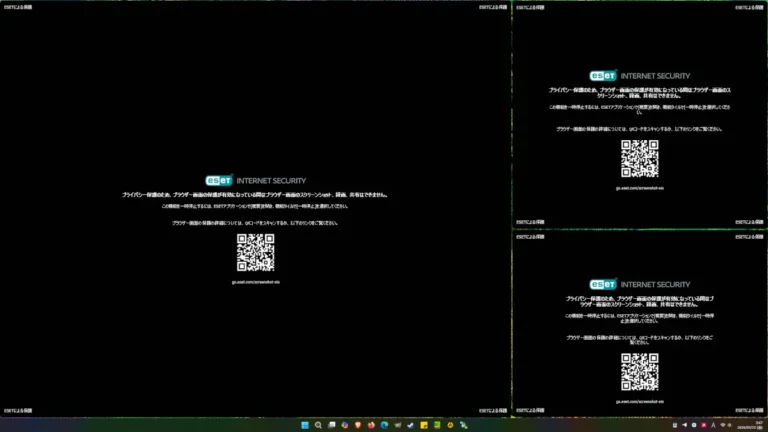
ESETの黒いオーバーレイがそのままの位置・サイズで他の仮想デスクトップにも表示されてしまっていました。メッセージはこんな内容です。
ESET INTERNET SECURITY プライバシー保護のため、ブラウザー画面の保護が有効になっている間はブラウザー画面のスクリーンショット、録画、共有はできません。
仮想デスクトップで何か作業しようとしても画面が占領されてしまうためあデスクトップ上のアイコンがクリックできません。最小化ボタンがないので個別に最小化できないのでなんだかなぁ、です。一応Win+D等で全部最小化することはできましたが、これでは非常に不便です。
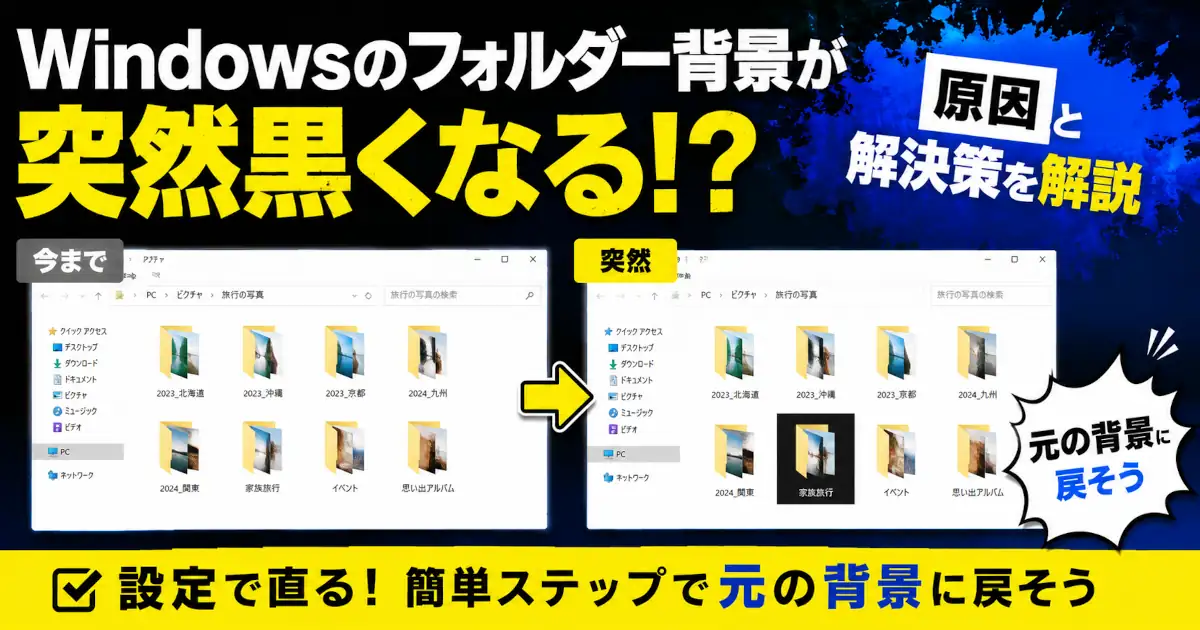
フォルダーの背景表示が変になることもあります。詳しくはこちらで紹介しています。
原因:「ブラウザー画面の保護」とは
この現象の原因はESETの「ブラウザー画面の保護」機能のようです。
「ブラウザー画面の保護」はブラウザ上でスクリーンショット・録画・画面共有が行われるのを防ぐプライバシー保護機能です。ブラウザを開いている間は画面上にオーバーレイを表示して保護状態を示しています。
ただ、複数の仮想デスクトップを使っている場合にそのオーバーレイが何故か他のデスクトップにも描画されてしまうという挙動になっているようです。ESETは長年使用していますが、こんな現象になったのは初めてです。筆者環境ではWindowsかESETの更新後に発生した可能性がありますが、ESET公式の既知事象として確認できたわけではありません。同じ症状でも原因が異なる可能性があります。
解決方法:ブラウザー画面の保護を無効にする
ESETのブラウザー画面の保護機能を無効化する手順は下記のとおりです。ESETのバージョンによっては表示が異なっていっているかもしれません。
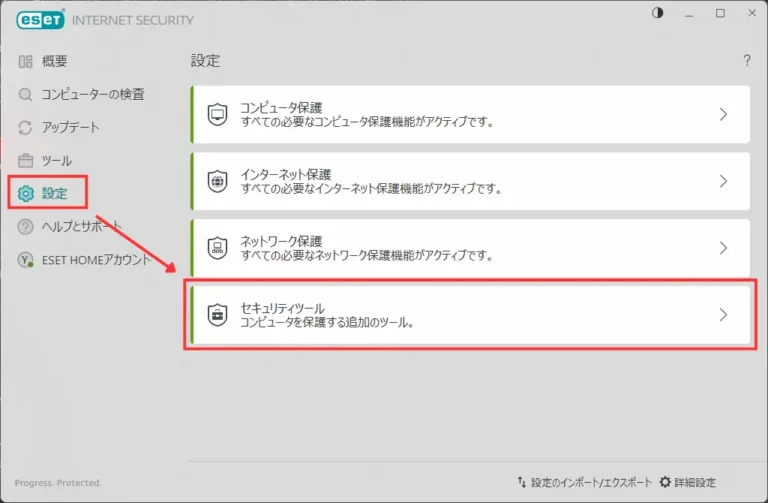
タスクトレイのESETアイコンをダブルクリックするか、スタートメニューから「ESET Internet Security」を開きます。
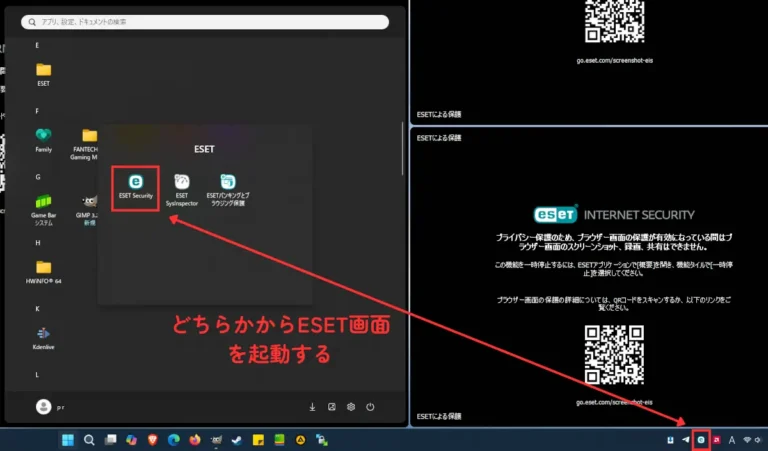
左メニューから「設定」を選択し「セキュリティツール」を開きます。
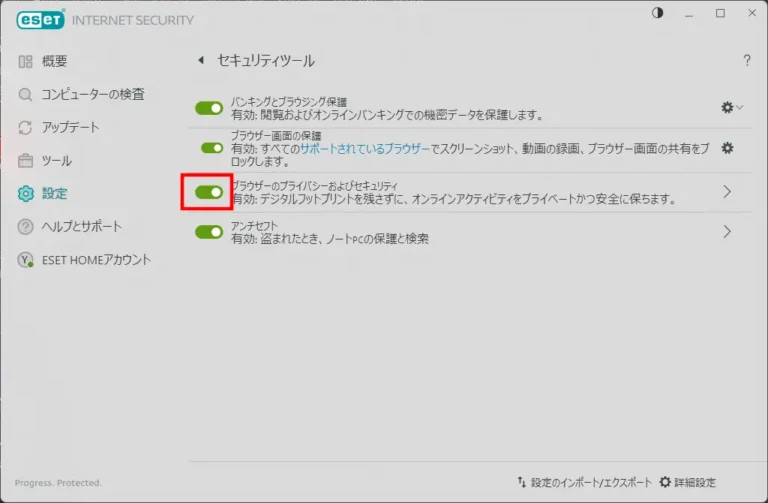
「ブラウザー画面の保護」のトグルをオフに切り替えます。
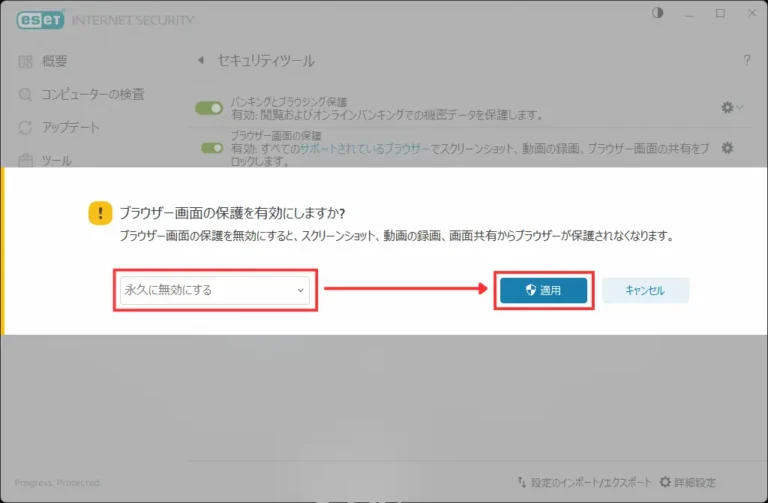
機能をOFFにしようとしているのに何故か「ブラウザー画面の保護の機能を有効にしますか?」と聞かれます😂😂😂
今回は無期限に無効化させたいので「永久に無効にする」を選択して適用します。永久になんてヘビーな文言していますが、再度有効にすることはもちろん可能です。
無効にする前に知っておきたいこと
「ブラウザー画面の保護」をオフにすると、ブラウザ画面のスクリーンショット・録画・画面共有に対するESETの保護が無効になります。
気になる方向けに整理するとこんな感じです。
| 状態 | 内容 |
|---|---|
| オン(デフォルト) | ブラウザ画面のキャプチャ・録画・共有をESETが制限する。仮想デスクトップにオーバーレイが表示される。 |
| オフ(今回の設定) | ESETによるブラウザ画面への保護制限が解除される。仮想デスクトップへの描画もなくなる。 |
画面共有をよく使う方(Web会議でブラウザを共有する方など)はもともとオンのままだと支障が出るケースが多いので、オフにしても実害は少ないかもしれません。
また、ESETのブラウザー画面の保護についての詳細は公式の解説ページも参考にしてみてください。
ESET公式 – ブラウザーの画面のプライバシー保護について
Q&A
他のWindowsトラブル対処法もまとめています。
まとめ
- 仮想デスクトップにESETの黒い保護画面が表示されるのは「ブラウザー画面の保護」機能が原因だよ。
- 設定は
設定 > セキュリティツール > ブラウザー画面の保護をオフにするだけだよ。 - オフにしてもESETの他の保護機能は有効なままだよ。
- 同じ症状で悩んでいる方の参考になればうれしいです。