



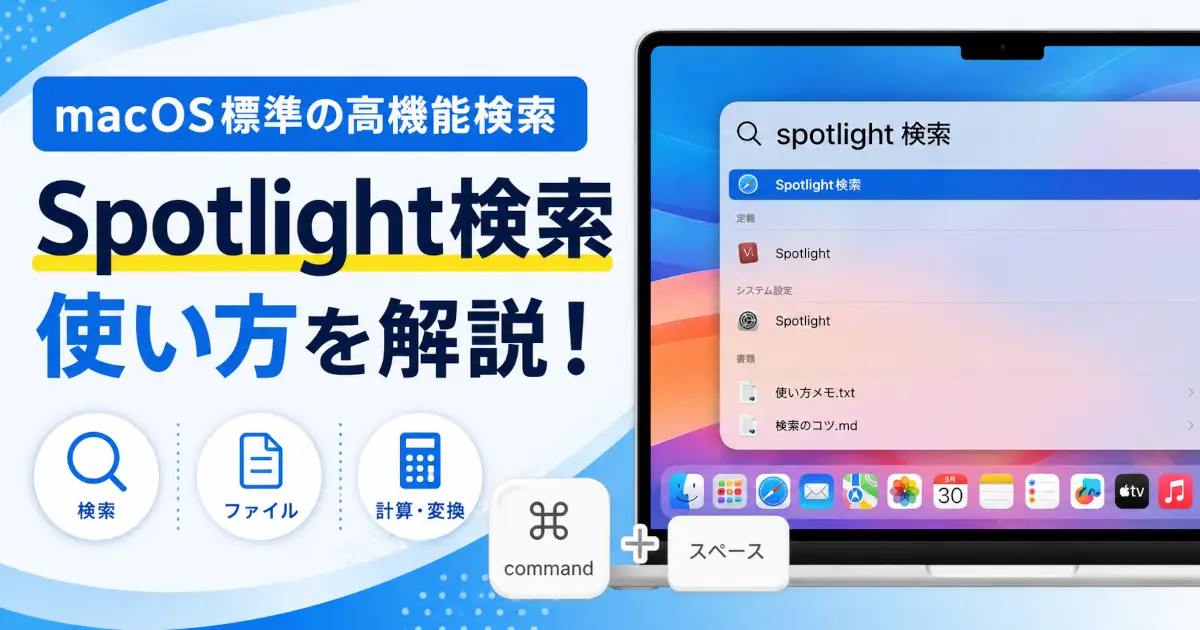
⌘ + Spaceでサッと何でも呼び出せるSpotlightはMacの便利機能のひとつですよね。ところが「検索結果に不要なものまで出てくる」「なんとなく重い気がする」「存在するはずのファイルが見つからない」といった場面で設定を見直したくなることってありませんか。
この記事ではSpotlightの基本的な使い方から検索カテゴリのカスタマイズ・特定フォルダの除外設定・インデックス再構築・一時停止まで一通りまとめてみました。特にnode_modulesや仮想マシンフォルダを除外したい開発者の方にも役立てると思います。
本記事の内容はmacOS Sequoia(15系)時点の情報をもとにしています。
この記事でわかること
- Spotlightの基本操作と
mds_storesの関係 - 検索カテゴリを絞り込む設定方法
- 特定フォルダをインデックス対象から外す手順
- インデックスを手動で再構築する方法
- Spotlightを一時的に無効化する方法
macOS Spotlightとは|mds_storesとの関係
SpotlightとはmacOS標準の全文検索機能です。⌘ + Spaceでいつでも呼び出せてファイル・アプリ・メール・カレンダーなど幅広いコンテンツをまとめて検索できます。
この検索を支えているのがインデックスファイルです。macOSはバックグラウンドでmds(Metadata Server)というプロセスが動いており、ファイルの内容や属性を解析してインデックスを生成・更新し続けています。そのデータが格納されているのがmds_storesと呼ばれるフォルダです。
CPUやディスクへの影響が気になるときも、このmdsがインデックス処理をしている最中であることが多いです。インデックス処理が終われば通常は落ち着きますよ。
Spotlightのインデックス処理でMacが重い場合の見分け方はこちらもどうぞ。

Spotlight検索の便利な使い方
まず基本から。⌘ + SpaceでSpotlightを開いたあと、以下のような使い方ができます。
| 使い方 | 操作例 |
|---|---|
| アプリを素早く起動 | ターミナルと入力してEnter |
| ファイルを開く | ファイル名の一部を入力してEnter |
| 計算する | 1920 * 1080と入力すると即座に計算 |
| 単位変換 | 100 USD in JPYなどで変換 |
| 辞書を引く | 単語を入力して「辞書」タブを選択 |
| Webを検索 | 入力後に⌘ + Bでブラウザで検索 |
検索結果はカテゴリごとに分類されて表示されます。⌘ + ↑ / ↓でカテゴリをまたいで移動できますよ。
検索カテゴリをカスタマイズする方法
Spotlightが検索する対象は設定画面から絞り込めます。不要なカテゴリを外すと検索結果がスッキリして使いやすくなります。
システム設定からSpotlightを開く
画面左上のAppleメニュー →「システム設定」→ サイドバーの「Siri と Spotlight」を選択します。「Spotlightの検索結果」セクションまでスクロールすると各カテゴリのチェックボックスが表示されます。
不要なカテゴリのチェックを外す
検索対象として含めたくないカテゴリのチェックボックスをオフにするだけです。
用途別のおすすめ設定はこんな感じです。
| 用途 | 残すカテゴリ例 |
|---|---|
| 開発者向け | 「アプリケーション」「書類」「ソースコード」など |
| 業務用途 | 「メール」「カレンダー」「連絡先」など |
| シンプルに使いたい | 「アプリケーション」「書類」のみ |
設定変更後は即時反映されます。
特定フォルダをインデックス対象から除外する手順
カテゴリ単位ではなく「このフォルダだけ検索させたくない」という場合は、フォルダ単位の除外設定が使えます。
Spotlightのプライバシー設定を開く
「システム設定」→「Siri と Spotlight」→「Spotlightのプライバシー…」ボタンをクリックします。
除外フォルダを追加する
プライバシーリストが表示されたら左下の「+」ボタンをクリックして除外したいフォルダを選択します。ドラッグ&ドロップでリストにフォルダを追加することも可能です。
リストに追加されたフォルダは以降Spotlightの検索対象から外れます。設定はすぐに有効になります。
開発者向け:除外しておきたいフォルダの例
開発環境を使っていると検索させたくないフォルダが出てきますよね。インデックス対象になっていると検索結果にノイズが混じるだけでなくCPUやディスクへの余計な負荷にもなります。
以下のようなフォルダはプライバシーリストに追加しておくのがおすすめです。
| フォルダの種類 | 例 |
|---|---|
| npmの依存パッケージ | ~/プロジェクト名/node_modules |
| Dockerの仮想ディスク | ~/Library/Containers/ 配下など |
| 仮想マシンファイル | .vmwarevm .utm .parallels フォルダ |
| ログフォルダ | /var/log やアプリ独自のlogsフォルダ |
| キャッシュフォルダ | ~/Library/Caches/ 配下 |
補足
node_modulesは大量の小さいファイルを含むためインデックス処理が重くなりやすいです。プロジェクトが増えるほど影響が大きくなるので、プロジェクト単位で除外しておくと快適に使えます。
Spotlightインデックスを手動で再構築する方法
検索結果がおかしい・存在するファイルが見つからない、という状況になったときはインデックスの再構築が有効です。GUIとターミナルの2通りの方法があります。
GUIから再構築する方法
ターミナルを使わずに再構築したい場合はプライバシーリストを使う方法が手軽です。
「システム設定」→「Spotlight」→「検索のプライバシー…」を開きます。
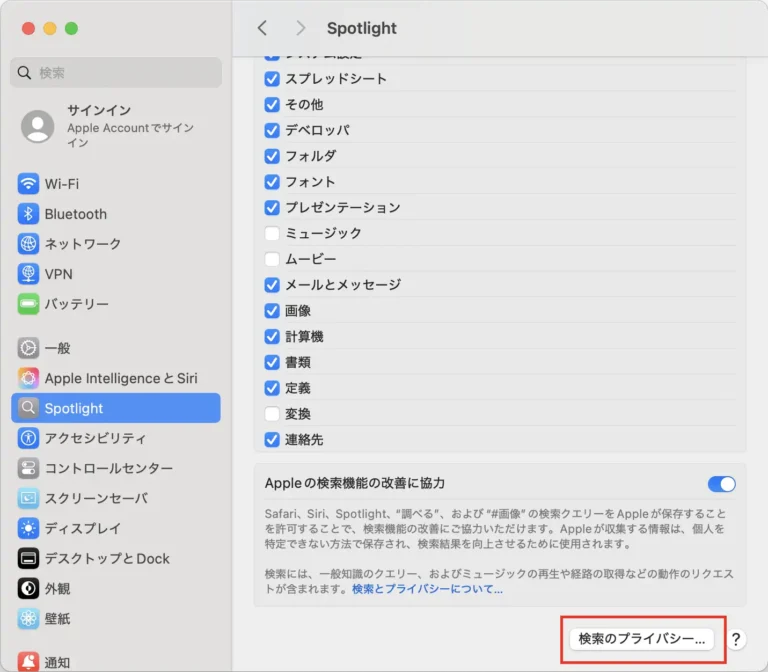
「+」ボタンで除外する場所を追加します。
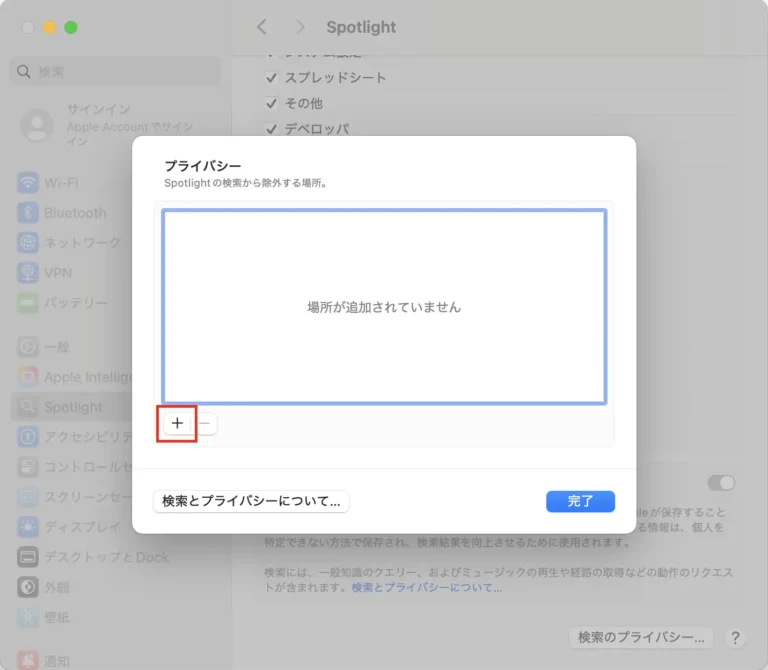
Macintosh HDを選択して追加します。
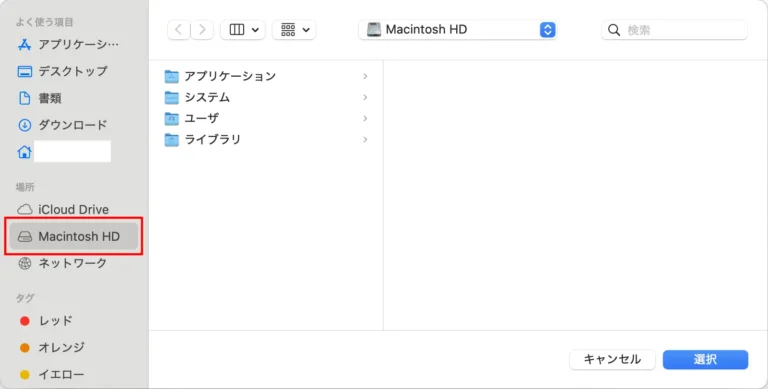
別のドライブがある場合はそちらも同様に行ったほうが良いかもしれません。
しばらく待ってからMacintosh HDを選択して「−」ボタンで削除します。
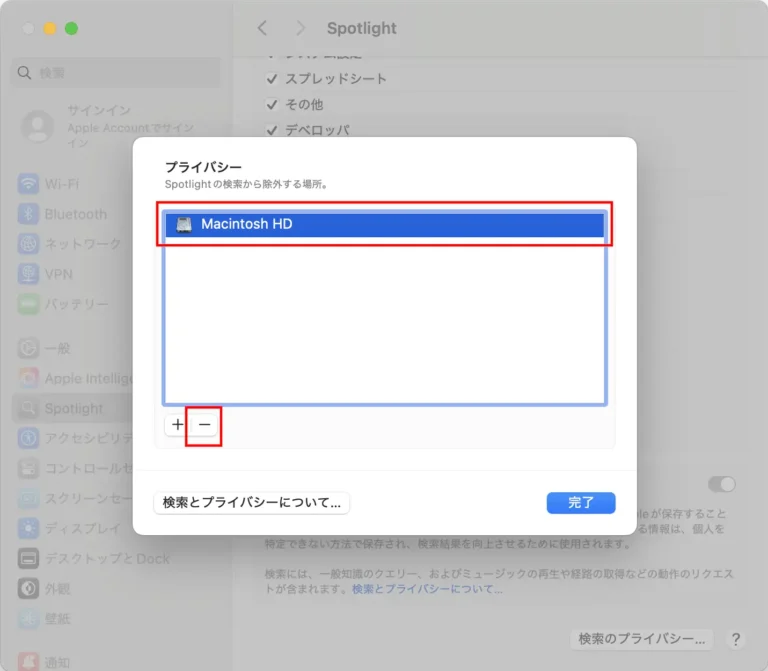
この操作でSpotlightがそのドライブのインデックスを破棄し再構築を開始します。完了までは数分〜数十分かかることがありますがバックグラウンドで進むので作業を続けながら待てますよ。
ターミナルから再構築する方法
コマンドラインで操作したい場合はこちらです。
sudo mdutil -E /-Eオプションはインデックスを消去して再構築する指示です。/はルートボリューム全体を対象にしています。特定のボリュームだけ対象にしたい場合はパスを変えてください。
zsh – 特定ボリュームだけ再構築する場合
sudo mdutil -E /Volumes/【ボリューム名】⚠️ 注意
sudoコマンドはシステムに対する権限が強い操作です。対象のパスに誤りがないか確認してから実行してください。
Spotlightを一時的に無効化する方法(ターミナル使用)
大量ファイルのコピーや移動中だけSpotlightを止めたい、というときはターミナルから無効化できます。
インデックス作成を停止する
sudo mdutil -a -i off-aはすべてのボリュームを対象、-i offがインデックス作成の停止指示です。
インデックス作成を再開する
sudo mdutil -a -i on停止中はSpotlightで検索しても結果が出ないか、古い状態の結果になります。作業が終わったら必ず再開しておきましょう。
現在の状態を確認する
mdutil -s /Indexing enabled.と表示されていればインデックス作成は有効です。Indexing disabled.なら停止中の状態です。
Q&A
Macの設定・トラブル対処をまとめて見たい方はこちら。

まとめ
- Spotlightのインデックスデータは
mds_storesフォルダに格納されているよ。 - 検索カテゴリは「システム設定」→「Siri と Spotlight」から絞り込めるよ。
node_modulesや仮想マシンフォルダはプライバシーリストで除外しておくと快適だよ。- インデックスの再構築はGUIからドライブを一度追加・削除するだけでもできるよ。
- ターミナルで
sudo mdutil -E /を使う方法もあるよ。 - 一時的に止めたいときは
sudo mdutil -a -i off、再開はsudo mdutil -a -i onでOKだよ。