
古いMacがAppleの公式サポート対象外になって「もう新しいOSは入らないのか……」とあきらめていませんか。
Apple非公式の方法ではありますがOpenCore Legacy Patcher(OCLP) というツールを使うと、MacBook Air Mid 2012のような古いMacにも比較的新しいmacOSをインストールできます。
筆者もMacBook Air Mid 2012を手元に眠らせていたのでメイン機に使うとかそういう話は置いといてサブ機延命を兼ねてやってみました。
この記事ではOCLPの概要から手順・つまずきポイントまでまとめています。
OCLPはApple公式の方法ではありません。
インストールに失敗した場合や、アップデート後にWi-Fi・画面表示・Bluetoothなどが正常に動かなくなる可能性があります。
作業前に必ずバックアップを取得し、できれば検証用・サブ機で試すことをおすすめします。
この記事でわかること
- OpenCore Legacy Patcher(OCLP)とは何か。
- MacBook Air Mid 2012(MacBookAir5,1 / MacBookAir5,2)での対応状況。
- インストールの全体的な流れ。
- 起動選択でつまずいたときの対処法。
- macOSバージョン別のおすすめ度。
OpenCore Legacy Patcher(OCLP)とは
OpenCore Legacy PatcherはAppleの公式サポートが終了した古いMacに新しいmacOSをインストールするためのサードパーティ製ツールです。OpenCoreというブートローダーを使ってmacOSの起動プロセスをパッチし、本来インストールできないはずのOSを動かせるようにする、という感じです。
2026年6月時点での対応状況
OCLPの公式安定版(2.4.1 / 2025年9月1日リリース)が明確にサポートしているのはmacOS Sequoia 15までです。2026年6月時点での最新macOSはmacOS Tahoe 26ですが、OCLPの安定版サポートが追いついていないため現時点では避けるのが無難です。
MacBook Air Mid 2012(MacBookAir5,1 / MacBookAir5,2)はOCLPの対応モデルリストに掲載されています。11インチがMacBookAir5,1、13インチがMacBookAir5,2です。作業前に「このMacについて」→「詳細情報」→「システムレポート」から機種IDを確認してください。
やる前に覚悟しておくこと
手順に入る前にOCLPを使う際のリスクをまとめておきます。
- OSアップデート後にWi-Fiや画面表示が一時的に壊れることがある。
- アップデートのたびにPost-Install Root Patchの再実行が必要になる場合がある。
- SIP(System Integrity Protection)を下げる必要があるケースがある。
- 何かあったときの復旧は基本的に自力対応。
- 古いMacなので最新OSを入れても快適とは限らない。
「検証用」「サブ機延命」用途ならアリだと思います。ですが「普段使いのメイン機として安定運用したい」なら正直公式サポートの範囲内であるMontereyあたりで止めるほうが平和だと思います。
古いmacOSを使い続けるリスクやアップデート事情はCatalinaの事例も参考になります。
macOSバージョン別のおすすめ度
MacBook Air Mid 2012への適用のしやすさを整理しました。
| macOS | おすすめ度 | コメント |
|---|---|---|
| Monterey(12) | ◎ | 軽さと安定性のバランスがよい |
| Ventura(13) | ○ | まだ現実的な選択肢 |
| Sonoma(14) | △ | 入るがやや重め |
| Sequoia(15) | △〜○ | 入る可能性は高いが快適さは期待しすぎない |
| Tahoe 26 | × | 2026年6月時点では避けるのが安全 |
なお、メモリが4GBモデルの場合はかなり厳しいです。SonomaやSequoiaはメモリ3GB以上が必要で、2GBモデルではインストール不可・起動不可になる可能性があります。
新しいmacOSにした後にMacが重い場合はCPU高負荷の切り分けも確認しておくと安心です。
事前準備
必要なもの
- Mac本体
→今回の場合MacBookAir Mid 2012(MacBookAir5,1 / MacBookAir5,2)。 - 32GB以上のUSBメモリ
→Sonoma / Sequoia系は16GBだと足りないことがあります。 - OCLP本体
→GitHub公式リリースページからダウンロード。
アップデートを行う前に
- Time Machineなどで事前にバックアップ
- Macのネイティブ対応最終OSまでアップデート
OCLPは作業するMac上で実行します。まず現在のMacのネイティブ対応最終OSまでアップデートしてファームウェアを最新の状態にしておくことをOCLP公式も推奨しています。
インストール手順
USBメモリが必要になりますのでMacに接続しておいてください。使用するUSBメモリは中のデータがすべて消去されます。事前にバックアップしておいてください。
OCLPでmacOSインストーラーを作成する
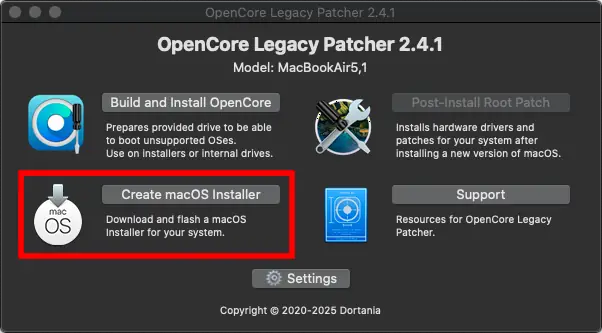
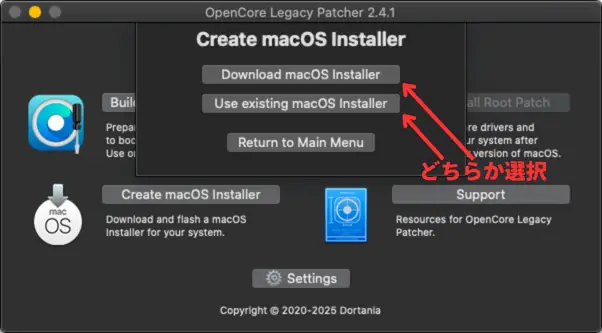
OCLPを起動して「Create macOS Installer」を選択します。
ダウンロードか既存インストーラーを使用するかを選択
既にダウンロードしているインストーラーがある場合は「Use existing macOS Installer」を選択します。今回はまだないので「Download macOS Installer」を選択しました。
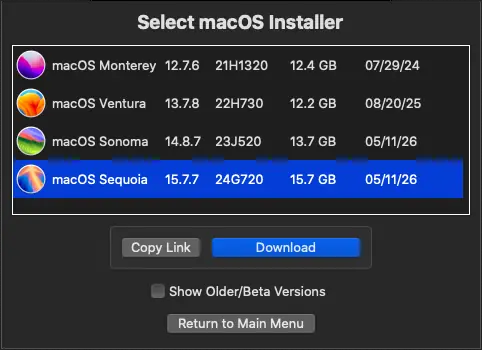
インストールするmacOSのバージョンを選択
今回はインストールできる最も新しいものを選択しました。
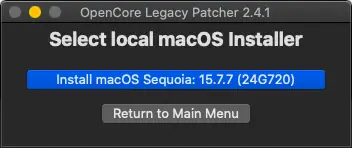
インストーラーを選択
間違いない場合は「Install macOS **** *.*.*」をクリックして進めます。
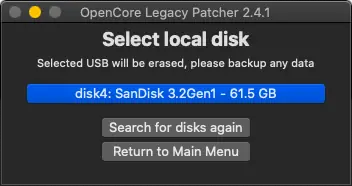
インストーラーを保存するUSBメモリを選択
インストーラーを保存するUSBメモリを選択します。選択ミスするとシャレにならないので使用するUSBメモリ以外は接続しないほうがいいでしょう。
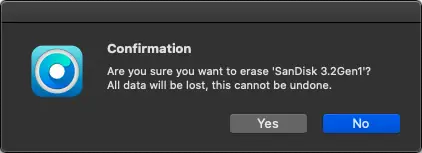
最終確認
USBメモリの内容全部消えますからね?いいですね?の最終確認です。Yesで進みます。モウアトニハモドレマセン。
インストーラーの書き込み完了
少し時間がかかりますが、USBメモリにインストーラーのインストールが終わりこれで準備完了・・・ではなく起動ディスクのようなプログラムを同じUSBメモリに入れる必要があります。続けてそれを行うために「Yes」で進みます。
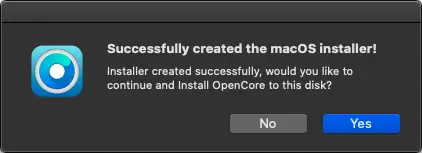
「No」を選択してしまった場合はOCLPのメニューで「Build and Install OpenCore」からも実行可能です。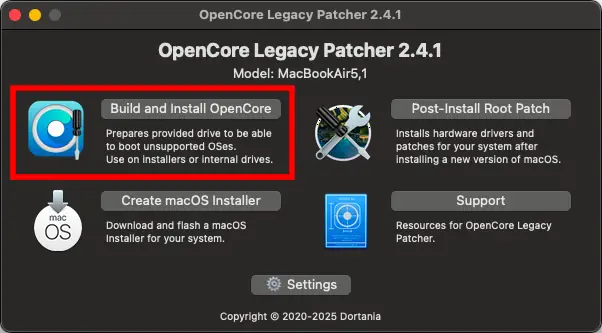
OpenCoreをビルドする
OpenCoreのビルドの処理が流れた後にダイアログが表示されるので「Install to disk」をクリックします。
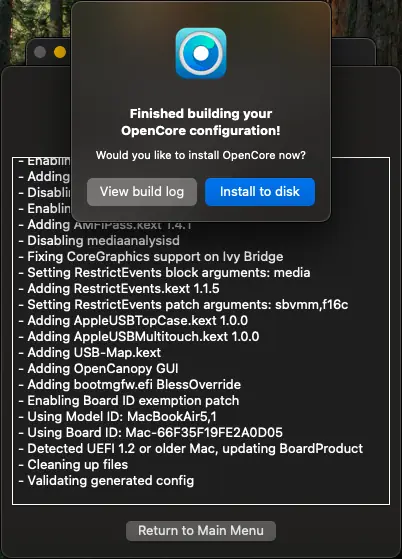
USBメモリを選択してOpenCoreを書き込む
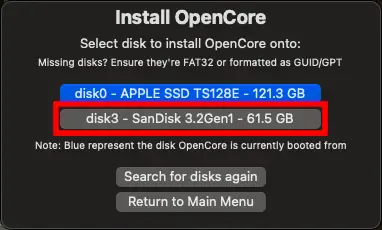
インストール先のディスクを尋ねられるのでUSBメモリを選択します。この際Mac本体のHDD/SSDも選択肢として表示されますが、そちらではなくUSBメモリを選択してください。
Macを再起動する
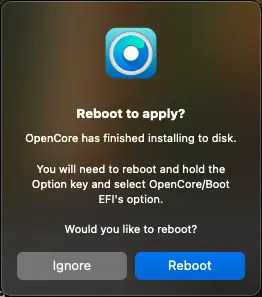
書き込みが終わるとUSBメモリに起動ディスクとmacOSのインストーラーが書き込まれた状態になります。再起動を促すダイアログが表示されるので「Reboot」を選択します。
EFI Bootを選択する
Macが再起動しますが、起動時のジャーンの音がしてからOptionキーを押しっぱなしにします。Step10までが正常に完了していると下記が選択可能(環境によって違うかもしれません)な画面が表示されますので、「EFI Boot」をクリックします。この時点ではmacOSのインストーラーは選択しません。
- Macintosh HD
- Install macOS *******
- EFI Boot
EFI Boot経由でmacOSのインストーラーを実行する
EFI Boot選択後に再度選択画面になるので、ここで「Install macOS *******」を選択します。これ以降macOSのインストールは通常通りに進めてください。また、macOSのインストールが完了してもUSBメモリは挿したままにしておいてください。
macOSインストール後に本体側ディスクにOpenCoreをインストールする
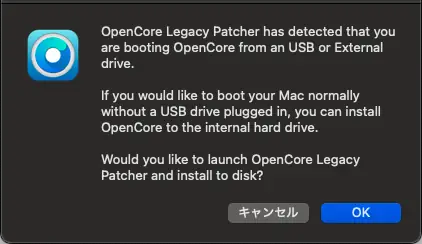
macOSのインストール処理が終了してmacOSが起動した後、OpenCoreをmac本体にインストールするか尋ねられます。これを行わなかった場合、以降Macを起動するときにOpenCoreが入ったUSBメモリが必要になります。それはとても不便なので「OK」で進みましょう。
Mac側のディスクを選択してOpenCoreを書き込む
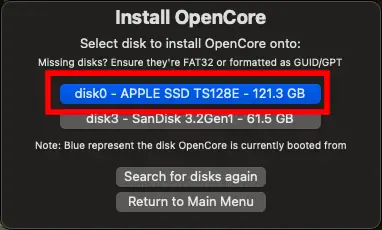
ここではMac側のディスクにOpenCoreのEFI Bootをインストールします。大体disk0側です。
ドライバ等の最適化を行う
使用中のMacに最適なドライバの状態となるようにツールを実行します。OCLPのメニューで「Post-install Root Patch」を選択してください。
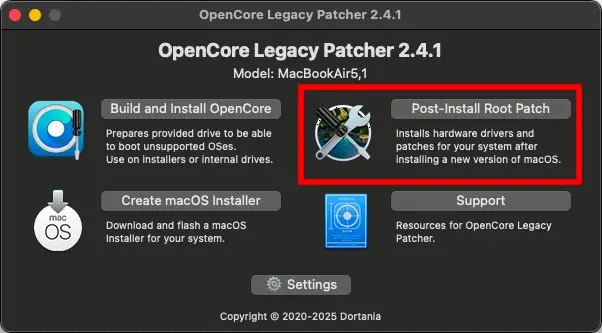
ドライバ等の最適化を実行
使用しているMac本体によってはグラフィック・Wi-Fi・Bluetoothなどの復活用パッチが必要になることがあります。これをやらないと画面表示やネットワークが正常に動かないことがあるようです。
筆者がアクセスした際にはすでに最適化されていますのような表示となっていました。「Start Root Patching」で最適化を実行することができるので、とりあえず実行しました。結構時間がかかりました。
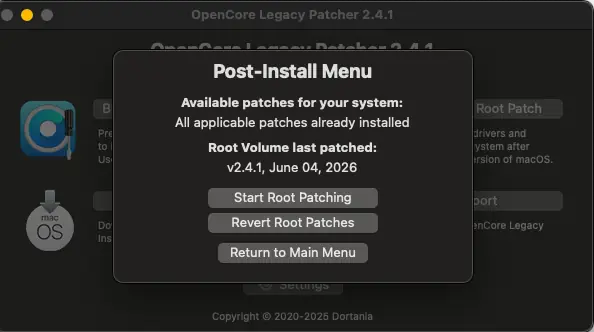
全体的に結構時間がかかりますが、以上でOSアップデート作業は完了です。
起動できないときのトラブルシューティング
インストーラ実行時に禁止マーク「🚫」が出る
OpenCoreを通さずにインストーラーや新OSを直接起動しようとしているときに出やすいです。いわゆる前述の手順Step11の時点で「Install macOS *******」を選択した形ですね。
まずは「EFI Boot」を選択し、その後に表示された「Install macOS *******」の順序で実行してください。
EFI Bootを選んでもSSDで起動してしまう
OCLPのOpenCoreがUSBにちゃんと書き込まれていない可能性があります。Step7~9の 「Build and Install OpenCore」をUSBに対してやり直し てください。
macOSインストーラーとOpenCoreのEFI、両方がUSBに必要です。OCLPくん、親切そうな顔して初見殺ししてきます。
Q&A
macOS関連の設定・トラブル対処はmacOSまとめページにも整理しています
まとめ
- OCLPはApple非公式のツールで、古いMacに新しいmacOSをインストールできるよ。
- MacBook Air Mid 2012はOCLPの対応モデルリストに掲載されているよ。
- macOSインストーラーとOpenCoreのEFIの両方をUSBに書き込む必要があるよ。
- 起動時はEFI Boot → OpenCore画面 → Install macOSの順に選ぶのが正解だよ。
- インストール後はPost-Install Root Patchを忘れずに実行してね。
- OCLPを使用してのOSアップデート適用は自己責任で慎重に判断してね。