


「ローカルにPostgreSQLをインストールしたら他の開発環境と設定が干渉してしまった……」「OSが違うと手順がバラバラになってしまった……」ということ、ありますよね。
実はこの問題、Dockerを使うとほぼ解消できます。数行の設定ファイルを書くだけで、環境汚染なし・チーム間で再現性のある開発用PostgreSQL環境が数分で立ち上がりますよ。
筆者はもともとDockerを使ったことがありませんでした。この記事ではそんなDocker超初心者でも構築できた、インストールから接続確認まで順を追って解説します。
この記事でわかること
- DockerとDocker Composeの基本的な概念
docker-compose.yaml最小構成でPostgreSQL 16を立ち上げる手順- ターミナル・GUIツールからの接続方法
- コンテナを削除してもデータが消えないVolume設定
- よく使うDocker操作コマンド
Dockerなら数分で開発用PostgreSQL環境を作れる
Dockerを使うとローカルDB構築が圧倒的に簡単になる理由
PostgreSQLをローカルマシンに直接インストールする方法もありますが、Dockerを使うと次の点が大きく変わります。
- OSにPostgreSQLの設定ファイルが散らばらない(環境が汚れない)。
docker compose upの一コマンドで起動・停止が完結する。- チームメンバーと同じ
docker-compose.yamlを共有するだけで環境が揃う。 - 「バージョンを変えたい」というときにイメージ名を書き換えるだけで対応できる。
不要になったらコンテナを削除するだけで済むので、ローカル環境をスッキリ保てるのも地味にありがたいです。
今回構築する「最小構成PostgreSQL環境」の全体像
| 項目 | 内容 |
|---|---|
| PostgreSQLバージョン | 16-alpine(公式イメージ) |
| 接続ポート | 5432(ホスト) → 5432(コンテナ) |
| データ永続化 | Docker Volume(postgres16) |
| 構成ファイル | docker-compose.yamlの1ファイルのみ |
alpine とは超軽量なLinuxディストリビューションです。多くのDocker公式イメージがAlpineベース版を提供しています。イメージのダウンロードが速く・起動も速いため今回はAlpine版を選んでいます。
完成後にできること
- コンテナを削除してもデータが消えない永続化設定
- ターミナルから
psqlコマンドで直接接続 - DBeaver・TablePlusなどGUIツールから接続
- アプリケーション(Node.js、Python、Javaなど)からのDB接続
Docker初心者が最初に知っておくべき基本知識
Dockerを使うメリットやローカル環境との違いを先に整理したい方はこちらも参考になります。
Dockerとは何か(仮想マシンとの違い)
Dockerは「コンテナ型仮想化技術」を使ったアプリケーション実行環境です。仮想マシン(VMwareやVirtualBoxなど)と混同されることが多いのですが、動作の仕組みが根本的に違います。
| 比較項目 | 仮想マシン(VM) | Docker(コンテナ) |
|---|---|---|
| OSの扱い | ゲストOSを丸ごと起動 | ホストOSのカーネルを共有 |
| 起動速度 | 数分かかることも | 数秒程度 |
| リソース消費 | 多い | 軽い |
| 環境の再現性 | 設定ファイルで管理が大変 | Dockerfileで完全再現 |
開発用DBを動かすくらいであれば、Dockerコンテナの軽さと手軽さがとてもよく合います。
コンテナ・イメージ・Docker Composeの関係
Dockerを使う上で最低限押さえておきたい概念が3つあります。
- イメージ
アプリケーションの「設計図」です。PostgreSQL公式イメージにはPostgreSQLが動くために必要なものがすべて詰まっています。 - コンテナ
イメージを実際に起動した「実行中の箱」です。イメージ1つから何個でもコンテナを作れます。 - Docker Compose
複数のコンテナをまとめて定義・管理するためのツールです。docker-compose.yamlに設定を書いておけば、コマンド一発で環境が立ち上がります。
「イメージ=プログラムのCD-ROM、コンテナ=そのCDを入れて起動したPC」というイメージで捉えると少し分かりやすいかもしれません。
なぜ開発用DBはDockerで動かすのが定番なのか
現場のSEやバックエンドエンジニアの間では、次の理由から開発用DBをDockerで動かすのがすっかり当たり前になっているようです。今まで使ってなかったやつがここにいますが。
- 環境の再現性が高い
docker-compose.yamlさえあれば誰がどのPCで動かしても同じDB環境になります。 - 本番環境と切り離せる
ローカルのDBを壊しても本番には一切影響しません。 - 複数バージョンの共存が簡単
PostgreSQL 14と15を同時に動かすことも、コンテナを分ければ簡単です。
テーブルが用意できたら、時系列データの集計に挑戦してみるのもおすすめです。generate_seriesを使った時間間隔グルーピングは以下で解説しています。
開発環境の準備(Dockerのインストール)
Windows・MacでDockerをインストールする
DockerはWindows・Macともに「Docker Desktop」というアプリをインストールするのが最短ルートです。
- Docker公式サイトにアクセスします。
- OSに合わせたインストーラをダウンロードします。
- インストーラを実行し、指示に従ってDocker Desktopをセットアップします。
- Docker Desktopを起動します。
- タスクバーまたはメニューバーにクジラのアイコンが表示されれば起動完了です。
WindowsではWSL2(Windows Subsystem for Linux 2)が必要になる場合があります。インストーラが案内してくれるので、指示に従って有効化してください。
SQL Server の環境構築も同じ流れで進められます。Docker Desktop のセットアップが済んでいれば、以下の記事もあわせて参考にしてみてください。
Dockerが正常に動いているか確認する
インストール後ターミナル(PowerShellまたはTerminal.app)で以下のコマンドを実行し、バージョンが表示されれば準備完了です。
docker --versionDocker version 29.2.1, build a5c7197エラーが出る場合はDocker Desktopが起動しているかを確認してみてください。
docker-compose.yamlでPostgreSQL環境を定義する
今回使用するdocker-compose.yaml(最小構成)
作業用ディレクトリを1つ作り、その中に以下の内容でdocker-compose.yamlを作成します。
services:
  postgres:
    image: postgres:16-alpine
    container_name: postgres16
    restart: unless-stopped

    environment:
      POSTGRES_USER: 【DBユーザー名】
      POSTGRES_PASSWORD: 【DBパスワード】
      POSTGRES_DB: 【DB名】
      TZ: Asia/Tokyo

    ports:
      - "5432:5432"

    volumes:
      - postgres16:/var/lib/postgresql/data

volumes:
  postgres16:
たったこれだけです。各設定の意味を一つずつ見ていきましょう。
docker-compose.yamlの各設定内容
image
Docker Hub上の公式PostgreSQLイメージを指定しています。postgres:16と書けばPostgreSQL 16系の最新パッチバージョンが自動的に使われます。postgres:latestと書いてしまうと将来的に意図しないメジャーバージョンアップが起きることがあるため、バージョンを明示するのがおすすめです。
今回選んだpostgres:16-alpine(Alpine Linuxベースの軽量版)と通常版の違いはこんな感じです。
| postgres:16 | postgres:16-alpine | |
|---|---|---|
| ベースOS | Debian | Alpine Linux |
| イメージサイズ | 約400MB | 約100MB前後 |
| 起動速度 | 普通 | 速い |
container_name
コンテナに名前をつけておくとdocker stop postgres16のように名前で操作できて便利です。省略するとランダムな名前が自動生成されます。
restart
PCやDocker Desktopを起動したときにコンテナを自動再起動するかどうかの設定です。
| 値 | 挙動 |
|---|---|
no | 自動再起動しない(デフォルト) |
always | 常に再起動する |
unless-stopped | 手動停止時以外は再起動する |
on-failure | エラー終了時のみ再起動する |
ports
ホスト側のポート:コンテナ側のポートの形式で書きます。"5432:5432"でホストの5432番ポートへのアクセスがコンテナ内のPostgreSQL(5432番)に転送されます。ローカルにすでにPostgreSQLがインストールされていてポートが競合する場合は"15432:5432"のように左側を調整してください。
environment
コンテナの初回起動時に、指定したユーザーとデータベースを自動で作成してくれます。手動でCREATE USERやCREATE DATABASEを打つ必要がないのが便利なところですね。
| 変数名 | 説明 |
|---|---|
POSTGRES_USER | 作成するロール(ユーザー)名。 |
POSTGRES_PASSWORD | そのロールのパスワード。 |
POSTGRES_DB | 初期作成するデータベース名。 |
TZ | コンテナ内のタイムゾーン。Asia/Tokyoを指定しておくと日本環境で安心です。 |
volumes
ボリューム名:マウント先パスの形式で書きます。この設定がないとコンテナを削除した際にDBのデータも消えてしまいます。
Dockerが管理するボリューム(ここではpostgres16)にデータが保存されるため、コンテナを削除してもデータは残ります。マウント先の/var/lib/postgresql/dataは公式PostgreSQLイメージが参照するパスなので変更しないのが無難です。
PostgreSQLコンテナを起動する
docker compose upでDBを起動する
docker-compose.yamlがあるディレクトリで以下のコマンドを実行します。
docker compose up -d[+] up 1/1
✔ Container postgres16 Created-dオプションはバックグラウンド実行(detached mode)の指定です。初回はPostgreSQLのイメージをDocker Hubからダウンロードするため少し時間がかかります。2回目以降はキャッシュが使われるので数秒で起動しますよ。
コンテナが起動しているか確認する
docker compose psNAME IMAGE COMMAND SERVICE CREATED STATUS PORTS
postgres16 postgres:16-alpine "docker-entrypoint.s…" postgres 3 minutes ago Up 3 minutes 0.0.0.0:5432->5432/tcp, [::]:5432->5432/tcpSTATUS欄がUpと表示されれば起動しています。
よくある起動エラーと原因
Docker Desktopが起動していない
エラー内容
Error response from daemon: …
タスクバー(Windows)またはメニューバー(Mac)のDockerアイコンを確認しアプリを起動してから再実行してください。
ポート5432が使用中
エラー内容
Error starting userland proxy: listen tcp4 0.0.0.0:5432: bind: address already in use
ローカルにPostgreSQLがインストール済みですでに5432番ポートを使っている場合に発生します。docker-compose.yamlのportsを"15432:5432"のように変更してください。
YAMLのインデントが崩れている
YAMLはインデント(スペースの数)に非常に敏感です。タブ文字は使えないため、スペース2つでインデントできているか確認してみてください。
DockerコンテナのPostgreSQLへ接続する
ターミナルからコンテナ内のpsqlで接続する
コンテナの中に直接入ってpsqlコマンドで接続する方法です。
docker exec -it postgres16 psql -U 【DBユーザー名】 -d 【DB名】psql (16.13)
Type "help" for help.
【DB名】=#DBeaverやTablePlusなどGUIツールから接続する
GUIツールから接続する場合は「新しい接続」または「New Connection」から「PostgreSQL」を選択し、以下の情報を入力します。
| 項目 | 値 |
|---|---|
| Host | localhost |
| Port | 5432 |
| Database | 【DB名】 |
| Username | 【DBユーザー名】 |
| Password | 【DBパスワード】 |
GUIツールはSQL補完や視覚的なER図表示ができて便利です。DBeaverやA5:SQL Mk-2がよく聞くツールですね。
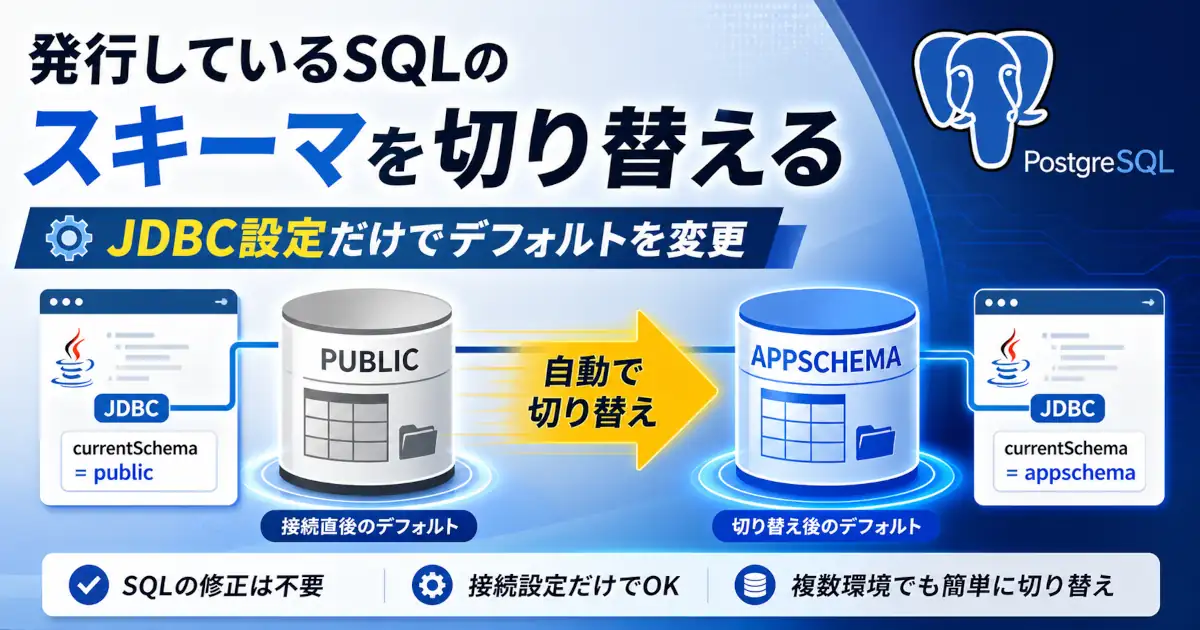
JavaアプリからPostgreSQLへ接続する場合はcurrentSchemaの指定方法も確認しておくと実務で詰まりにくいです。
データを永続化する仕組み(Volume)
コンテナ削除でもデータが消えない理由
Dockerコンテナはそのままでは「使い捨て」です。コンテナを削除するとその中のデータもすべて消えてしまいます。これを防ぐのがDocker Volumeの役割です。
docker-compose.yamlで指定したVolumeはコンテナとは独立したストレージ領域として管理されます。コンテナを削除してもVolumeは残るため、再度コンテナを作り直してもデータをそのまま引き継げます。
Docker Volumeの仕組み
volumes:
- postgres16:/var/lib/postgresql/data「Dockerが管理するpostgres16というVolumeをコンテナ内の/var/lib/postgresql/data(PostgreSQLがデータを書き込む場所)にマウントする」という意味です。
Volumeの実体はホストマシン上のDockerが管理する領域に保存されます。場所を直接気にする必要はほとんどありませんがdocker volume inspect postgres16で確認できますよ。
Volumeを削除するとDBは初期化される
DBを完全に初期化したい場合はVolumeごと削除します。
# コンテナとVolumeをまとめて削除する(データも消えます)
docker compose down -v
開発でよく使うDocker操作コマンド
| 操作 | コマンド | 補足 |
|---|---|---|
| 起動 | docker compose up -d | バックグラウンドで起動 |
| 停止 | docker compose stop | コンテナは残る |
| 再起動 | docker compose restart | 設定変更後などに |
| 削除(データ残す) | docker compose down | Volumeは残る |
| 削除(データも消す) | docker compose down -v | 完全初期化 |
| ログ確認 | docker compose logs -f postgres | リアルタイム確認 |
| 状態確認 | docker compose ps | 起動中かどうか確認 |
docker compose downだけであればVolumeは残ります。再度docker compose up -dすれば以前のデータのまま起動できます。
DockerでPostgreSQLを使うメリット・デメリット
メリット
- 環境が汚れない
PostgreSQLの設定ファイルや依存ライブラリがOS上に散らばりません。 - 再現性が高い
docker-compose.yamlを共有するだけでチーム全員が同じ環境を作れます。 - バージョン切り替えが楽
イメージ名を変えるだけで複数バージョンを使い分けられます。 - 破棄が簡単
docker compose down一発でDB環境ごと削除できます。
デメリット
- Dockerの概念を覚える必要がある
コンテナ・イメージ・Volumeなど、最初に学習コストがかかります。筆者のようにあたふたすることも。 - Docker Desktop自体のリソースを消費する
特にWindowsではメモリをそれなりに使います。 - 本番との差異に注意
本番環境がDockerでない場合、環境差異が生まれる可能性があります。
ローカルインストールとの違い
| 比較項目 | ローカルインストール | Docker |
|---|---|---|
| セットアップの手間 | OSごとに手順が異なる | docker-compose.yamlで統一 |
| 環境の汚れ | 残る | 残らない |
| 複数バージョン共存 | 難しい | 簡単 |
| データの永続化 | デフォルトで永続 | Volume設定が必要 |
| チーム共有 | 手順書が必要 | yamlファイルを共有するだけ |
PostgreSQL以外のDBもDockerで構築したい場合はSQL Server版の手順も参考になります。
Q&A
まとめ:開発用PostgreSQLはDockerが最もシンプル
- DockerはVMより軽量で、コンテナ単位でアプリを動かす技術だよ。
docker-compose.yamlにimage・ports・environment・volumesを定義するだけで環境が作れるよ。docker compose up -dで起動、docker compose psで状態確認ができるよ。- ターミナルからは
docker exec -itでpsql接続、GUIツールはlocalhost:5432で接続できるよ。 - Volumeを使えばコンテナを削除してもDBデータは消えないよ。
docker compose down -vでVolumeごと削除すればDBを完全初期化できるよ。
PostgreSQLやSQL ServerなどDB関連の記事をまとめて確認したい方はこちら。