


PowerShellを起動するたびに cd コマンドで目的のフォルダーへ移動することってありますよね。
作業ディレクトリが深い階層にある場合は特に、パスをコピーして貼り付けて……という手間が地味にストレスだったりします。「最初からそのフォルダーで開いてくれたらいいのに」と何度思ったことか。
この記事では指定したフォルダーをカレントディレクトリとしてPowerShellを起動する方法を3つめもしました。エクスプローラーのアドレスバーを使う方法・右クリックメニューを使う方法・コマンド引数で直接指定する方法まで、状況に合わせて使い分けできるように紹介します。この方法を使うと、PowerShellを開いてから cd で移動する手間を省けます。
この記事でわかること
- エクスプローラーのアドレスバーから、開いているフォルダーでPowerShellを起動する方法
- 右クリックメニューの「PowerShell ウィンドウをここで開く」を使う方法(Windows 10 / 11)
-WorkingDirectoryオプションで起動フォルダーをコマンドから直接指定する方法- 3つの方法の使いどころの違い
方法1:アドレスバーに「powershell」と入力して起動する
エクスプローラーで開いているフォルダーをそのままカレントディレクトリにしてPowerShellを起動できる、一番手軽な方法です。筆者はこの方法を一番多用していますね。
ここでは例として C:\Windows フォルダーを開いている状態で進めてみます。
エクスプローラー上部のアドレスバーの中で、フォルダー名の右側(> マークより後ろ)の空白スペースをクリックします。
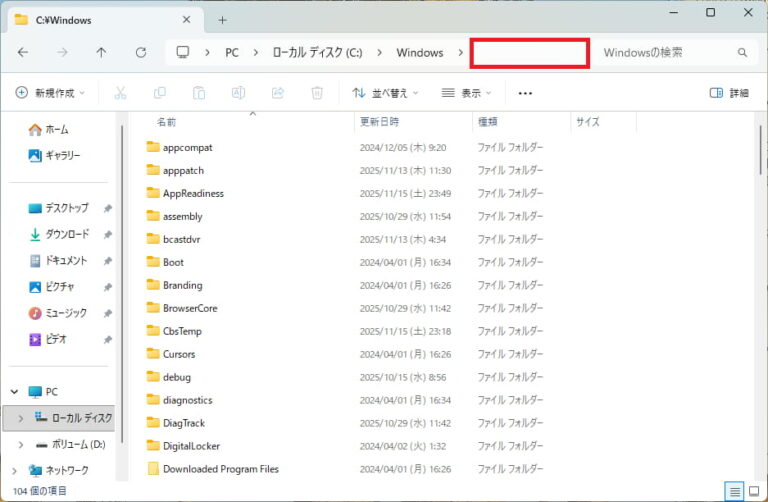
ポイント: フォルダーアイコン部分ではなく、パスが表示されているバーの右側の空きスペースをクリックするのがコツです。
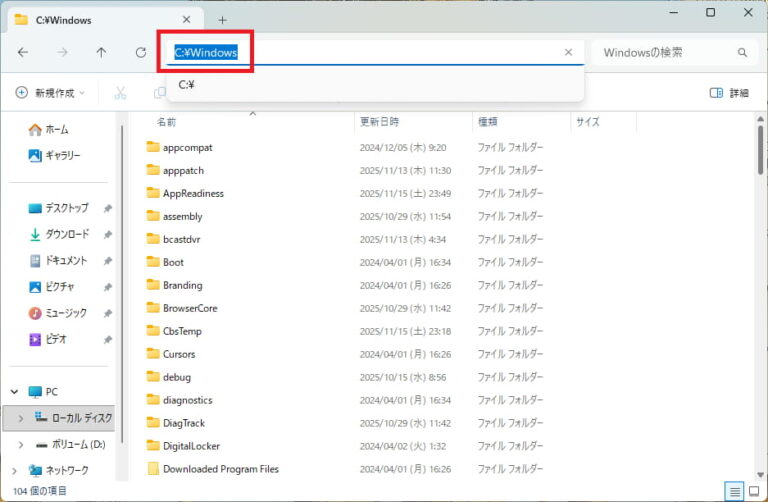
クリックすると現在開いているフォルダーのフルパス(例:C:\Windows)がテキストとして選択された状態になります。そのまま Delete キーまたは BackSpace キーで全て削除します。
アドレスバーに powershell と入力し Enter キーを押します。
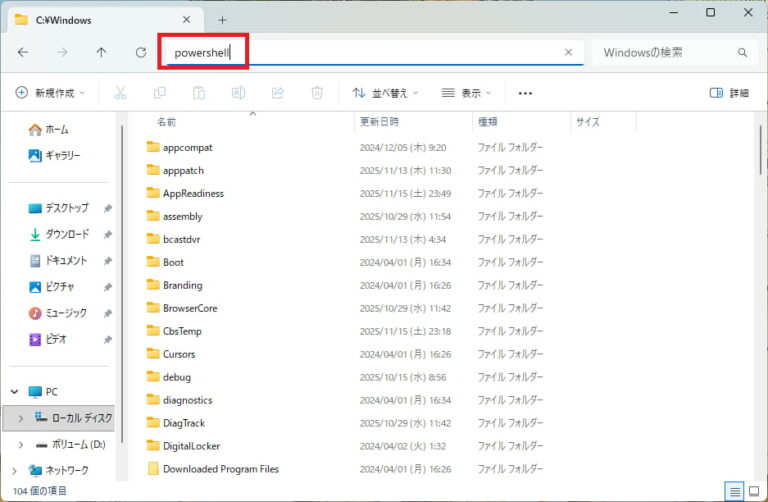
PowerShell 7を使いたい場合は powershell の代わりに pwsh と入力することで起動できます。PowerShell 7がインストールされている環境のみ有効です。PowerShell 7のインストールについてはこちらをどうぞ。

C:\Windows がカレントディレクトリとなった状態でPowerShellウィンドウが起動します。
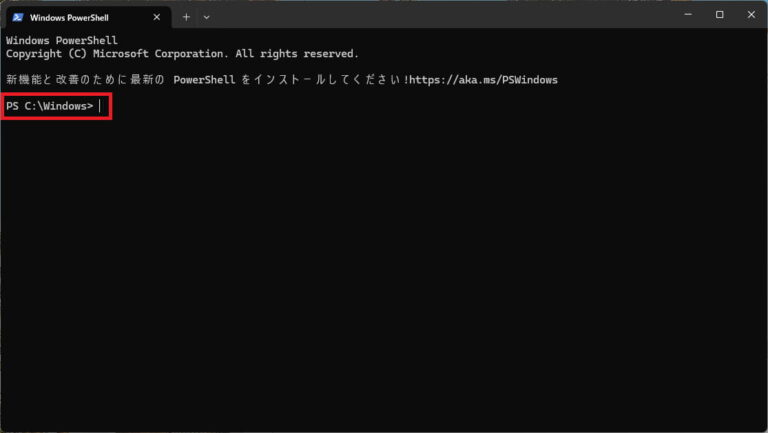
Windows 11(バージョン22H2以降)では、Windowsターミナルがデフォルトのターミナルアプリになっています。そのため
powershellと入力するとWindows Terminal内でPowerShellが起動することがあります。動作としては同じなのでそのまま使えます。
方法2:右クリックメニュー「PowerShell ウィンドウをここで開く」を使う
Windows 10 Creators Update(バージョン1703)以降で使える方法です。フォルダーアイコンを右クリックするだけで、そのフォルダーをカレントディレクトリとしてPowerShellを起動できます。
最近のWindows 11ではPowerShell単体ではなくWindows Terminalで開く構成になっている場合があります。
その場合でもPowerShellプロファイルを選べば同様に利用できます。
- Windows 11の場合
フォルダーアイコンをShift キーを押しながら右クリックするとクラシックスタイルのコンテキストメニューが表示されます。 - Windows 10の場合
フォルダーアイコンを右クリックするだけで表示されます。
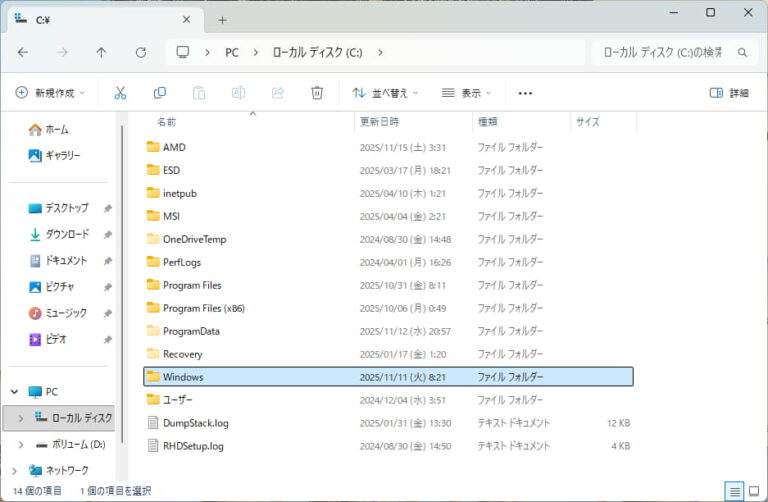
コンテキストメニューの中から「PowerShell ウィンドウをここで開く」を選択します。
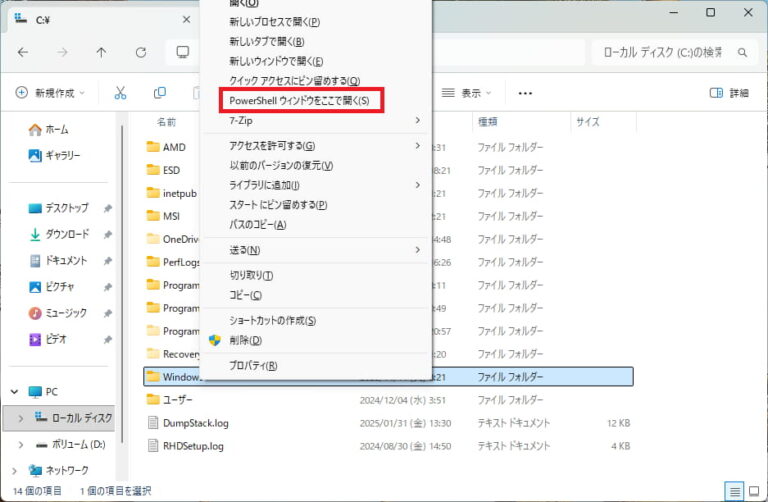
方法1と同様に、選択したフォルダーがカレントディレクトリとなった状態でPowerShellが起動します。
方法3:-WorkingDirectory オプションでコマンドから直接指定する
「決まった作業フォルダーを毎回開きたい」「ショートカットやタスクスケジューラーから起動したい」という場合に便利な方法です。コマンドライン引数でカレントディレクトリを直接指定してPowerShellを起動できます。
コマンドの書き方
例:C:\Projects\MyAppフォルダーでPowerShellを開く場合
powershell.exe -WorkingDirectory "C:\Projects\MyApp"PowerShell 7(pwsh)の場合は以下のように入力します。
pwsh.exe -WorkingDirectory "C:\Projects\MyApp"ポイント: パスにスペースが含まれる場合(例:
C:\Program Files\...)は必ずダブルクォーテーション(")で囲んでください。囲まないと正常に動作しないことがあります。
ショートカットに登録して使う
「ファイル名を指定して実行」(Win + R)やデスクトップショートカットのリンク先に上記コマンドをそのまま設定しておくと、ワンクリックで指定フォルダーのPowerShellが開いて便利ですよ。
powershell.exe -WorkingDirectory "【よく使うフォルダーのパス】"Windowsの「タスクスケジューラー」に登録すると、PC起動時や特定の時刻に自動で目的フォルダーのPowerShellを開くことも可能です。タスクスケジューラーの設定方法はこちらで詳しく解説しています。
3つの方法の使いどころ比較
| 方法 | 向いている場面 | 手軽さ |
|---|---|---|
| アドレスバーに入力 | エクスプローラーで既にフォルダーを開いているとき | ★★★ |
| 右クリックメニュー | フォルダーアイコンがすぐ見えているとき | ★★★ |
-WorkingDirectoryオプション | ショートカットや自動化スクリプトに組み込みたいとき | ★★☆ |
Q&A
- Windows 11で右クリックしても「PowerShell ウィンドウをここで開く」が見当たらない
-
Windows 11では右クリック時に表示される新しいコンテキストメニューには「PowerShell ウィンドウをここで開く」が表示されないことがあります。
Shiftキーを押しながら右クリックするとクラシック(従来の)コンテキストメニューが表示され、該当の項目が現れます。 - PowerShell 7(pwsh)でも同じ方法で開ける?
-
はい、いずれの方法でも使えます。方法1と方法2では
powershellの代わりにpwshと入力するか選択するだけです。方法3はコマンド内のpowershell.exeをpwsh.exeに変えるだけです。
PowerShell 7のインストールがまだの方はこちらをどうぞ。
あわせて読みたい PowerShell 5.1を7.xに更新する方法【winget・MSI対応】 PowerShell 5.1を最新の7.x(LTS)にアップデートする方法を解説。winget・公式MSIインストーラー・Microsoft Storeの3つの手順を紹介。バージョン確認コマンドや5.1との共存方法、よくあるエラーの対処法もまとめています。
 - -WorkingDirectoryで指定したパスが存在しない場合はどうなる?
-
存在しないパスを指定した場合PowerShellはホームディレクトリ(
C:\Users\【ユーザー名】)など別のディレクトリで起動することがあります。事前にパスが正しいか確認してから使うようにしてみてください。 - Windows 11で「PowerShellウィンドウをここで開く」がない?
-
Windows Terminal経由になっている場合があります。この場合「ターミナルで開く」があると思いますが、Shift + 右クリックでクラシックメニューを表示すると「PowerShellウィンドウをここで開く」が登場すると思います。
- cmdでも同じ方法で開ける?
-
アドレスバーで
cmdと入力すればOK。
PowerShellのその他のコマンドや実践的な使い方はこちらもあわせてどうぞ。フォルダー操作・ポート疎通確認・ファイル監視など、よく使うコマンドをひとまとめにしています。

まとめ
- アドレスバー入力:エクスプローラーで開いているフォルダーに
powershellと入力するだけ、一番お手軽だよ。 - 右クリックメニュー:Windows 11は
Shift + 右クリック、Windows 10は右クリックだけで「PowerShell ウィンドウをここで開く」が選べるよ。 -WorkingDirectoryオプション:ショートカットや自動化に組み込みたいときに便利だよ。- Windows 11ではShift + 右クリックでクラシックメニューを呼び出すのがポイントだよ。
- PowerShell 7(pwsh)でも同じ手順で使えるよ。
cdで一歩一歩移動していた頃と比べると、だいぶ楽になりますよね。ぜひ自分のスタイルに合った方法を試してみてね。