


2025年12月2日にリリースされたWordPress 6.9「Gene(ジーン)」。
主な変更点はブロック単位でコメントを残せる「ノート」、ブロックの表示・非表示、アコーディオン・数式・タームクエリーなどの追加、管理画面全体で使えるコマンドパレット、表示性能の改善です。この記事では、実際の画面とあわせて使い方や注意点を確認できます。
現在はWordPress 7.0以降も公開されています。6.9から変わった機能やアップデート前の注意点は、こちらの記事で確認できます。
この記事でわかること
- ブロックレベルノートの使い方
- ブロックの表示・非表示切り替えの操作方法
- 新たに追加された6種類のブロックの概要
- ギャラリー・カバーブロックの追加機能
- ダッシュボードのコマンドパレットの使い方
- パフォーマンス改善の内容
| 変更点 | 何ができるか | 主な利用者 | 注意点 |
|---|---|---|---|
| ブロックレベルノート | ブロック単位で編集メモを残す | 複数人で記事を編集する人 | 公開ページには表示されない |
| ブロックの非表示 | ブロックを削除せず一時的に隠す | 編集者・制作者 | 再表示はリストビューから操作 |
| アコーディオン | 内容を開閉表示する | FAQや長文を整理したい人 | テーマ機能と競合する場合がある |
| タームクエリー | カテゴリーやタグを条件指定して表示 | アーカイブを作る人 | 表示内容はサイトの分類設定に依存 |
| 数式 | LaTeXなどで数式を表示する | 技術・学習記事の制作者 | 入力書式の確認が必要 |
| コマンドパレット | 管理画面をキーボードで移動する | 更新作業が多い管理者 | WindowsとMacでキーが異なる |
ブロックレベルノート
ブロックごとに管理画面のエディター上だけで見えるメモを残せる機能です。公開されるページには表示されないので、制作メモやレビューコメントとして活用できます。
ノートを追加する
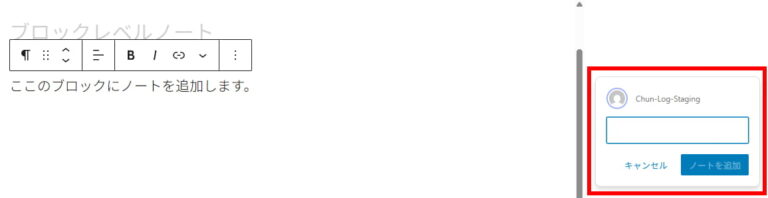
ブロックを選択してオプションメニューから「ノートを追加」を選ぶと、画面右側にメモ入力エリアが表示されます。

記載するエリアが出現します。ここに残したい内容を自由に記載できます。
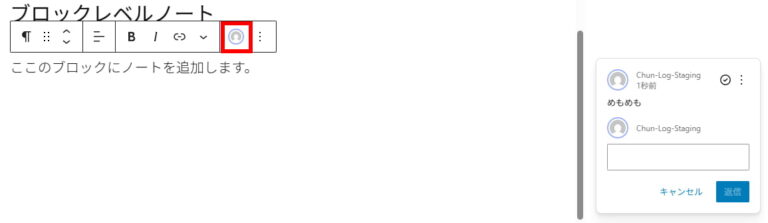
ノートが存在するブロックを選択すると、オプションメニューの左側にそのノートを記載したユーザーのアイコンが表示されます。ノートはスクロールに追従して表示されるので、どのブロックにメモがあるか一目でわかるようになっています。
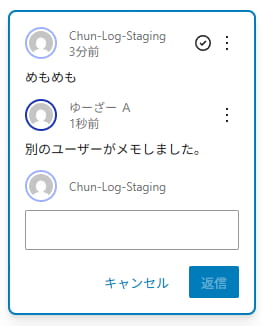
複数人で編集している場合は別のユーザーが記載したノートも確認できます。
ノートを解決状態にする
ノートの右上にある解決ボタンをクリックすると「解決済み」状態になり、ノート表示エリアから非表示になります。レビュー対応後の完了マークとして使えますね。

すべてのノートを表示する
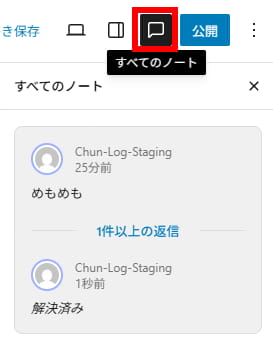
編集中の記事内にノートが存在する場合、画面右上に「すべてのノート」ボタンが表示されます。クリックするとその記事内の全ノートを一覧で確認でき、解決済みのノートも含めて表示されます。
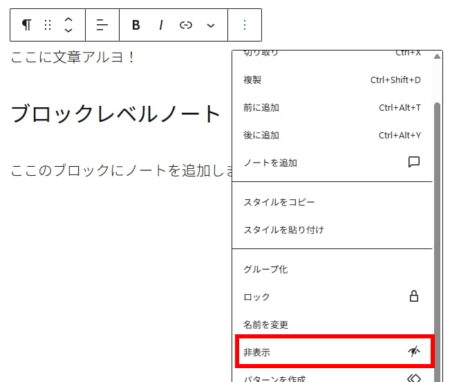
ブロックの表示/非表示
ブロックのオプションから「非表示」を選択すると、そのブロックが編集画面上で見えなくなります。
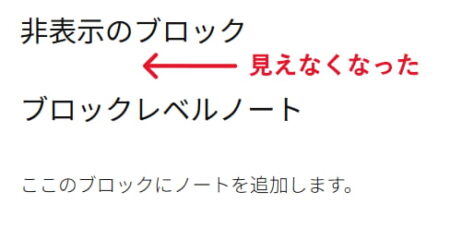
ブロックが存在していた箇所は詰めて表示されるので、レイアウトを確認しながら作業しやすくなっています。
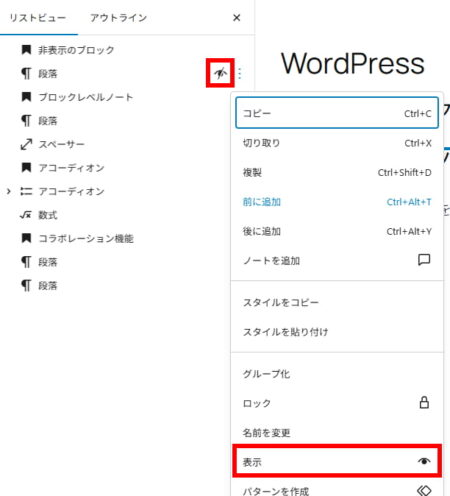
再表示したい場合はリストビューを開き、非表示アイコンが表示されているブロックを選択して「表示」を選びます。
視覚的なドラッグ&ドロップ
ブロックをドラッグして移動する際に、移動先がリアルタイムで視覚的に表示されるようになりました。直感的な配置ができるようになった点はわかりやすくて便利なところですね!
現時点では1ブロック単位の操作になりますが、バージョン7.0以降で複数ブロックをまとめて移動できるようになる予定とのことです。
ブロックUI・ワークフローツールの表示設定
ブロックを追加、変更するときに選択する一覧の項目を表示する/しないの設定ができるようになりました。下記の一覧に表示されているやつです。
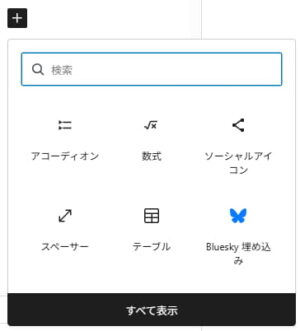
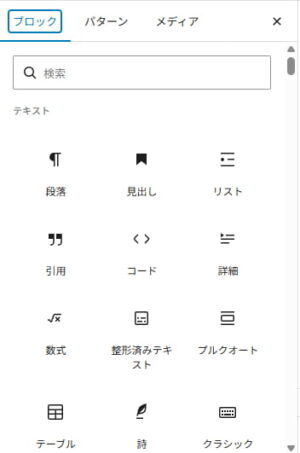
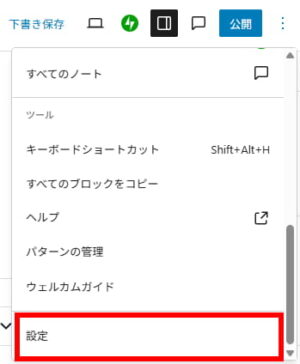
設定するには画面右上のオプションから設定をクリックします。
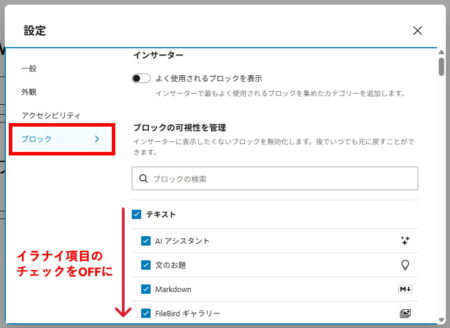
イラナイものはチェックを外すと表示されなくなります。使う機会のないブロックを非表示にしておくと、一覧がすっきりして選びやすくなりますよ。
WordPress 6.9で追加・改善されたブロック
WordPress 6.9では新規ブロックだけでなく、既存ブロックの改善やFitText対応も追加されています。ここでは用途ごとに6グループに整理して紹介します。
アコーディオン
タイトル部分をクリックすることでコンテンツの表示・非表示を切り替えられるブロックです。FAQや手順の折りたたみ表示などに使えます。
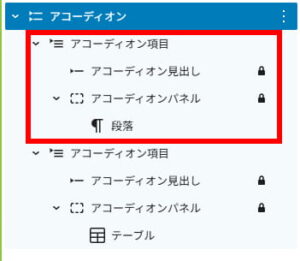
構造としては、アコーディオン(親)の中に複数のアコーディオン項目をセットできます。アコーディオン見出しがクリックで開閉するヘッダー部分、アコーディオンパネルが展開時に表示されるコンテンツエリアです。
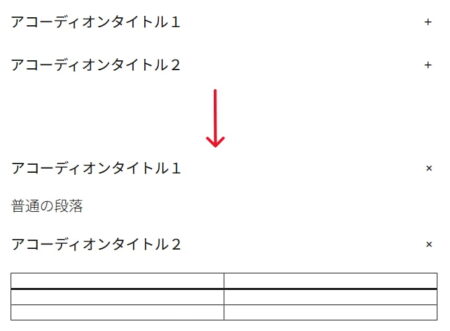
残念ながらこのサイトで使用しているテーマで独自に追加されているアコーディオンの機能と競合しているようで、今回追加されたアコーディオンの機能はこのページ上ではうまく動作しませんでした。ということでデフォルトのテーマで見た場合のスクリーンショットです。
タームクエリー
既存の「ターム一覧ブロック」をさらに拡張した機能です。カテゴリーやタグの一覧を表示するだけでなく、条件を組み合わせた絞り込み表示ができます。
たとえば以下のような表示が可能です。
- 特定カテゴリーに属する記事一覧
- タグAとタグBの両方を持つ記事の一覧
- 複数のタームを選んでグリッド表示
サイドバーやアーカイブページのカスタマイズに活用できそうですね。
このサイトのカテゴリーを表示したみたところこのようになりました。
-
(5)
-
(6)
-
(4)
-
(1)
-
(12)
-
(7)
-
(0)
-
(9)
-
(0)
-
(12)
-
(7)
-
(3)
所要時間 / 単語数
テーマのグループ内に分類されているブロックです。ページ内の単語数をもとに読了時間と文字数を自動で計算・表示してくれます。自分で数値を入力する必要はありません。
計算対象は文章テキストのみで、画像・動画・コード・HTMLタグ等は含まれません。所要時間は「範囲として表示」をONにすると「12〜18分」のように幅のある表示にもできます。
このページで使用してみるとこのようになりました。
所要時間(範囲として表示ON)
所要時間(範囲として表示OFF)
単語数
数式
例えばwikipediaの公式のページにある展開・因数分解公式を数式ブロックで表現したい場合次のように入力します。
入力例
(a+b)^n=\sum_{k=0}^{n}\binom{n}{k} a^{n-k}b^{k}(=\sum_{k=0}^{n}{}_nC_ka^{n-k}b^{k})ページ上での表示
コメント数 / コメントリンク
テーマのグループ内に分類されているブロックです。表示中のページのコメント数とコメント欄へのリンクを自動で表示します。個別の設定項目はなく、配置するだけで機能します。
コメント数
伸縮する見出し / 伸縮する段落
通常の見出しとは異なり、意図しない折り返しを抑えて1行に収めます。
表示エリアの横幅に合わせてテキストサイズが自動調整されるブロックです。
意図した改行以外では改行せず、テキストが縮小して1行に収まるように変化します。
ギャラリーブロックのアスペクト比・カバーブロックのポスター
ギャラリーブロックのアスペクト比統一ではギャラリー内のすべての画像に対して縦横比(アスペクト比)を1回の操作で統一できるようになりました。バラバラな比率の写真を並べるときに使える機能です。
カバーブロックのポスター画像は動画背景を設定したカバーブロックで動画読み込み前に表示するサムネイル画像を指定できる機能です。読み込みが遅い環境でもレイアウトが崩れにくくなります。
ダッシュボードのコマンドパレット
Ctrl + K(MacはCommand + K)でコマンドバーが起動し、各種操作や記事へのアクセスをキーボードから素早く実行できるようになりました。MacのSpotlight検索に近いイメージです。
管理画面内のどのページからでも呼び出せるので、操作の手数が減って快適です。

パフォーマンス改善
6.9ではコア部分のパフォーマンスも複数改善されています。
- LCP・FCP・TTFBなどページ表示速度の改善
- 不要なコードロードの削減と依存関係の最適化
- テンプレートの出力最適化
- スケジュール処理(Cron)の効率化
- データベース・キャッシュ処理の改善
- 国際化(UTF-8)周りの最適化
- 古いIE用コードの削除による軽量化
Q&A
まとめ
- ブロックレベルノートで編集メモをブロック単位で管理できるようになったよ。
- ブロックの表示・非表示が切り替えられ、編集画面の整理がしやすくなったよ。
- アコーディオン・タームクエリー・数式など6つの新ブロックが追加されたよ。
- ドラッグ&ドロップが視覚的に改善され直感的に使えるようになったよ。
- コマンドパレットで管理画面内の操作をキーボードから素早く実行できるようになったよ。