
Gmailで転送先アドレスを追加したのに、なぜかメールが転送されない……そんな経験はありませんか?
実は筆者もやらかしました。転送先を登録しただけで「もう転送されるだろう」と思い込んでいたのですが、まったく届かなかったのです。
Gmailでメールが転送されない主な原因は転送先アドレスを追加しただけで「受信メールを転送する」が有効になっていないことです。フィルタ転送の場合は転送先の確認未完了、フィルタ条件の誤り、迷惑メール判定も確認してください。
確認環境:パソコン版Gmail / Google Chrome / 個人用Googleアカウント
確認日:2025年11月29日
※Google Workspaceでは管理者側の設定により自動転送を利用できない場合があります。
Gmailの自動転送とは受信したメールを別のメールアドレスへ自動的に送る機能です。「すべての受信メールを転送する方法」と「フィルタ条件に一致したメールだけを転送する方法」があります。
転送メールが届かない原因早見表
| 状態 | 主な原因 |
|---|---|
| 転送先を追加したのに届かない | 転送が有効になっていない |
| 転送先を選べない | 確認メールの承認が完了していない |
| フィルタの転送にチェックできない | 転送先が未登録、未確認 |
| 特定のメールだけ届かない | フィルタ条件または迷惑メール判定 |
| 設定項目が表示されない | スマホアプリから操作している、または管理者制限 |
Gmailの転送ができない主な原因
「転送先アドレスを追加して確認リンクもクリックした。なのに転送されない」——筆者が実際にはまったのは、転送先の登録と転送の有効化が別操作になっている点でした。
転送先登録の設定直後の状態がこのとおりでした。転送が無効になっていますね・・・
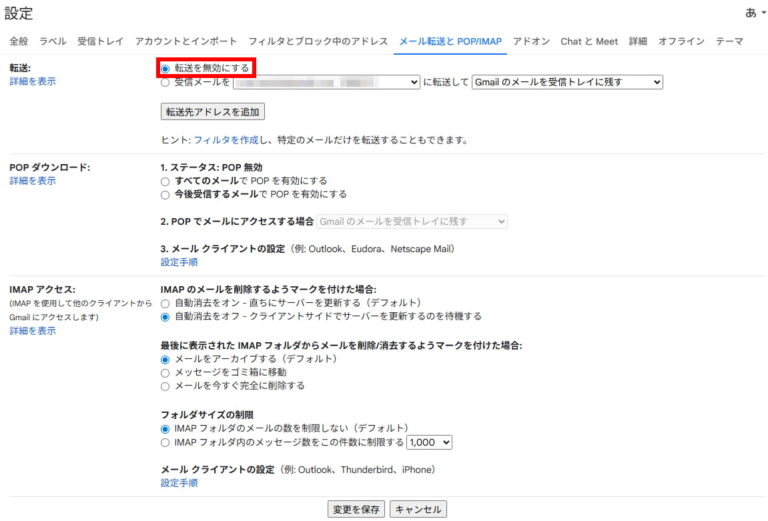
Google公式では転送先アドレスの追加から転送の有効化まで14段階で案内されています。つまずきやすいのは確認メールのリンクを開いた後にGmailへ戻り、改めて「受信メールを次のアドレスに転送」を選択して「変更を保存」する部分です。
詳しい公式手順はGmailヘルプの「Gmailのメールを他のアカウントに自動転送する」も確認してください。
すべてのメールを転送する設定方法
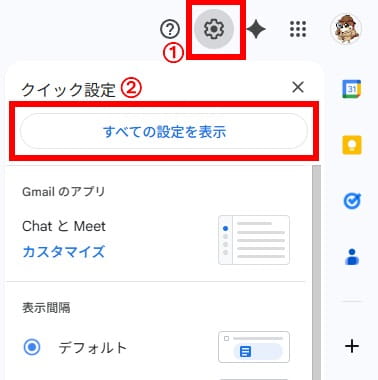
- Gmailを開き、右上の設定アイコン →「すべての設定を表示」をクリック
- 「メール転送とPOP/IMAP」タブをクリック
- 「受信メールを 【転送先メールアドレス】 に転送する」のラジオボタンを選択
- 転送後のアクションを選択する
- 転送後にGmail側のメールをどのように扱うか選択します。転送元にも残しておきたい場合は、受信トレイに残す設定が分かりやすいでしょう。既読、アーカイブ、削除などは運用に合わせて選んでください。
- ページ下部の「変更を保存」をクリック
これで完了です。
特定のメールだけフィルタで転送する方法
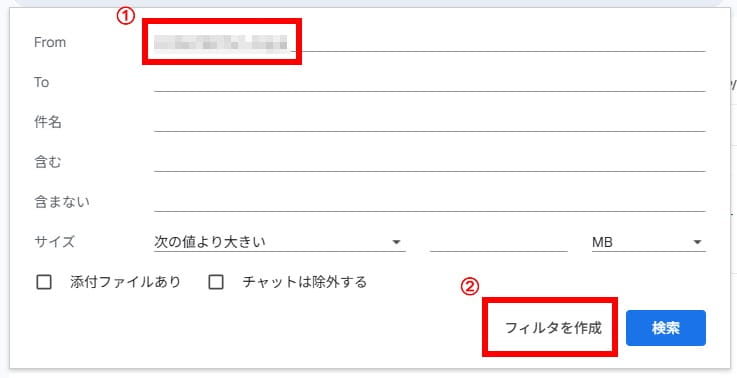
問い合わせフォームからのメールだけ転送したい、特定の差出人からだけ転送したい——そういった場合はフィルタを使います。
- 特定の差出人からのメールなら「From」に送信元アドレスを入力
- 件名で絞りたい場合は「件名」に入力
- 条件の組み合わせも可能です
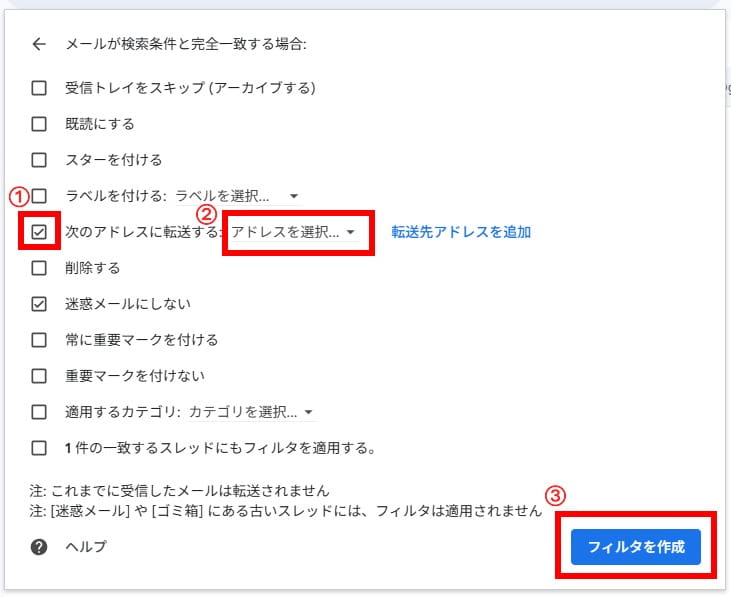
⚠️ 信頼できる差出人や問い合わせフォームなど条件を十分に限定できる場合に限り「迷惑メールにしない」の使用を検討してください。条件を広く設定すると不要なメールまで受信トレイに入る可能性があります。
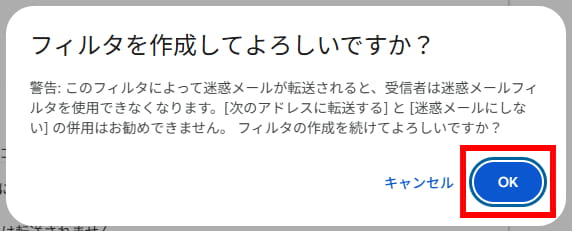
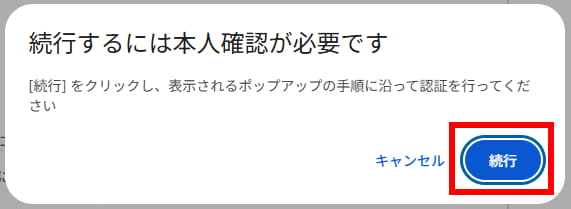
上記を実施後、別のメールアドレスからテストメールを送信し、転送先で受信できることを確認しました。フィルタ転送を使用する場合は、条件に一致するメールと一致しないメールを1通ずつ送ると、設定が正しいか確認しやすくなります。
「次のアドレスに転送する」にチェックできない場合
フィルタ作成画面で「次のアドレスに転送する」を選べない場合は、先に転送先アドレスの登録と確認を完了させる必要があります。
Gmailの「設定」→「すべての設定を表示」→「メール転送とPOP/IMAP」を開き、「転送先アドレスを追加」から転送先を登録してください。転送先に届く確認メールのリンクを開き、Gmailの設定画面を再読み込みすると、フィルタで転送先を選択できるようになります。
また、転送設定はGmailアプリではなく、パソコン版Gmailの設定画面から行ってください。Google Workspaceを利用している場合は、組織の管理者によって自動転送が制限されていることもあります。
転送先アドレスを追加できない場合
以下を確認してみてください。
- 入力したメールアドレスが誤っていないか
- すでに転送先アドレスとして登録されていないか
- Gmailアプリから操作していないか
- Google Workspaceの管理者側で制限されていないか
- 再読み込みや再ログインを試してみる
- 確認済みアドレスが候補に表示されるか
Gmailのメールが転送されないときのチェックリスト
設定したはずなのにメールが届かない場合は以下を順番に確認してみてください。
| 確認項目 | 対処法 |
|---|---|
| 転送が有効化されているか | 設定画面で「受信メールを転送する」が選択されているか確認 |
| 転送先アドレスが確認済みか | 確認リンクをクリックしたか確認 |
| 迷惑メール判定されていないか | フィルタで「迷惑メールにしない」を設定する |
| フィルタ条件が正しいか | From・件名などの条件が意図どおりか確認 |
よくある質問
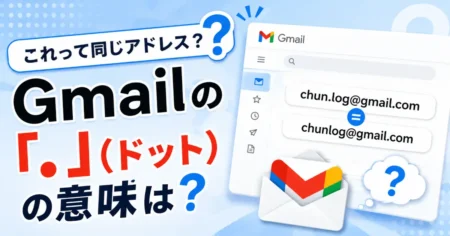
Gmailアドレスの「@」より前にドットを入れても同じ受信先になる理由はこちらで詳しく解説しています。
まとめ
- 転送先アドレスを登録しただけでは転送は始まらないよ。有効化の操作が別途必要だよ。
- 全部のメールを転送するなら設定画面で転送をONにするだけで完了だよ。
- 特定のメールだけ転送したいならフィルタを使って条件設定できるよ。
- 特定のメールが迷惑メール判定で転送されない場合はフィルタ条件を十分に限定したうえで「迷惑メールにしない」の使用を検討するといいよ。