
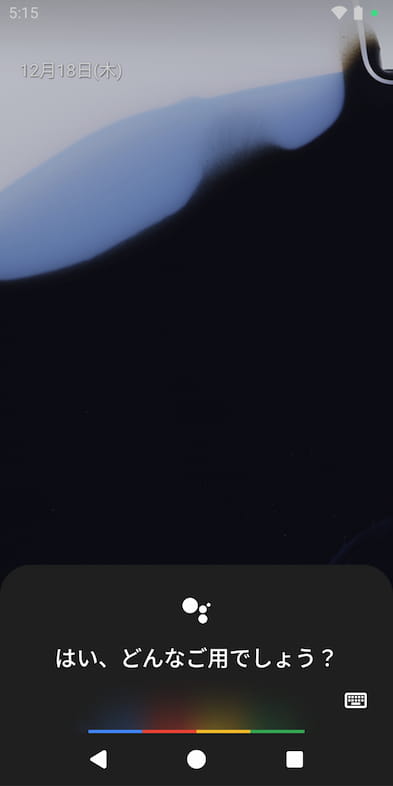
Androidスマホやエミュレーターで電源を切ろうと電源ボタンを長押ししたら、シャットダウンメニューではなくGoogleアシスタント(または別のアシスタント)が起動してしまう——そんな経験はないでしょうか。
「再起動をしたいんがけど……」と思っても、どこで設定を変えればいいか分かりにくいんですよね。実はこれ、Android 12以降の仕様変更が原因で起こっている挙動です。設定を1か所変えるだけで元の動作に戻せますよ。
この記事でわかること
- 電源ボタン長押しでアシスタントが起動する原因
- 設定変更で電源メニューを表示させる手順(Android 12以降対応)
- 設定変更できない場合の代替の電源OFF方法
- Androidエミュレーターで電源OFFが必要になるケース
電源ボタン長押しでアシスタントが起動する原因
この挙動はAndroid 12のデザイン方針変更によって導入されました。Googleが「音声操作を中心とした操作体験」にシフトした結果、電源ボタン長押しのデフォルト動作がアシスタント起動に変わったのです。
実機(Pixel端末など)はもちろん、Android Studio上のエミュレーターでも同様の挙動になっていることがあります。
影響を受ける環境の例
- Android 12以降を搭載したスマートフォン(Pixel、一部のメーカー端末)
- Android Studio のエミュレーター(API Level 31以降)
- Android 12以降にアップデートした端末
設定変更で電源メニューを表示させる方法
設定アプリから元の動作に戻せます。ちょっとわかりづらい場所にあります😑
システム
 →ジェスチャー
  →電源ボタンを長押し
   →「電源ボタンメニュー」に変更
ポイント 端末メーカーによって設定アプリ内の表示が異なる場合があります。「電源ボタン」や「ジェスチャー」などのキーワードで設定内を検索するのも有効です。
設定変更できない場合の代替方法
端末やOSバージョンによっては上記の設定項目が存在しないこともあります。その場合はこちらの方法を試してみてください。
方法①:通知パネル(クイック設定)から電源を切る
- 画面の上端から下方向にスワイプ
- もう一度下にスワイプしてクイック設定パネルを全表示
- 電源アイコン(コントロールアイコン)をタップ
- 電源メニューが表示されるので「電源を切る」を選択
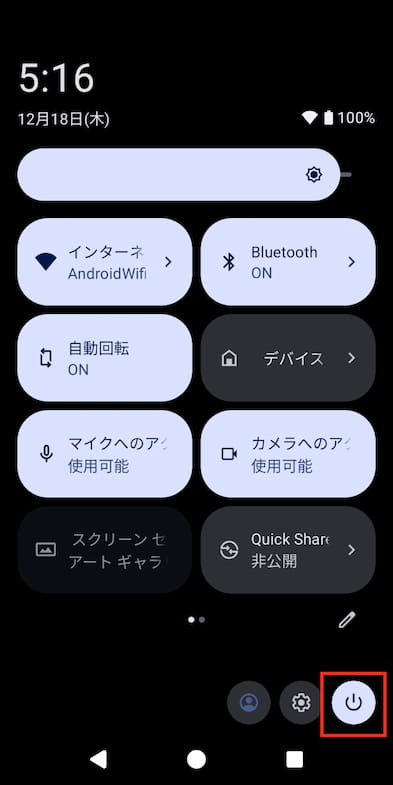
設定変更が不要でいつでも使える方法なので、知っておくと便利です。
方法②:電源ボタン+音量ボタンの同時押し
物理ボタンの組み合わせで電源メニューを出す方法です。機種や設定によって挙動が異なりますが、以下のパターンを試してみてください。
| 操作 | 挙動の例 |
|---|---|
| 電源ボタン + 音量アップボタン(1回押し) | 電源メニューが表示される機種あり |
| 電源ボタン + 音量アップボタン(長押し) | 強制再起動または電源メニュー |
| 電源ボタン + 音量ダウンボタン(1回押し) ※これはかなりレアケースかもしれません | スクリーンショット or 電源メニュー |
注意 ボタン操作の組み合わせは機種依存です。お使いの端末メーカーの公式サポートページもあわせてご確認ください。
エミュレーターでAndroidの電源OFFが必要になるケース
「エミュレーターならQuick bootでそのまま閉じればいいのでは?」というのはもっともなご意見です。
ただ、Quick bootは直前の状態をそのままスナップショット保存する方式のため、動作が不安定になることがあります(個人的にも体感することが多いです)。そのため、毎回Cold bootで起動し直すほうが安定することもあります。最近のCPUは処理が速いのでCold bootでも起動時間もそれほど気になりませんし。
またApple Siliconを搭載したMacではQuick bootとの相性が良くない場合もあるため、電源OFFからのCold bootを選ぶ場面は意外と多いです。
Apple Siliconを搭載したMacでのAndroid Studioの動作については、以下の記事もあわせてどうぞ。

Q&A
- QAndroid 11以前でも同じ設定項目がある?
- A
Android 11以前は電源ボタン長押しで電源メニューが表示されるのがデフォルトの挙動でした。設定項目自体が存在しない場合は変更不要です。
- Q設定を変えたのに元に戻ってしまった
- A
OSアップデートのタイミングでこの設定がリセットされることがあります。アップデート後に再度確認してみてください。
- Q「ジェスチャー」の項目が見当たらない?
- A
メーカー独自OSを採用している端末(Samsung One UI、OPPO ColorOSなど)では、設定内の構造が異なります。設定アプリの検索欄で「電源ボタン」と入力して検索するのが早いです。
- Qエミュレーターでこの設定変更は反映されますか?
- A
AVD(Android仮想デバイス)でも同じ手順で変更できます。エミュレーターの電源ボタンをクリックして長押し相当の操作を行うと、設定変更後は電源メニューが表示されるようになります。
まとめ
- Android 12以降の仕様変更で電源ボタン長押しの動作がアシスタント起動に割り当てされていることが多いよ。
- 「設定 → システム → ジェスチャー → 電源ボタンを長押し」から「電源ボタンメニュー」に変更すれば元の動作に戻せるよ。
- 通知パネルのクイック設定や音量ボタン同時押しで代替できるよ。
- エミュレーターでも同じ手順で設定変更できるよ。
- OSアップデート後に設定がリセットされることがあるので再確認してね。