



ChatGPTを使っていると、「もっと自分用に使いやすくできないのかな?」と思うことがあります。
たとえば、旅行の予定を考えるときは旅行相談向けに、文章を直したいときは文章チェック向けに、勉強で使うときは先生のように教えてくれる形にできたら便利ですよね。
そんなときに使えるのがChatGPTの「GPTs(カスタムGPT)」です。
GPTsは難しいプログラミングをしなくても目的に合わせた自分専用のChatGPTを作れる機能です。
この記事では、GPTsをまだ使ったことがない人向けに、「GPTsとは何か」「普通のChatGPTと何が違うのか」「どんな場面で便利なのか」をわかりやすく整理します。
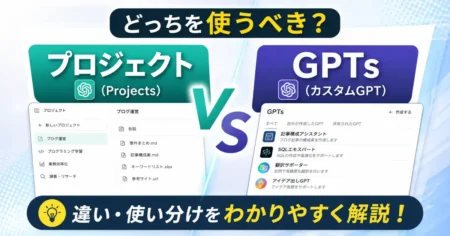
なお、ChatGPTには「プロジェクト」という機能もあります。GPTsとプロジェクトはどちらも便利ですが、役割は同じではありません。
ChatGPTには「プロジェクト」という機能もあります。GPTsとプロジェクトはどちらも便利ですが、役割は同じではありません。GPTsとプロジェクトの詳しい違いや使い分けについては、以下の記事で解説しています。
この記事でわかること
- GPTsがどういう機能なのか
- GPTsで何ができるのか(設定項目の網羅解説つき)
- GPTsが威力を発揮する場面
- プロジェクト機能との違い
- 無料・有料でできることの違い
GPTsとは何か
GPTsはChatGPT上で「特定の目的に特化したオリジナルAI」を作れる機能です。
OpenAIの公式ヘルプでは、GPTsは「特定の目的のために設定されたChatGPTのバージョン」と説明されています。指示・知識・機能を組み合わせて、より目的に合った体験を作れる仕組みです。
もう少し平たく言うと、「毎回同じ設定をしなくてもよいChatGPT」を自分で作れる機能という感じです。
たとえば、次のようなGPTを作れます。
- 旅行プランを一緒に考えてくれるGPT
- 冷蔵庫にある食材から献立を考えてくれるGPT
- メール文をやわらかく整えてくれるGPT
- 英語や資格勉強を手伝ってくれるGPT
- プログラムのコードをチェックしてくれるGPT
- 子どもにもわかる言葉で説明してくれるGPT
ポイントは、「毎回同じお願いをしなくても、最初から目的に合った状態で使える」ということです。
一度作っておけば、次回からはそのGPTを開くだけで、設定済みの状態からスタートできます。
GPTsはどんな人に向いている?
GPTsが向いているのはChatGPTに毎回同じようなお願いをしている人です。
たとえばメール文を毎回やわらかく直してもらう、コードレビューのチェック項目を固定するといった使い方です。
反対に、たまに一度だけ聞く内容であれば、普通のChatGPTにそのまま質問するだけでも十分です。
GPTsを作るときに設定できること
GPTsでは、名前、説明、指示、会話のきっかけ、知識、機能、アクションなどを設定できます。作成や編集の詳しい流れは、OpenAI公式ヘルプの「Creating and editing GPTs」でも解説されています。ここではそれぞれの項目が何を意味するのかを整理します。
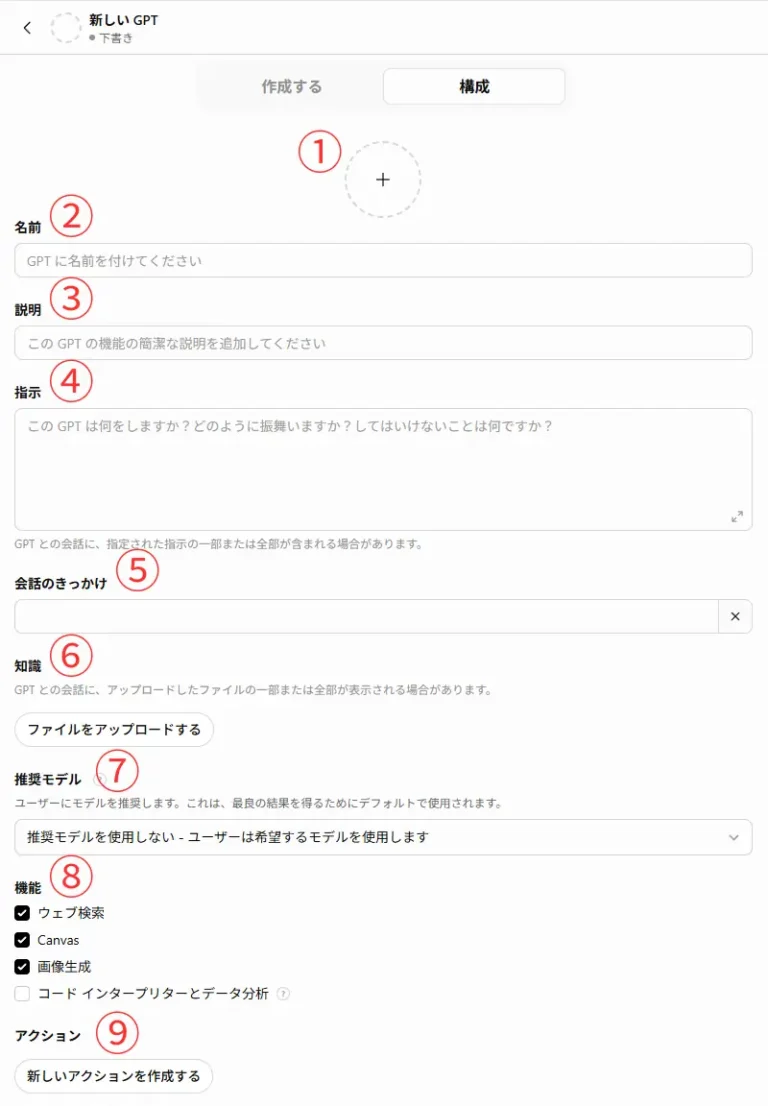
① アイコン
GPTのアイコンはGPT一覧や共有リンクで表示される見た目用の画像です。公式ヘルプ上ではGPTアイコン専用の推奨解像度は明記されていませんが、正方形の画像を用意しておくと扱いやすいです。
たとえば 512×512px または 1024×1024px 程度のPNG/JPEG画像にして、中央にロゴやキャラクターを配置しておくと、丸く切り抜かれて表示されても見やすくなります。文字を細かく入れすぎると小さく表示されたときに読みにくいため、シンプルなアイコンにするのがおすすめです。
GPTsのアイコンは回答内容そのものには影響しませんが、GPTを一覧で見たときの識別しやすさに関わります。特に複数のGPTsを作る場合は用途ごとに色やマークを分けておくと管理しやすくなります。
② 名前
GPTの名称です。こちらもサイドバーや共有リンク上での表示されます。用途がわかる名前にしておくと管理しやすいです。ココの設定内容は出力結果に影響しません。
③ 説明
GPTの簡単な説明文です。GPT Storeに公開したり他人に共有したりするときに表示されます。「何をするGPTなのか」を一言で書いておくとよいです。ココの設定内容は出力結果に影響しません。
④ 指示
GPTの振る舞い・口調・目的・守るべきルールを定義する、最も重要な設定項目です。いわゆるプロンプトとよく言われる部分ですね。ここに書いた内容が、このGPTの「性格」「ルール」になります。
例えば指示に下記を設定して「今日の天気を教えて」とチャットに入力してみました。
一日の天気をリクエストされた場合は1時間毎の天気を調べてください。
週間天気をリクエストされた場合は一日の午前/午後の天気を調べてください。
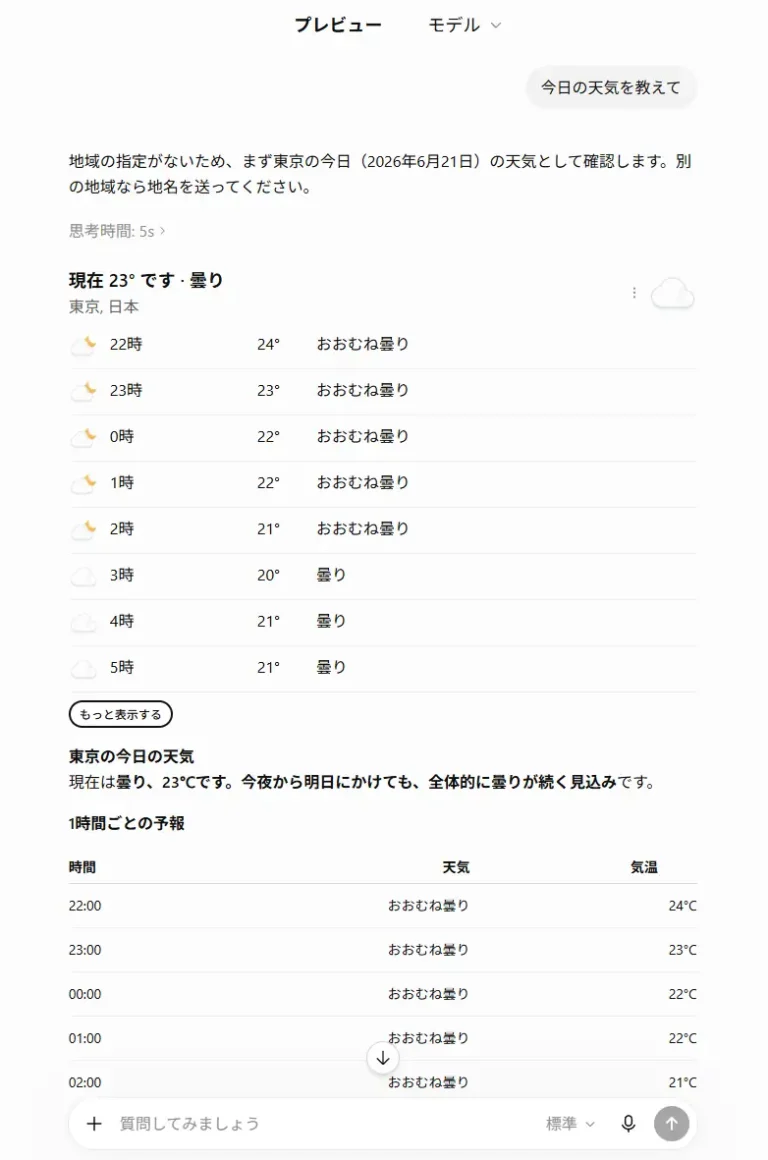
通常であれば「一日の天気をリクエストされた場合は1時間毎の天気を調べてください。」「今日の天気を教えて」とチャットに入力しないとうまく出力されない内容が、「今日の天気を教えて」と伝えただけで指示の内容を参照して結果を返してくれています。
注意: 指示の内容は会話中に一部が表示される場合があります。機密情報は含めない方が安全です。
⑤ 会話のきっかけ
名前から想像しにくいですが、設定するとチャットに最初に投げかけるチャットを固定で準備するボタンが出来上がります。
例えば「今日の天気を教えて」「今週の天気を教えて」「現在の雨雲の様子を画像で出力して」と設定するとそれぞれのボタンができます。
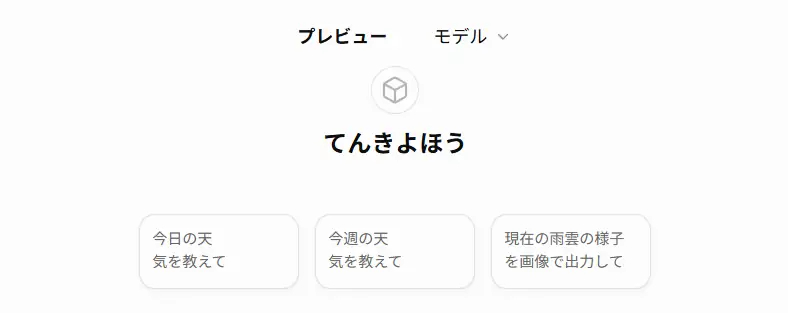
「現在の雨雲の様子を画像で出力して」ボタンをクリックすると、チャットにそのままま同じ文字を送付してくれます。(動画の再生っぽい画像を出力してくれました。画像なので当然動きませんwww おい、チャッピーwww)
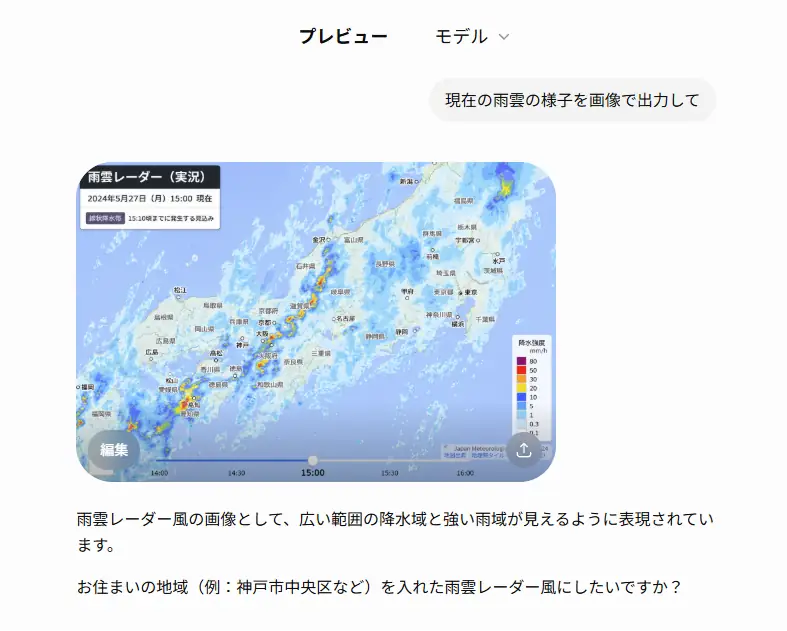
チャットを開いて自分で「現在の雨雲の様子を画像で出力して」と打ち込むのと同じですが、複雑な内容を高頻度で使うようなら便利かもしれないですね。
⑥ 知識
GPTが回答時に参照できるファイルをアップロードできます。ここに入れたファイルの内容をGPTは質問への回答に活用します。
たとえば、下記のファイルを登録してから前述の「今週の天気を教えて」ボタンをクリックしてみました。
現在地は大阪府大阪市北区としてください。
以下の項目を出力してください。
・天気(晴れ、曇り、雨など)を画像でわかりやすく表示
・気温(℃)
・降水確率(%)
・風速(m/s)
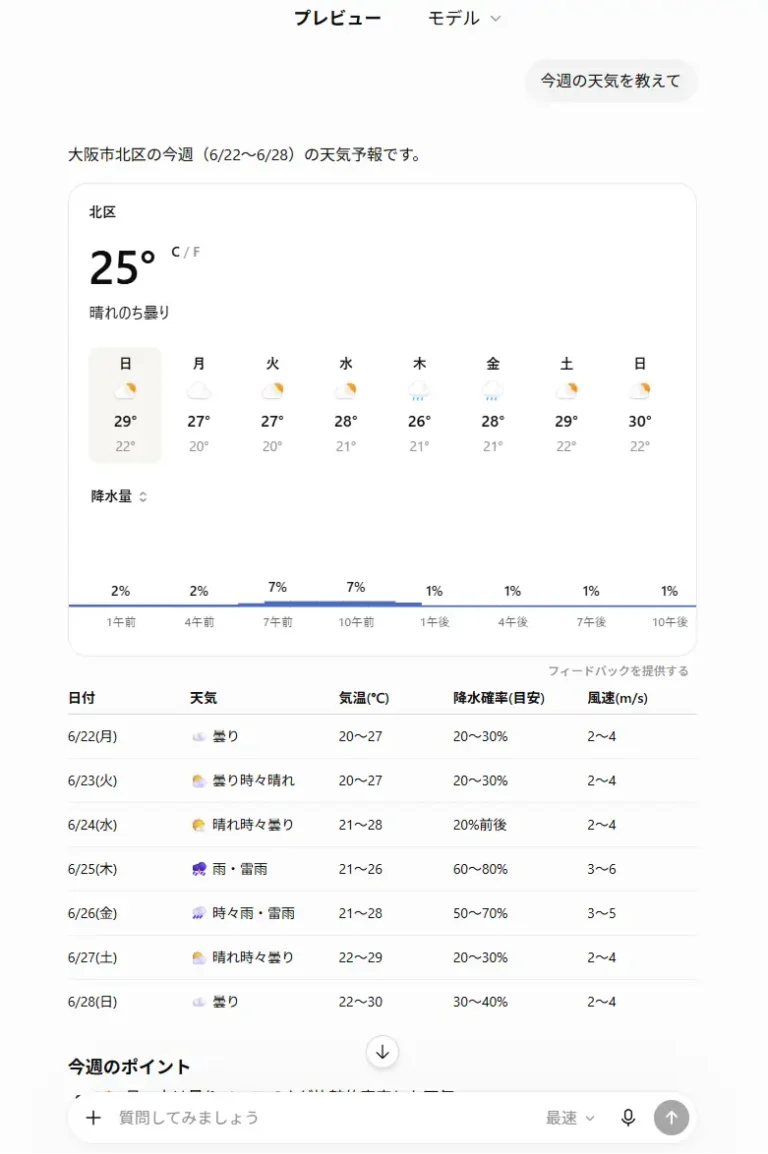
指示に書いていた「週間天気をリクエストされた場合は一日の午前/午後の天気を調べてください。」はビミョーにスルーされた?ような気がしますが、my-setting.txtに記載した内容でちゃんと出力されてますね。
注意: アップロードしたファイルの内容は、会話中に一部が表示される場合があります。
⑦ 推奨モデル
ざっくり言うとそのGPTを開いたときにどのモデルを標準で使わせたいかを指定します。
推奨モデルを設定するとそのGPTの用途に合ったモデルを使うよう案内できます。ただ、利用できるモデルはプランや時期によって変わるため、具体的なモデル名は固定ではありません。
軽い文章作成やメール添削のような用途であれば推奨モデルを指定しなくても十分です。
一方で、複雑な推論、コード確認、画像を使った作業、データ分析など、用途に合うモデルを明確にしたい場合は、推奨モデルを設定する意味があります。
⑧ 機能
GPTで使用できる機能をチェックボックスで選びます。
| 機能 | 内容 |
|---|---|
| ウェブ検索 | インターネットを検索して最新情報を取得できる |
| Canvas | 文書や記事を共同編集スタイルで扱える |
| 画像生成 | DALL-Eによる画像生成ができる |
| コードインタープリターとデータ分析 | コードの実行やCSV・データ分析ができる |
用途に応じて必要なものだけ有効にするのがおすすめです。最新情報を常に参照させたいGPTなら「ウェブ検索」、画像案を作りたいなら「画像生成」、という具合に使い分けできます。
⑨ アクション
外部APIと連携するための設定です。
たとえば「天気情報サービスから現在の天気を取得する」「社内システムのデータを引っ張ってくる」といった高度な連携が実現できます。
ただしこれはやや上級者向けの設定です。筆者もまだ本格的には使えていません。 まずは「指示」「知識」「会話のきっかけ」だけでも十分実用的です。
なお、OpenAI公式ヘルプでは、外部連携の仕組みとしてAppsとActionsが分けて説明されています。
Appsはユーザーが接続した外部サービスを使う仕組み、Actionsは作成者が定義した外部APIと連携する仕組みです。
GPTsではAppsまたはActionsのどちらか一方を利用でき、同時には使えないとされています。まずは「指示」「知識」「会話のきっかけ」まで理解できれば十分です。
GPTsが威力を発揮する場面
GPTsが特に強いのは、「毎回同じルールでお願いしたい作業」です。
たとえば、次のような使い方です。
- メール文を毎回やわらかい表現に直す
- 旅行プランを予算や日数に合わせて考える
- 勉強中の内容を初心者向けに説明してもらう
- 冷蔵庫にある食材から献立を考える
- コードレビューの観点を固定してチェックする
- 子どもにもわかる言葉でニュースや用語を説明する
毎回「こういう口調で」「この条件で」「この順番で出して」と説明しなくてよいのが、GPTsの便利なところです。
つまり、GPTsは「毎回同じ型で使いたいChatGPT」を保存しておく機能、と考えるとわかりやすいです。
GPTsとプロジェクトの違い
ChatGPTにはGPTsのほかに「プロジェクト」という機能もあります。どちらもChatGPTを便利に使うための機能ですが役割は同じではありません。
簡単にいうと、GPTsは「専用AI」を作る機能、プロジェクトは「作業場所」を作る機能です。
- 同じ処理を毎回安定して実行したい → GPTs
- 同じテーマの作業を継続して進めたい → プロジェクト
たとえば、メール文チェックや文章校正のように、毎回同じ形式で回答してほしい作業はGPTsが向いています。
一方で、記事制作や開発相談のように、過去の相談内容や関連ファイルを見ながら進めたい作業はプロジェクトが向いています。
無料・有料でできることの違い
| 無料プラン | 有料プラン | |
|---|---|---|
| GPTsの利用 | ○(公開されているものを使える) | ○ |
| GPTsの作成・編集 | ✕ | ○ |
| GPT Storeへの公開 | ✕ | ○ |
自分でオリジナルのGPTsを作るには、有料プランへの加入が必要です。無料プランで使える機能やGPTsの利用条件は公式FAQを確認してください
Q&A
まとめ
- GPTsは「毎回同じ前提を設定したChatGPT」を作れる機能だよ。
- 指示・知識・会話のきっかけの3つを設定するだけで、定型タスクが一気に楽になるよ。
- 外部API連携(アクション)は上級者向けで、最初はなくても十分使えるよ。
- GPTsはプロジェクトとは役割が違って「ツール」として使い回すものだよ。
- 作成には有料プランが必要だけど、利用だけなら無料プランでもできるよ。