

WordPress 7.0「Armstrong」が、2026年5月20日(日本時間では5月21日)に正式リリースされました。
大型のメジャーアップデートということもあり、
- 何が変わったの?
- すぐ更新して大丈夫?
- 使っているテーマやプラグインは影響ある?
- PHP やデータベースのバージョンは大丈夫?
と気になっている方も多いはずです。
この記事では WordPress 7.0 の新機能・変更点と、アップデート前に確認しておきたいポイントをまとめました。
WordPress公式でも WordPress 7.0「Armstrong」の正式リリースが案内されています。詳細な変更点を確認したい方は公式リリース情報も参考にしてください。
この記事でわかること
- WordPress 7.0「Armstrong」の全変更点(機能変更)
- PHP・MariaDB などの動作環境要件の変化と、レンタルサーバーへの影響
- アップデート前に確認すべき4つのポイント
- 有料テーマ・プラグイン利用者が特に注意すること
WordPress 7.0「Armstrong」とは?
WordPress 7.0 は、2026年5月20日にリリースされたメジャーバージョンアップです。コードネームは「Armstrong」——ジャズトランペット奏者のルイ・アームストロングにちなんでいます。
今回は単純な機能追加だけでなくサーバー環境要件の引き上げも含まれています。テーマやプラグインとの互換性確認が例年以上に重要なリリースです。
なお、当初 7.0 の目玉とされていたリアルタイム共同編集(RTC)は 7.1 へ延期されています。「聞いていた機能がない」と感じた方はこの点をご確認ください。
WordPress 7.0 の主な変更点
管理画面が約13年ぶりにリフレッシュ(DataViews 化)
投稿一覧・メディア一覧などの管理画面が「DataViews」という新しいUIに刷新されました。
- リスト表示・グリッド表示の切り替えが可能に
- フィルタリングや一括操作がより直感的に
- 全体的な視認性が向上
「大きく別物になる」ほどではないですが、操作感は変わります。日常的に管理画面を使っている人ほど最初は少し戸惑うかもしれません。管理画面のスクリーンショットを使った社内マニュアルがある場合は更新が必要になることもあります。
管理画面の画面遷移にアニメーションが入った(View Transitions)
ダッシュボード内の画面切り替えに View Transitions アニメーションが追加されました。画面が「パチッと切り替わる」ではなく「なめらかにつながる」イメージです。操作感が洗練されました。
個別ブロックにカスタムCSSを設定できるように
WordPress 7.0 ではブロック単位でカスタムCSSを設定できるようになりました。これまでは「この見出しだけ色を変えたい」「このボタンだけ余白を広げたい」といった細かな調整をする場合、
- テーマの追加CSS
- functions.php
- 独自クラスを付けてCSSを書く
といった少し手間のかかる対応が必要でした。
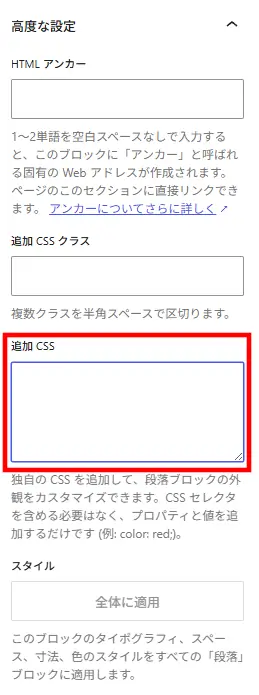
WordPress 7.0 では、ブロック設定の「高度な設定」内に「追加CSS」が指定できるようになっています。
ここにstyleを記載することで、特定のブロックだけをピンポイントで調整できます。
CSSを触る利用者にはかなり便利な改善です。
入力したcssがそのままタグのstyle要素で出力されるのかな、と思いましたが独自のクラスが追加されて、セレクタ的には「:root :where(.wp-custom-css-16b97e2c)」のようにクラスでの指定になるようです。16b97e2cの部分は重複しないようなランダム値のようなイメージですね。
AI 連携基盤(WP AI Client / Connectors API)
WordPress にAI連携の仕組みが標準で組み込まれました。管理画面の「設定 → Connectors」から OpenAI・Google(Gemini)・Anthropic(Claude)のいずれかのAPIキーを登録するだけで、対応プラグイン全体でそのAPIキーを共有して使えるようになります。
今すぐ何ができるのか?
| できること | 条件 |
|---|---|
| タイトルの自動生成 | 対応プラグインが必要 |
| アイキャッチ画像の生成 | 対応プラグインが必要 |
| AIによる記事レビュー | 対応プラグインが必要 |
重要なのは「Connectors はAPIキーをまとめて管理する仕組みであって、それ単体でAI機能が使えるようになるわけではない」という点です。今まではプラグインごとに別々でAPIキーを設定する必要がありましたが、7.0 からは「一か所設定すれば全プラグインで使える」という構造になりました。AI機能を実際に使うにはConnectors 対応のプラグインを別途導入する必要があります。
WordPress公式のAIプラグインが2026/5/19に正式リリースされたようです。
AI – WordPress プラグイン | WordPress.org 日本語
新ブロックの追加・既存ブロックの強化
いくつかの新ブロックが追加され、既存ブロックも改善されています。
アイコンブロック

ブロック > メディア > アイコン に追加されました。
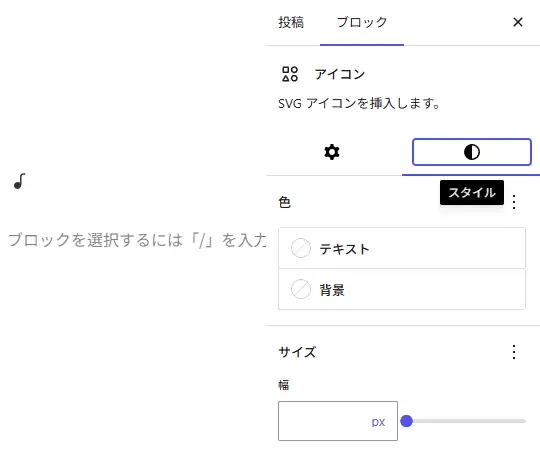
SVGアイコンをブロックとして追加することができるようになりました。現在下記のアイコンが選択可能です。今後増えていくといいですね。
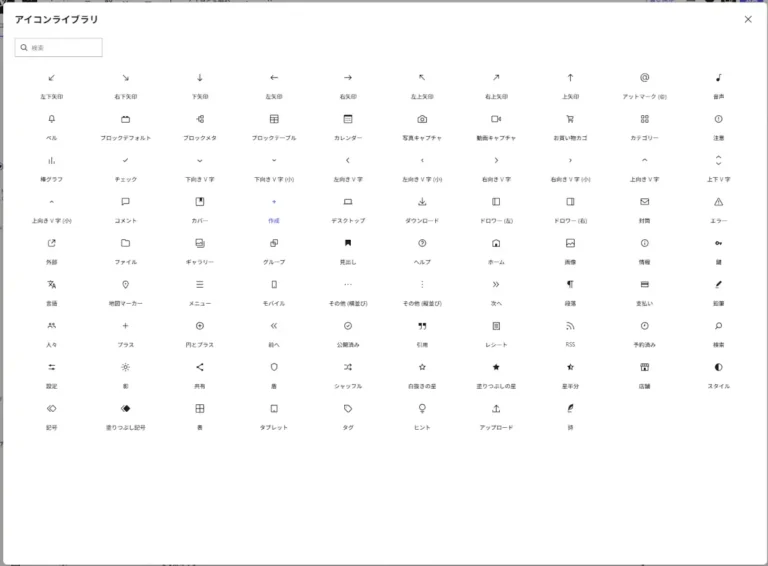
そのままだと非常に小さいアイコンです。
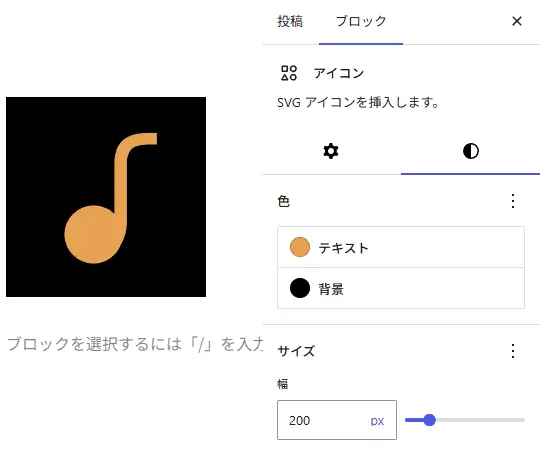
ブロック設定で見た目を変更できます。
グリッドブロック

ブロック > デザイン > グリッド の内容が変更されました。
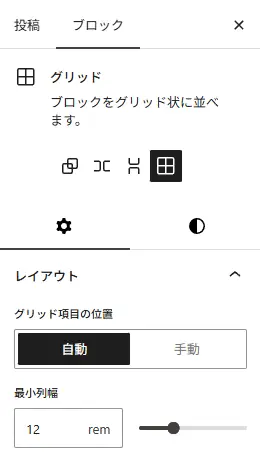
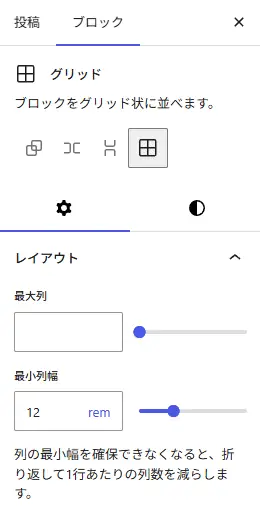
ブロック設定が変更されて、最大列の数が指定できるようになりました。
WordPress 6.9
→
WordPress 7.0
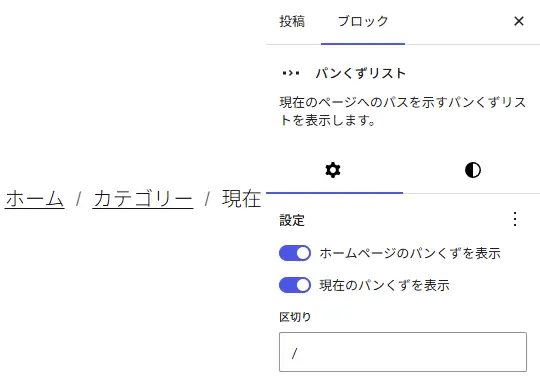
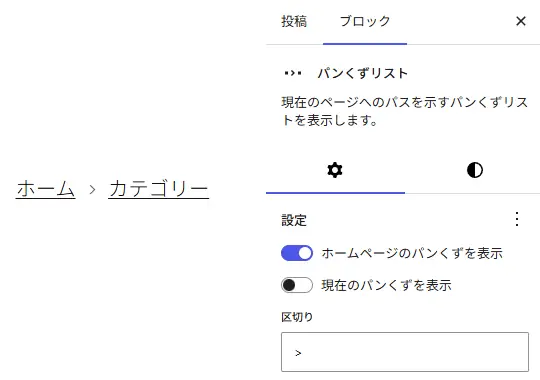
パンくずブロック

ブロック > テーマ > パンくずリスト に追加されました。
記事内の任意の場所にパンくずリストを挿入できます。
ナビゲーションブロック

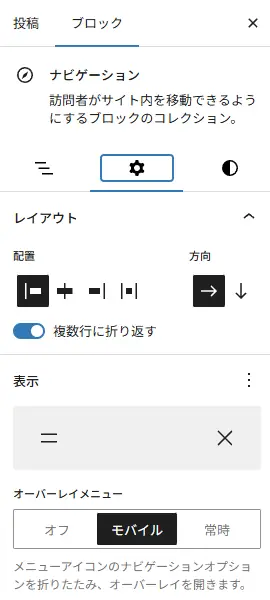
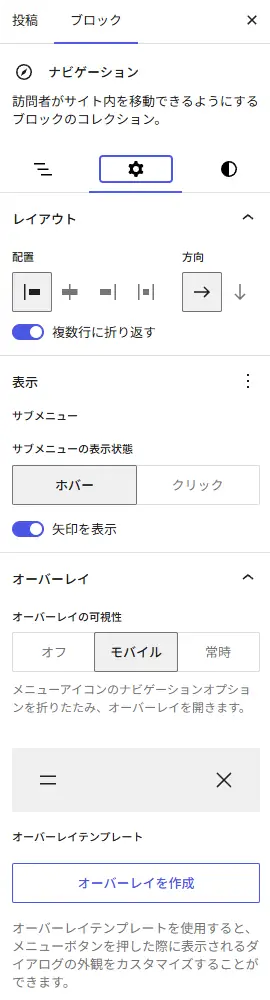
ブロック > テーマ > ナビゲーション の内容が変更されました。
ブロック設定の表示/オーバーレイがより詳細に設定できるようになったようです。
WordPress 6.9
→
WordPress 7.0
フォントライブラリーがクラシックテーマでも利用可能に
これまでフォントライブラリーはブロックテーマ専用でしたが、7.0 からはクラシックテーマでも利用できるようになりました。外部プラグインを使わなくてもローカルにフォントを置いてサイト全体に適用できます。日本語サイトではフォント選びが読みやすさに直結するため、地味ですが実用的な改善です。
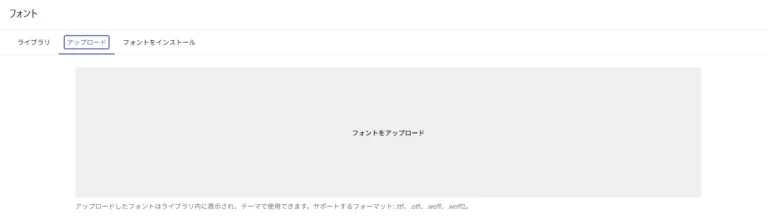
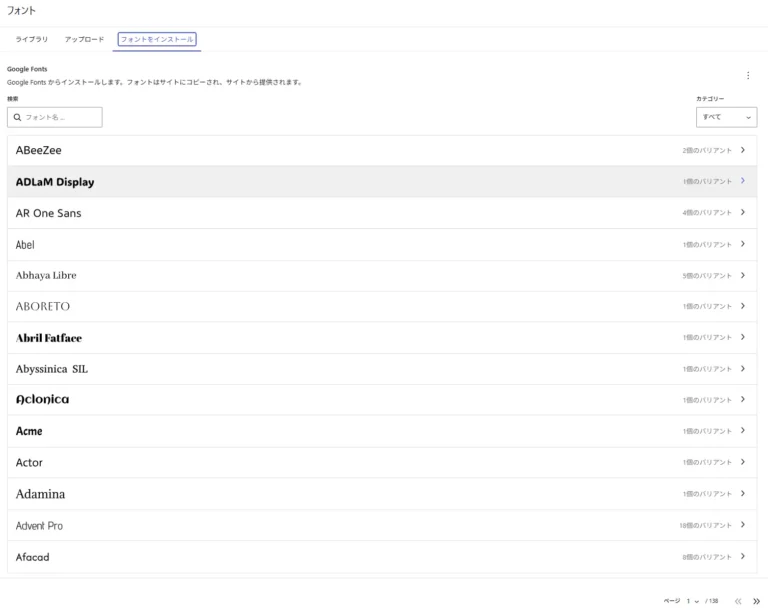
管理画面の外観に「フォント」が追加されています。
フォントライブラリーの強化
WordPress 7.0 では、フォントライブラリー機能も強化されています。これによりテーマに依存せずフォント管理をしやすくなりました。
管理画面の外観に「フォント」が追加されています。「.ttf」「.otf」「.woff」「.woff2」形式のフォントが画面からアップロードできるほか、Google Fontsへのアクセスを許可すれば管理画面上でGoogle Fontsを選択してインストールすることも可能です。
ただし、利用できる機能はテーマや環境によって差があるため、すべてのサイトで同じように使えるとは限りません。
パターン編集の改善
パターン(再利用可能なブロックの組み合わせ)の編集周りが改善されました。シンクされたパターンや再利用ブロックを編集する際の導線が整理され、「どのパターンを編集しているのか」が分かりやすくなっています。
PHP・MySQL / MariaDB 要件の引き上げ【重要】
今回のアップデートで動作環境の要件が変わります。これが一番見落としやすい変更点です。
| 項目 | これまでの最低要件 | WordPress 7.0 から |
|---|---|---|
| PHP | 7.2 / 7.3 | 7.4 以上(推奨:8.3 以上) |
| MySQL | 5.7 | 8.0 以上 |
| MariaDB | 10.3 | 10.6 以上(推奨:11.4 LTS) |
PHP 7.2 / 7.3 はサポート終了となります。古いサーバー環境のまま更新すると不具合が出る可能性があるため、必ずサーバーの PHP バージョンを確認してから更新してください。
エックスサーバー(Xserver)ご利用の方は特に注意
このブログではエックスサーバーを利用していますが、現在提供しているデータベースはMariaDB 10.5です。WordPress 7.0 の最低要件である MariaDB 10.6 には届いていません。
ただし、MariaDB 10.5 はこれまでの要件を満たしており、現時点でも WordPress が動作しなくなるわけではありませんでした。サイトヘルスには「MariaDB 10.6 以上を推奨」という警告が表示される状態になりますが、筆者環境でも同様の状態です。
エックスサーバー側の MariaDB 10.6 対応については、現時点でアップデート予定は公開されていないようです。アップデートがある場合はエックスサーバーの公式ニュースページで告知されるとのことです。引き続き動向を確認しておきましょう。
アップデートのタイミング、どう判断する?
「今すぐ更新すべきか」は、サイトの用途によって変わります。
| サイトの状況 | おすすめの対応 |
|---|---|
| 個人ブログ・シンプルな構成 | 数日〜1週間ほど様子見してから更新 |
| 有料テーマ・プラグイン多め | テーマ・プラグインの対応情報を確認してから更新 |
| 収益サイト・業務用サイト | ステージング環境で検証してから更新 |
| カスタムPHPコードあり | 開発者による動作確認後に更新 |
メジャーアップデート直後はテーマやプラグイン側の対応版がまだ出ていないケースもあります。「何が起きても元に戻せる状態」を作ってから更新するのが安全です。
アップデート前に確認すべき4つのポイント
PHP バージョンを確認する
WordPress 管理画面から確認できます。
管理画面 → ツール → サイトヘルス → 情報タブ → サーバーPHP 7.2 / 7.3 だった場合、サーバーのコントロールパネルから 7.4 以上(できれば 8.3)に変更しましょう。ただし PHP バージョンを上げると既存プラグインが動かなくなるケースもあるため、PHP バージョン変更後にも動作確認をしておくと安心です。
テーマの対応状況を確認する
ご利用中のテーマの公式サイトや配布元でWordPress 7.0 対応状況・不具合情報を確認しましょう。有料テーマは特に管理画面刷新の影響が出やすいです。
公式サイトに対応アナウンスが出るまでは更新を待つのが無難な場合もあります。
プラグインの互換性を確認する
影響が出やすいプラグインのカテゴリは次のとおりです。
- SEO系(Yoast SEO、All in One SEO など)
- キャッシュ系(WP Super Cache、W3 Total Cache など)
- セキュリティ系
- フォーム系(Contact Form 7 など)
- 管理画面拡張系(Advanced Custom Fields など)
各プラグインの配布ページや公式サポートフォーラムで「WordPress 7.0 対応」の情報を確認してから更新するのが無難です。
バックアップを取る
何よりもまず、これだけはやっておきましょう。
バックアップ対象の最低ライン:
- データベース
- wp-content ディレクトリ(テーマ・プラグイン・アップロード画像)
- functions.php などのカスタマイズ内容
BackWPup や UpdraftPlus などのバックアッププラグインを使うと手軽です。復元できる状態にしてから進めましょう。
アップデート手順
バックアップと確認が済んだら、以下の手順で更新します。
管理画面 → ダッシュボード → 更新 → バージョン 7.0-jaに更新
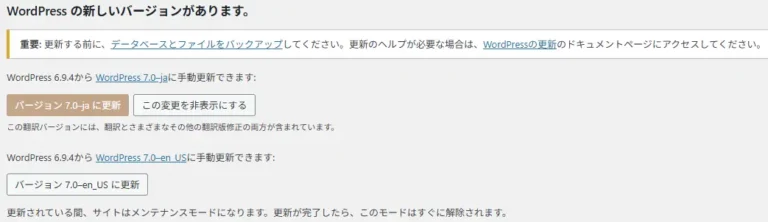
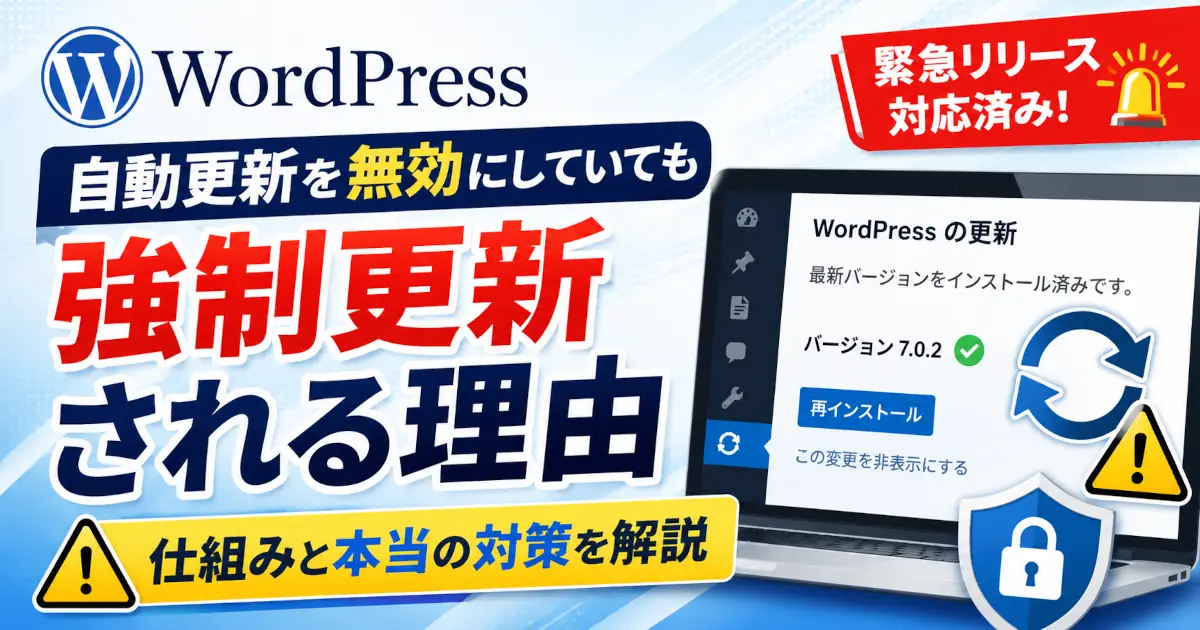
自動更新が設定されている場合は一時的に無効化してから、バックアップ → 手動更新の流れにするのがおすすめです。
自動更新をオフにしたはずなのに更新される場合はメジャー更新とセキュリティ更新で設定の扱いが異なる可能性があります。
Q&A
まとめ
- WordPress 7.0「Armstrong」は2026年5月20日に正式リリースされたよ。
- 管理画面刷新・View Transitions・AI連携基盤・Responsive Editing・新ブロック群・フォントライブラリー拡張・パターン編集改善など、盛りだくさんな内容だよ。
- 当初の目玉だったリアルタイム共同編集は 7.1 へ延期されたよ。
- PHP 7.2 / 7.3 はサポート終了。最低 7.4、推奨 8.3 以上の確認が必要だよ。
- エックスサーバー利用者は MariaDB 10.5 のままになるので、サイトヘルス警告が出ることを覚えておいてね。
- まずPHP・DBを確認 → テーマ確認 → プラグイン確認を行ってね。