



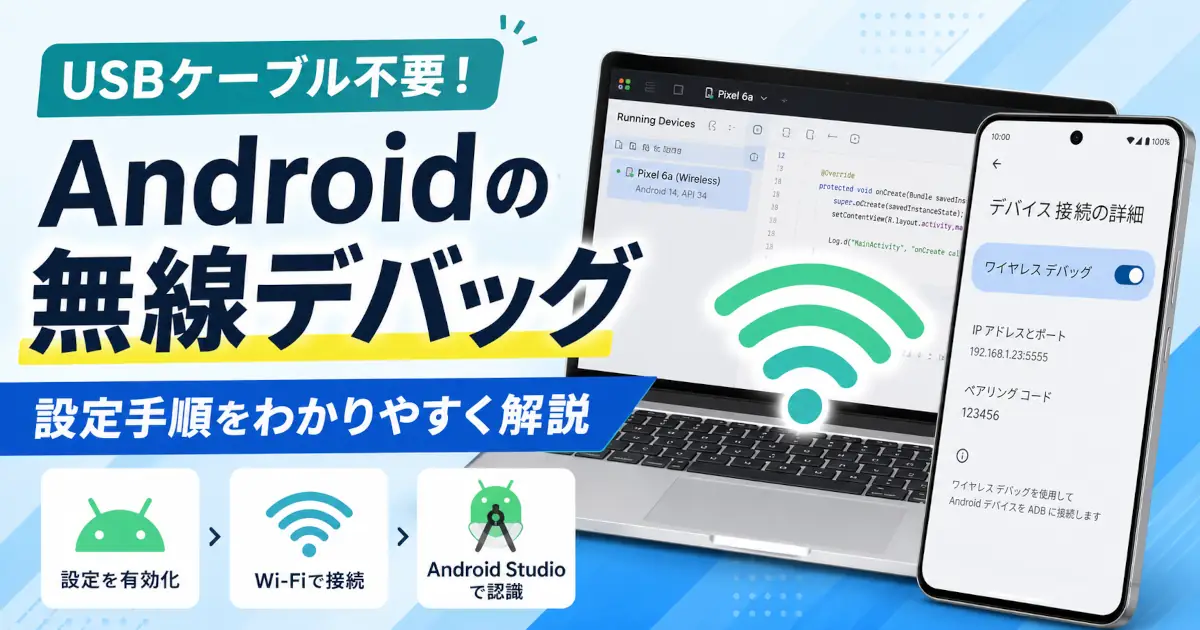
Android Studioで実機デバッグする時、毎回USBケーブルを接続するのは面倒ですよね。そのケーブル接続も結構な頻度で切断されたりしますよね。Android 11以降なら「ワイヤレスデバッグ」を使ってWi-Fi経由でADB接続できます。
この記事ではワイヤレスデバッグの設定手順と、実務の時短に直結するADBコマンドの応用をまとめています。「ADBは知っているけどもう少しうまく使いたい」という方に向けた内容です。
この記事でわかること
- Android 11以降でワイヤレスデバッグを有効にして接続する方法
- スクリーンショット・画面録画・ログ監視など実務で便利なADBコマンド5選
- 複数端末への一括APKインストールや、シェルスクリプトによる自動化の考え方
ケーブル不要になる!ワイヤレスデバッグの設定手順
対応Androidバージョンを確認する
Android 10以前もWiFiでデバッグすることはできますが、初回はUSB接続してadbコマンドで接続する必要がありました(adb tcpip方式)。
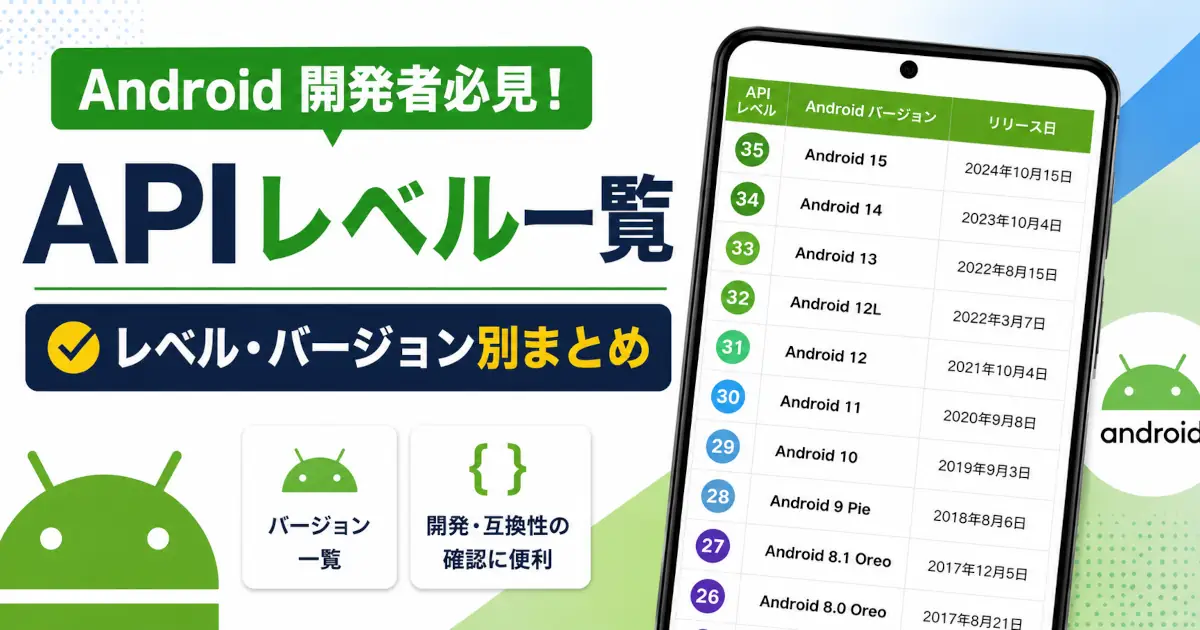
Android 11(APIレベル30)以降の標準機能であるワイヤレスデバッグでは一度もPCにUSB接続することなく利用開始することができます。
APIレベルと端末OSの対応についてはこちらもあわせて参考にしてください。
ワイヤレスデバッグの設定手順
まだ開発者オプションが有効になっていない場合は先にここから進めます。
- 「設定」アプリを開く
- 「デバイス情報」または「端末情報」へ進む
- 「ビルド番号」を7回タップする
- 「開発者になりました」という表示が出れば有効化完了
- 「設定」→「開発者向けオプション」を開く
- 「ワイヤレスデバッグ」を探してオンにする
- 確認ダイアログが表示されたら「許可」を選ぶ
初回接続時は「ペアリングコードによるデバイスのペアリング」を使います。
- 「ワイヤレスデバッグ」の設定画面を開く
- 「ペアリングコードによるデバイスのペアリング」をタップ
- 画面に「IPアドレス&ポート番号」と「ペアリングコード」が表示される
adb pair 【IPアドレス】:【ポート番号】コマンドを実行するとペアリングコードの入力を求められます。端末に表示されているコードを入力してください。
Enter pairing code: 123456ペアリングが完了したら、今度は接続用のポート番号で接続します。ペアリング時とポート番号が異なるので注意してください。
「ワイヤレスデバッグ」設定画面の上部に「IPアドレスとポート」として表示されているIPアドレス&ポート番号を使います。
adb connect 【IPアドレス】:【接続用ポート番号】connected to 192.168.1.10:43210adb devicesList of devices attached
192.168.1.10:43210 devicedevice と表示されれば接続完了です。offline や unauthorized が出る場合はStep 3からやり直してみてください。
注意 ワイヤレスデバッグで接続するIPアドレスとポート番号は、端末の再起動やWi-Fi再接続のたびに変わることがあります。毎回Step 4の接続操作が必要になります。ペアリング自体は一度やれば再度不要です。
実務の時短に直結するADBコマンド応用5選
基本的なadb installやadb rebootは使いこなせている前提で、もう一段階上のコマンドを紹介します。
バグ報告に即使える:スクリーンショットと画面録画
バグ発見時にスマホで画面録画してSlackに貼る……という手順、地味に手間ですよね。ADBを使えばPC側に直接保存できます。
スクリーンショット
adb shell screencap /sdcard/screenshot.png
adb pull /sdcard/screenshot.png .
2行で完了です。最初の行で端末内に保存し、次の行でPCのカレントディレクトリに引き出します。
画面録画(動画)
adb shell screenrecord /sdcard/record.mp4録画中はCtrl+Cで停止できます。その後adb pullでPCに取り出してください。
adb pull /sdcard/record.mp4 .デフォルトでは最長3分の制限があります。--time-limitオプションで秒数を指定することも可能です。
adb shell screenrecord --time-limit 60 /sdcard/record.mp4複数端末を持つ現場で便利:一括APKインストール
接続中の全端末に最新APKをまとめて入れたい場面があります。adb devicesで端末一覧を取得し、ループを回すのが定番のやり方です。
#!/bin/bash
APK_PATH="【APKファイルのパス】"

for DEVICE in $(adb devices | grep -v "List" | awk '{print $1}')
do
  echo "Installing to $DEVICE..."
  adb -s "$DEVICE" install -r "$APK_PATH"
done

echo "Done."このスクリプトを実行するだけで、接続中のすべての端末に同じAPKをインストールできます。-r オプションをつけると、すでにインストール済みの場合も上書きインストールします。
テスト前のリセットに:アプリデータ消去とアンインストール
毎回設定画面を開いてアプリを探してデータ消去……という操作はコマンドで一発です。
アプリデータの消去(アンインストールなし)
adb shell pm clear 【パッケージ名】初回起動の挙動を繰り返しテストしたい場合に重宝します。
アプリのアンインストール
adb uninstall 【パッケージ名】パッケージ名はadb shell pm list packagesで確認できます。
adb shell pm list packages | grep 【アプリ名の一部】ログを追う:特定キーワードのみをリアルタイム監視
adb logcatをそのまま流すとログが多すぎて見づらいですよね。タグやキーワードで絞り込むのが実務では基本です。
タグ指定でフィルタ
adb logcat -s 【タグ名】キーワードで絞り込む(grep)
adb logcat | grep "【検索キーワード】"adb logcat | Select-String "【検索キーワード】"ログレベルを絞る
ログレベルはV(Verbose)/D(Debug)/I(Info)/W(Warning)/E(Error)の5段階です。エラーだけ見たい場合は以下のようにします。
adb logcat *:Eログが溜まりすぎていると流れが追いにくくなります。事前にバッファをクリアしておくのも有効です。
adb logcat -c端末情報を確認する
複数端末でテストしていると「この端末のAPIレベルは何番だっけ」という場面が出てきます。設定画面を開かずに確認できます。
adb shell getprop ro.build.version.releaseadb shell getprop ro.build.version.sdkadb shell getprop ro.product.manufacturer
adb shell getprop ro.product.model複数端末が接続されている場合は-sで端末を指定します。
adb -s 【デバイスID】 shell getprop ro.build.version.sdk【Tips】シェルスクリプトで「いつもの操作」を自動化する
毎回同じ手順を踏んでいる操作はシェルスクリプトにまとめておくと楽になります。例えば「ビルド → 全端末インストール → ログ監視開始」という一連の流れもスクリプト1本で完結させることができます。
#!/bin/bash

# ビルド(Gradleを使う場合の例)
./gradlew assembleDebug

APK_PATH="app/build/outputs/apk/debug/app-debug.apk"

# 全端末にインストール
for DEVICE in $(adb devices | grep -v "List" | awk '{print $1}')
do
  echo "Installing to $DEVICE..."
  adb -s "$DEVICE" install -r "$APK_PATH"
done

echo "Deploy complete."
自動化のポイントは「ミスしやすい繰り返し操作から手を離す」ことです。スクリプトにすると実行結果が毎回同じになるので、テストの再現性も上がります。
最初はシェルスクリプトって難しそうに見えるんですが、ADBコマンドをそのまま並べるだけでも十分便利なんですよね
うまく接続できない時の対処法
ワイヤレスデバッグで接続できない場合は以下を確認してみてください。
Android端末とPCが同じWi-Fiに接続されているか確認する
ワイヤレスデバッグはAndroid端末とPCが同じネットワーク上にいることが前提です。
例えば以下のようなケースでは接続できません。
- Androidは自宅Wi-Fi
- PCは有線LANで別ネットワーク
- PCが会社VPNに接続中
- Androidがモバイル通信になっている
まずはAndroid端末とPCが同じWi-Fi(同一ネットワーク)に接続されているか確認してください。
ADBサーバーを再起動する
ADBの内部状態が不安定になっていて接続できないことがあります。以下のコマンドでADBサーバーを再起動後、ワイヤレスデバッグを試してください。
adb kill-server
adb start-server
ペアリング済みでも接続し直す
一度ペアリングした端末でも接続情報が古くなって失敗することがあります。その場合はAndroid端末側で一度ペアリング情報を削除して再設定してください。
- 開発者向けオプションを開く
- ワイヤレスデバッグを開く
- 既存のペアリング済み端末を削除
- もう一度ペアリングコードで接続する
PCのファイアウォール設定を確認する
Windows Defender Firewall やセキュリティソフトがADB通信をブロックする場合があります。以下のような場合は一時的に確認してみてください。
- 初回接続時だけ失敗する
- ペアリングはできるのに接続できない
- adbコマンドがタイムアウトする
セキュリティソフトを利用している場合はADB通信がブロックされていないか確認してください。
Android Studioを再起動する
Android Studio側のデバイス一覧が更新されず、接続済みなのに認識されないことがあります。この場合はAndroid Studioを再起動すると改善することがあります。ADBサーバー再起動だけで改善しない場合に試してください。
Q&A
まとめ
- ワイヤレスデバッグはAndroid 11以降で使えて、ペアリングは初回だけで済むよ。
- 接続ごとにIPアドレスとポート番号が変わる場合があるので、接続時は毎回確認してね。
screencapやscreenrecordでバグ報告の証拠をPCに直接残せるよ。logcatはタグやキーワードで絞り込むと実務でぐっと使いやすくなるよ。- 繰り返し操作はシェルスクリプトにまとめると、ミスが減ってテストの再現性も上がるよ。