


「新機能と改善のために最新の PowerShell をインストールしてください!」——PowerShellを開いたときにそんなメッセージ、いつの間にか出るようになっていませんでしたか?
あるいは、GitHubで見つけたスクリプトを実行しようとしたら「このバージョンでは実行できません」と弾かれた……なんて経験もあるかもしれません。
Windowsに最初から入っているPowerShellは5.1という少し古いバージョンです。最新の7.xとは別物でWindows Updateをかけても自動では更新されないんですよね。
本記事ではバージョン確認から最新版(7.x)へのアップデート手順まで、winget・公式インストーラー・Microsoft Storeの3つの方法を解説します。
この記事でわかること
- 現在のPowerShellバージョンを1コマンドで確認する方法
- PowerShell 5.1と7.xの具体的な違いとアップデートすべき理由
- Windows 10/11でPowerShell 7.xへ更新する3つの手順(どれがおすすめか)
- 5.1と7.xを「共存」させて使い分ける方法 – インストール後によくあるエラーと対処法
PowerShellのバージョン確認方法
まずは現在使っているPowerShellのバージョンを確認しましょう。
現在のバージョンを調べるコマンド
PowerShell(またはWindows PowerShell)を起動して、以下のコマンドを実行します。
$PSVersionTableName Value
---- -----
PSVersion 7.5.4
PSEdition Core
GitCommitId 7.5.4
OS Microsoft Windows 10.0.22000
Platform Win32NT
PSCompatibleVersions {1.0, 2.0, 3.0, 4.0…}
PSRemotingProtocolVersion 2.3
SerializationVersion 1.1.0.1
WSManStackVersion 3.0PSVersionの行が現在のバージョンです。
- 5.1.xxxxxと表示される場合:PowerShell 5.1(Windows標準版)
- 7.x.xと表示される場合:PowerShell 7.x(最新版)
5.1と表示された場合はアップデートをおすすめします。
PowerShell 5.1と7.xの違いとは?
| 項目 | PowerShell 5.1 | PowerShell 7.x |
|---|---|---|
| 対応OS | Windowsのみ | Windows / Mac / Linux |
| .NETバージョン | .NET Framework | .NET Core / .NET 8以降 |
| 更新頻度 | セキュリティ修正のみ | 定期的に新機能追加 |
| パフォーマンス | 標準 | 高速化・最適化済み |
| サポート | Windows標準サポート | 独立したサポートサイクル |
| 新構文 | 非対応(三項演算子など) | 対応 |
PowerShell 7.xは5.1の後継として開発された新世代のPowerShellです。クロスプラットフォーム対応やパフォーマンス向上のほか、新しいコマンドレットも多数追加されています。
PowerShell 5.1と7系ではCSV出力時の既定文字コードも異なります。日本語CSVの読み書きはこちらで実例付きで確認できます。
PowerShellをアップデートすべき理由
「今の5.1で十分動いているのになぜ更新が必要なの?」と思われるかもしれません。筆者もそう思っていた時期がありましたが、アップデートしてみると地味に恩恵がありました。
セキュリティ強化と新機能
- 最新のセキュリティパッチが適用される
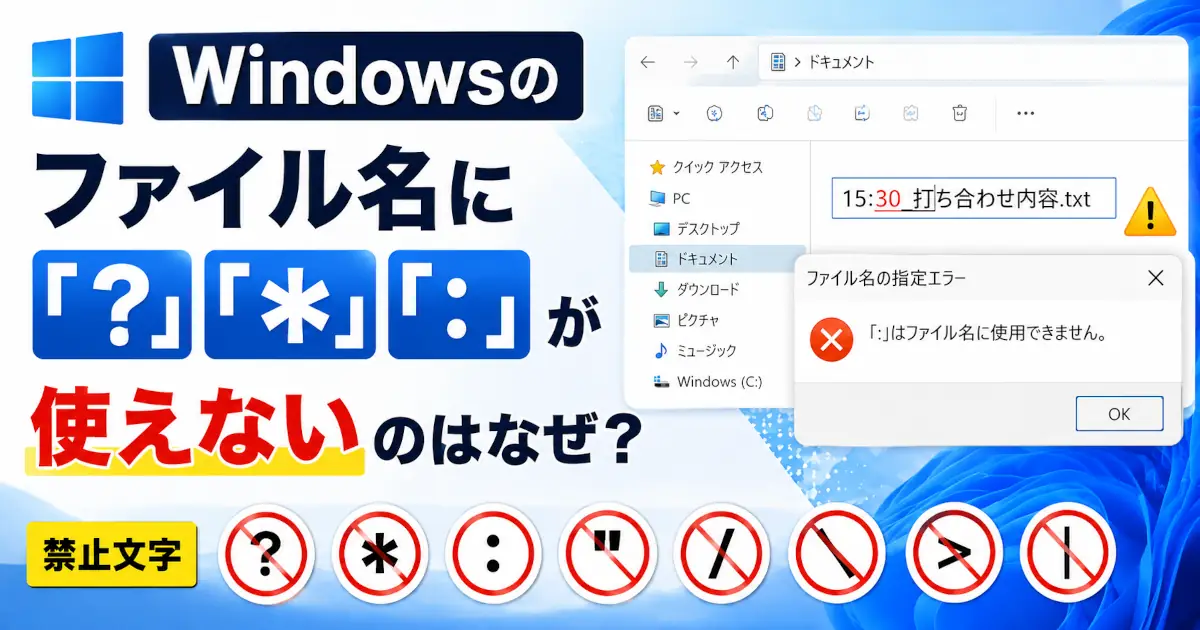
- 三項演算子(
? :)などの新しい構文が使える - パイプライン処理の高速化
- エラーハンドリングの改善
- 最新のAzure・Microsoft 365モジュールのサポート
- GitHubで公開されている最新スクリプトの実行
クロスプラットフォーム対応
PowerShell 7.xはWindowsだけでなくMacやLinuxでも動作します。将来的に別OSを使う可能性がある場合、PowerShell 7.xで書いたスクリプトはそのまま流用できるわけですね。
PowerShell 7.xへの更新手順【Windows】
Windows UpdateではPowerShell 5.1の更新のみ配信されます。7.xへのアップデートには別途インストール作業が必要です。
ここでは3つの方法を紹介します。
【2026年4月時点の注意】 PowerShell 7.7以降ではMSIインストーラーが廃止予定です。現在の安定版(7.6.x LTS)まではMSIが引き続き提供されますが、今後を見据えるとwingetでのインストールが最もおすすめです。
方法①:wingetコマンドで更新(最もおすすめ)
Windows 10/11に標準搭載のwinget(Windowsパッケージマネージャー)を使う方法です。コマンド数回で完結し、今後のアップデートも1コマンドで済むのが便利なところですね。
winget search Microsoft.PowerShell下記が表示されたら Y を入力してEnterで同意します。
'msstore' ソースでは、使用する前に次の契約を表示する必要があります。
Terms of Transaction: https://aka.ms/microsoft-store-terms-of-transaction
ソースが正常に機能するには、現在のマシンの 2 文字の地理的リージョンをバックエンド サービスに送信する必要があります (例: "US")。

すべてのソース契約条件に同意しますか?
[Y] はい [N] いいえ:名前 ID バージョン ソース
------------------------------------------------------------------
PowerShell Microsoft.PowerShell 7.5.4.0 winget
PowerShell Preview Microsoft.PowerShell.Preview 7.6.0.5 winget「Preview」が付いているほうはいわゆるβ版のようなものです。安定版(Previewなし)をおすすめします。
winget install --id Microsoft.PowerShell --source winget既存のパッケージが既にインストールされています。インストールされているパッケージ...をアップグレードしようとしています
見つかりました PowerShell [Microsoft.PowerShell] バージョン 7.5.4.0
このアプリケーションは所有者からライセンス供与されます。
Microsoft はサードパーティのパッケージに対して責任を負わず、ライセンスも付与しません。
ダウンロード中 https://github.com/PowerShell/PowerShell/releases/download/v7.5.4/PowerShell-7.5.4-win-arm64.msi
██████████████████████████████ 103 MB / 103 MB
インストーラーハッシュが正常に検証されました
パッケージのインストールを開始しています...
インストールが完了しました「インストールが完了しました」と表示されればアップデート完了です。
今後のアップデートは以下1コマンドで実行できます。
winget upgrade --id Microsoft.PowerShell --source winget
wingetコマンドの詳しい使い方はこちらで解説しています。
方法②:公式インストーラー(MSI)で更新
GUIで操作したい場合や、コマンドに不慣れな場合はインストーラーを使う方法が確実です。
注意: MSIインストーラーはPowerShell 7.6系(LTS)まで提供されます。7.7以降はMSIが廃止予定のため、将来的にはwingetまたはMSIXパッケージへの移行が必要になります。
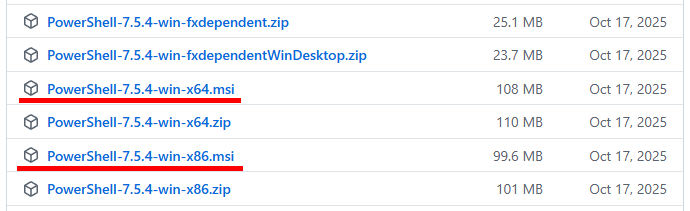
ページ下部の「Assets」セクションから環境に合ったファイルをダウンロードします。
- 64ビット版Windows(ほとんどの場合):
PowerShell-7.x.x-win-x64.msi - 32ビット版Windows:
PowerShell-7.x.x-win-x86.msi
ダウンロードした .msi ファイルをダブルクリックして実行します。
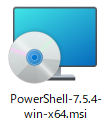
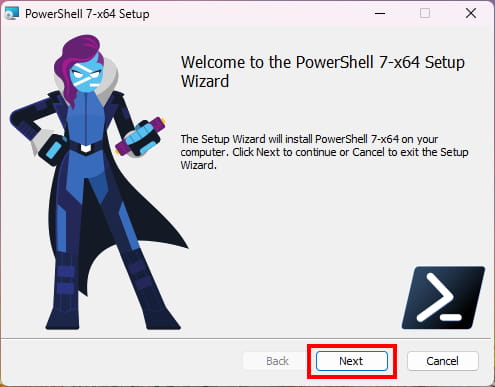
「Next」で次に進みます。
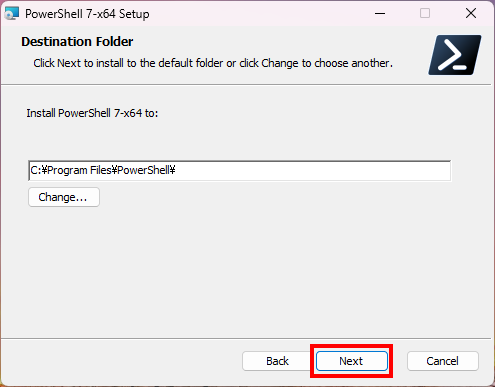
インストール先を設定します。インストールパスにこだわりがなければ初期のままで問題ありません。
各種オプション設定を行います。初期でチェックが入っていない項目がありますが結構便利なものがありますので確認してみることをお勧めします。
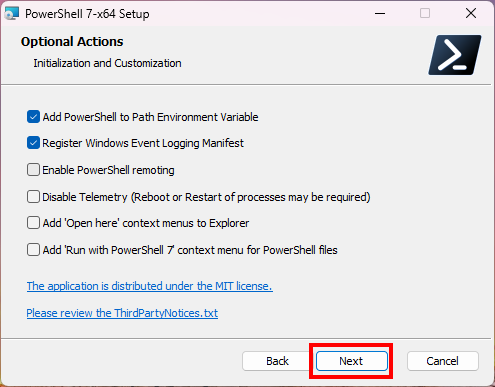
- Add PowerShell to Path Environment Variable
-
環境変数PATHへの追加。
pwshコマンドでどこからでも起動できるようになる、必須レベルの設定です。この「Path」が何をしているのか、システム環境変数とユーザー環境変数のどちらを使えばよいのか迷った場合は、Windowsの環境変数とPathの仕組みを別記事で整理しています。
あわせて読みたい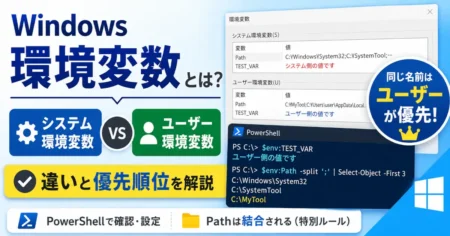 Windowsの環境変数とは?システムとユーザーの違い・優先順位を解説 Windowsのシステム環境変数とユーザー環境変数の違いや優先順位、Pathの仕組みを解説。PowerShellで安全に確認・設定する方法も紹介します。
 - Register Windows Event Logging Manifest
-
Windowsイベントログへの記録を有効化します。トラブルシューティングに役立つ推奨設定です。
- Enable PowerShell remoting
-
リモート操作の有効化します。サーバーとして使わない場合はオフでもよいと思います。
- Disable Telemetry
-
利用状況データの送信を無効化します。Microsoftへ統計データを送りたくない場合はチェックを入れます。
- Add ‘Open here’ context menus to Explorer
-
右クリックメニューに「ここでPowerShellを開く」を追加。フォルダを右クリックしてすぐ起動できる便利なオプションです。
エクスプローラーで特定フォルダからPowerShellを起動する方法は以下で詳しく解説しています。
あわせて読みたい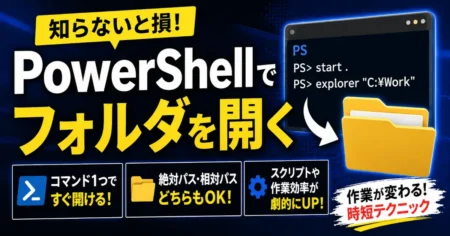 特定フォルダーでPowerShellを開く3つの方法【Windows 10/11対応】 特定フォルダーをカレントディレクトリとしてPowerShellを起動する方法を3つ解説。アドレスバー入力・右クリックメニュー・-WorkingDirectoryオプションの使い分けをWindows 10/11対応でわかりやすく紹介します。
 - Add ‘Run with PowerShell 7’ context menu for PowerShell files
-
.ps1ファイルを右クリックして「PowerShell 7で実行」できるようにします。
アップデートオプションを選択して「Next」で次へ進みます。
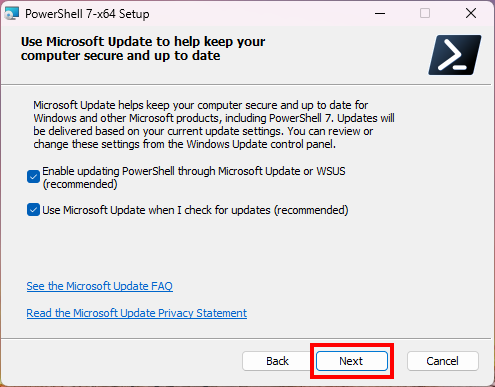
- Enable updating PowerShell through Microsoft Update or WSUS
Windows Updateと同じ仕組みで自動アップデートされるようになります。 - Use Microsoft Update when I check for updates
Windows Update実行時にPowerShellの更新も確認するようになります。
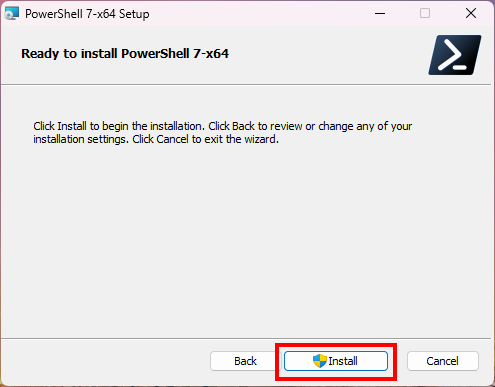
「Install」をクリックするとインストールが開始します。完了まで待てば作業終了です。
方法③:Microsoft Storeから更新
GUIで操作でき、コマンドが不要な方法です。
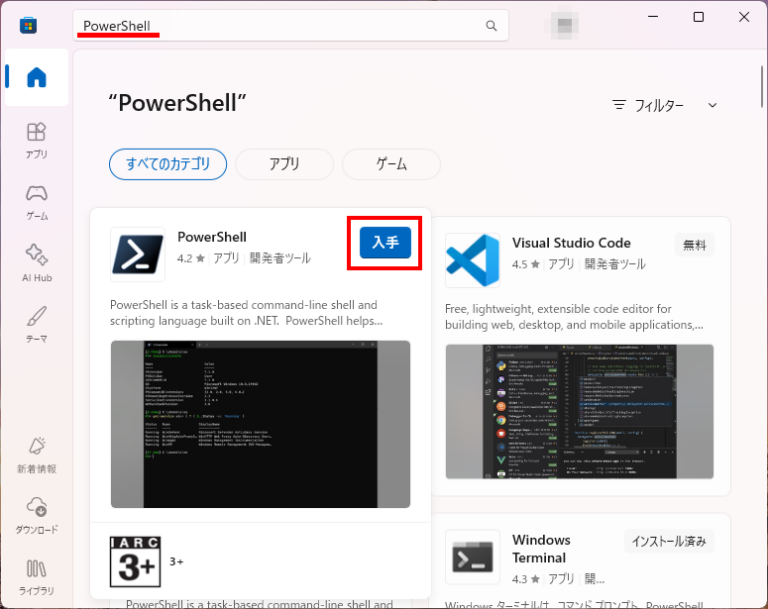
自動更新が有効になる点がメリットです。ただし他の方法と比べてカスタマイズ性は低いため、特定のオプションを設定したい場合はwingetまたはMSIをおすすめします。
PowerShell 5.1と7.xは併存できる?
「PowerShell 7.xをインストールしたら、5.1は使えなくなるの?」
そんな心配は不要です。PowerShell 5.1と7.xは共存可能です。
両バージョンの使い分け方
それぞれ別のフォルダにインストールされるため、同時に両バージョンを使い続けられます。
- PowerShell 5.1:
C:\Windows\System32\WindowsPowerShell\v1.0\powershell.exe - PowerShell 7.x:
C:\Program Files\PowerShell\7\pwsh.exe
起動方法の違い:
- PowerShell 5.1: Windowsメニューから「Windows PowerShell」を選択
- PowerShell 7.x: Windowsメニューから「PowerShell 7」を選択、または
pwshコマンドを実行
使い分けの目安:
- 5.1を使う場合: 古いスクリプトやWindows専用モジュールを使う場合
- 7.xを使う場合: 新しいスクリプト・最新機能・クロスプラットフォーム対応が必要な場合
基本的には今後PowerShell 7.xを標準で使うことを推奨します。5.1は互換性が必要なときだけ使う、という感じです。
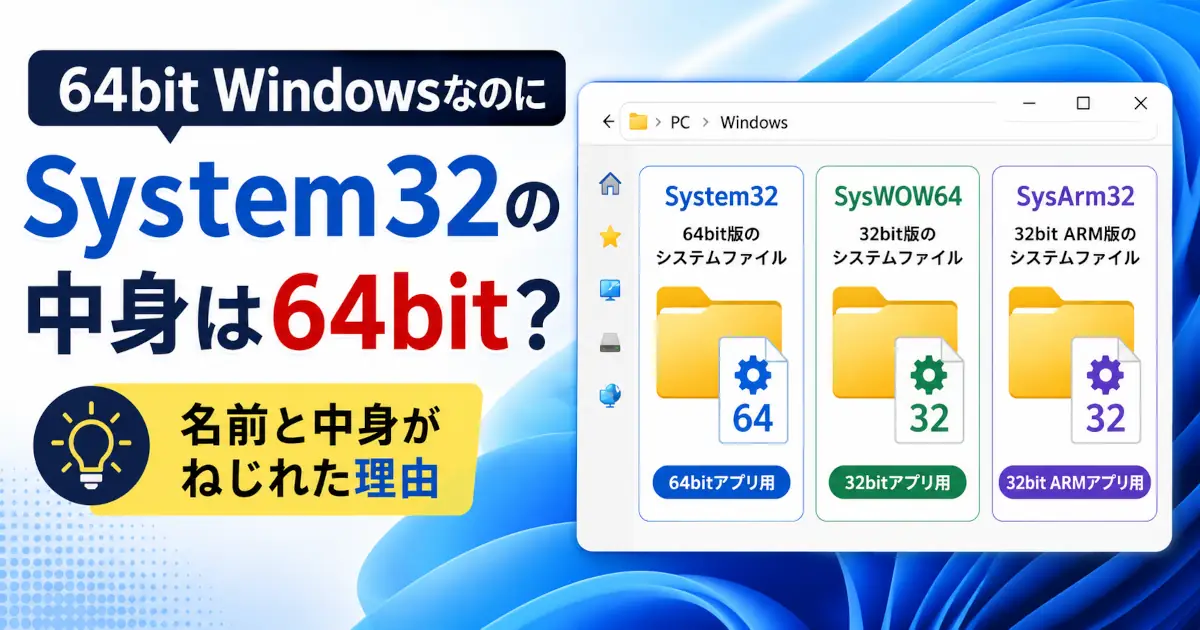
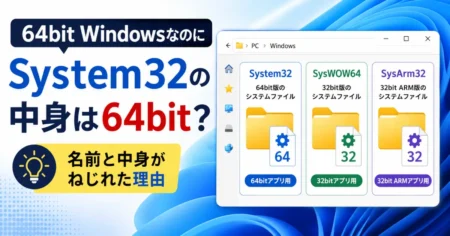
ちなみに64bit版Windowsなのにこのパスが「System32」なのには理由があります。System32とSysWOW64の名前が逆に見える仕組みはこちらで解説しています。
アップデート時のよくあるトラブルと対処法
PowerShell 7.xのインストール時に発生しやすいトラブルと解決方法をまとめました。
インストールが失敗する場合
スクリプトが動かなくなった場合
実行ポリシーを設定してスクリプトが動くようになるとPowerShellでできることがぐっと広がります。たとえばネットワークの疎通確認もPowerShellだけで完結できます。
Q&A
まとめ:PowerShellは定期的にアップデートしてね
今回はPowerShellを最新版(7.x)にアップデートする方法を解説しました。
- バージョン確認は
$PSVersionTableコマンドで一発でわかるよ。 - インストール方法は winget・MSI・Microsoft Storeの3つ。今後も更新しやすいwingetがいちばんおすすめだよ。
- PowerShell 5.1と7.xは共存できるから、怖がらずにアップデートしてみてね。
- インストール後に実行ポリシーのエラーが出たら
Set-ExecutionPolicy RemoteSigned -Scope CurrentUserを試してみてね。 - 今後のアップデートは
winget upgrade --id Microsoft.PowerShell --source wingetで簡単にできるよ。
2026年4月時点でPowerShell 7.7以降ではMSIインストーラーが廃止される予定です。現在の安定版(7.6 LTS)まではMSIが提供されますが、今後を見据えてwingetに慣れておくと便利ですよ。
PowerShell 7.xへのアップデートが完了したら次は実際の活用方法を覚えていきましょう。よく使うコマンドや実践的なテクニックは以下のまとめ記事で紹介しています。

今後の更新は winget upgrade --id Microsoft.PowerShell --source winget で簡単にできます。タスクスケジューラーと組み合わせると定期的な自動更新も実現できます。自動化に興味がある方はこちらもどうぞ。