




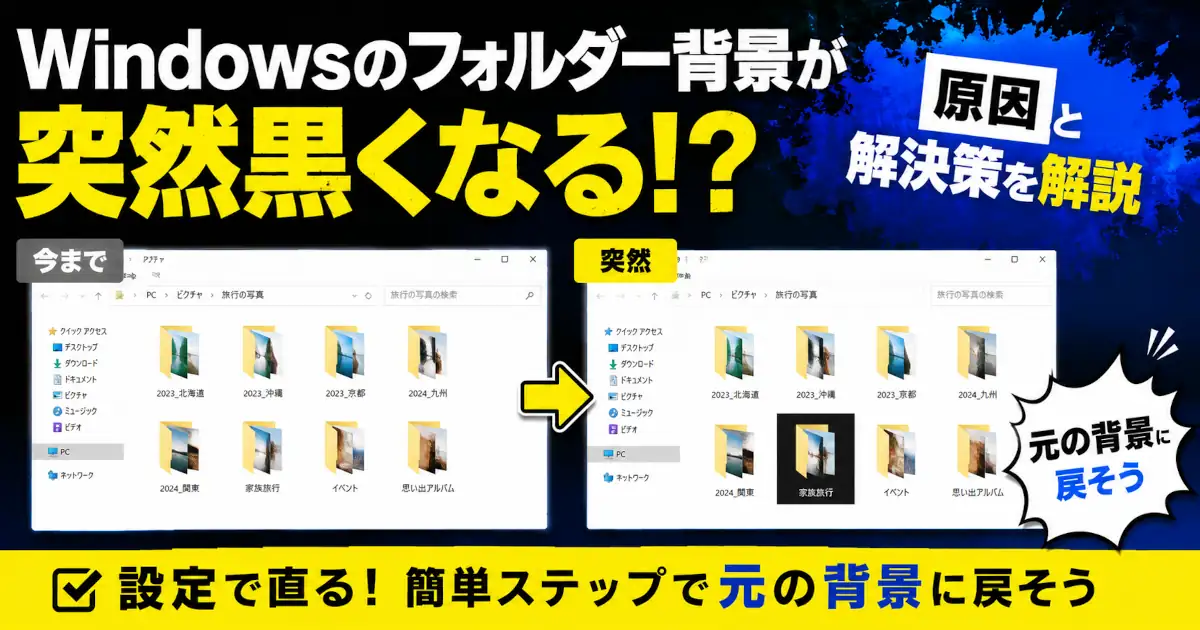
エクスプローラーを開いたとき、フォルダーの背景が真っ黒になっていた!?なんてことはありませんか?
特に何かをインストールしたわけでもないのに気づいたらこんな表示になっていた、という経験をされた方もいると思います。「なにか壊れたのかな」と不安になりますよね。
結論から言うと、原因はほとんどの場合サムネイルキャッシュの破損です。 サムネイルキャッシュとはWindowsが画像やフォルダーのプレビュー表示を速くするために保存している一時データです。これがなんらかの理由でおかしくなってしまい、フォルダーの表示に影響が出ている状態です。キャッシュを削除してWindowsに作り直してもらうだけで、たいていはあっさり解決します。
この記事では、フォルダー背景が黒くなる原因とキャッシュを削除して元に戻す手順を解説します。
この記事でわかること
- Windows 11のフォルダー背景が黒くなる原因
- ディスククリーンアップを使ったサムネイルキャッシュの削除方法
- PowerShellを使ったより確実なキャッシュ削除方法
- 削除後に確認すること
なぜフォルダーの背景が真っ黒になるのか
エクスプローラーでフォルダーを表示するとき、Windowsはフォルダー内のファイルのプレビュー(サムネイル)をキャッシュファイルとして保存しています。これが「サムネイルキャッシュ」です。言わば「見た目だけを高速に表示するための下書きデータ」のようなイメージです。
このキャッシュが何らかの理由で破損すると、Windowsが正常に読み込めなくなり、フォルダーアイコンの背景が黒く塗りつぶされたような見た目になります。中身のファイルは問題なく存在していますし、操作にも支障はありませんが、ずっと気になる表示ですよね。黒じゃなくて透明で表示してくれたらいいのに・・・

補足: サムネイルキャッシュは
%LocalAppData%\Microsoft\Windows\Explorerに保存されています。thumbcache_xxx.dbという名前のファイルがそれにあたります。
解決策:サムネイルキャッシュを削除する
キャッシュを削除することでWindowsが次回表示時にキャッシュを作り直し、正常な表示に戻ります。
まず簡単な方法(ディスククリーンアップ)を試して、それでも直らなければPowerShellの方法を試してみてください。
ディスククリーンアップでサムネイルキャッシュを削除する
Windowsに標準搭載されているディスククリーンアップからサムネイルキャッシュだけを削除できます。
Windowsキーを押して検索ボックスに「ディスク クリーンアップ」と入力します。- ディスク クリーンアップが表示されるのでクリックして実行します。
- 問題が起こっているフォルダーがあるドライブを選択して「OK」をクリックします。
- 一覧の中から「縮小表示」にチェックを入れます。(他のチェックは不要です)
- 「OK」→「ファイルの削除」をクリックして実行します。
削除後にエクスプローラーを開いてみてフォルダーの背景が正常に表示されていれば解決です。
PowerShellを使って確実に削除する
ディスククリーンアップで解決しない場合はPowerShellから直接キャッシュファイルを削除する方法を試してみてください。
⚠️ 注意: 以下の操作は一時的にタスクバーやデスクトップが消えます。操作後に自動で戻りますので、慌てずに進めてください。
エクスプローラーを強制停止してからキャッシュを削除し、再起動するまでの3ステップをまとめて実行します。エクスプローラーが終了するとタスクバーが消えるので、以降の画面移動は Alt + Tab で対応してください。
taskkill /IM explorer.exe /F
Remove-Item "$env:LOCALAPPDATA\Microsoft\Windows\Explorer\thumbcache_*.db" -Force -ErrorAction SilentlyContinue
Start-Process explorer.exe
エクスプローラーが再起動してタスクバーとデスクトップが元に戻ります。その後フォルダーを開いて表示を確認してみてください。
PowerShellを特定フォルダーで開く方法に迷ったときは、こちらの記事も参考にしてみてください。

削除後の確認
キャッシュを削除した直後はWindowsがサムネイルをすべて作り直しているため、フォルダーアイコンの表示に少し時間がかかることがあります。しばらく待ってから確認してみてください。
フォルダーの中身を多く持っているドライブほど再作成に時間がかかる場合があります。数分待っても改善しない場合は、一度PCを再起動してから再確認してみてください。
Q&A
- サムネイルキャッシュを削除してもすぐ元に戻る?
-
はい。Windowsが自動でキャッシュを再作成するので、削除によるデメリットは特にありません。キャッシュが再生成されるまで少し時間はかかりますが、データが失われるといった問題はありません。
- キャッシュ削除後もフォルダーが黒いままです。
-
まれにグラフィックドライバーやテーマ設定が影響している場合もあります。Windowsのテーマを一度「Windowsの既定のテーマ」に変更してみて、改善するか確認してみてください。
- この操作はシステムに影響しますか?
-
サムネイルキャッシュはあくまで「表示用の一時データ」です。削除してもシステムやファイル本体には一切影響しません。
- 定期的に自動でキャッシュを削除したい。
-
Windowsのタスクスケジューラーを使って定期実行を設定することができます。設定方法はこちらで解説しています。
ちゅんろぐ Windowsタスクスケジューラーの設定を全項目解説|バッチ自動実行からスリープ対策まで 最近Windowsでバッチを定期的に実行する設定をすることがありました。Linuxならcronを使えばよいですが、Windowsでは「タスクスケジューラー」を使うことになります。いざ…
他のWindows設定・表示トラブルもまとめて確認したい方はこちら
まとめ
- フォルダー背景が真っ黒になる原因はサムネイルキャッシュの破損であることが多いよ。
- ディスククリーンアップの「縮小表示」にチェックを入れて削除するだけで直ることがあるよ。
- それでも直らない場合は、PowerShellでエクスプローラーを一時停止して
thumbcache_*.dbを削除してみてね。 - キャッシュ削除後はWindowsが自動でサムネイルを再作成するので、少し待ってから確認してね。
- データが消えたりシステムに影響が出たりする操作ではないので、安心して試してみてね。