




Androidのスマホやエミュレーターで電源を切ろうとしたら、電源メニューじゃなくてGoogleアシスタント(またはGemini)が起動してしまった……という経験、ありますよね。
「設定どこからかえるんだっけ」と毎回迷ってしまうので、設定の変更手順と代替の電源OFF方法をまとめてめもめもしておきます。ホントにエミュレーター作る毎にメンドウ・・・
この記事でわかること
- 電源ボタン長押しでアシスタントが起動してしまう原因
- 設定から電源メニューに戻す手順
- 設定変更できない場合の代替の電源OFF方法3つ
なぜ電源ボタン長押しでアシスタントが起動するのか
Android 12からデザイン方針が変更され、電源ボタン長押しの動作がデフォルトで「デジタルアシスタントの起動」に変わりました。音声操作を中心にした操作体験へのシフトが背景にあると考えられています。
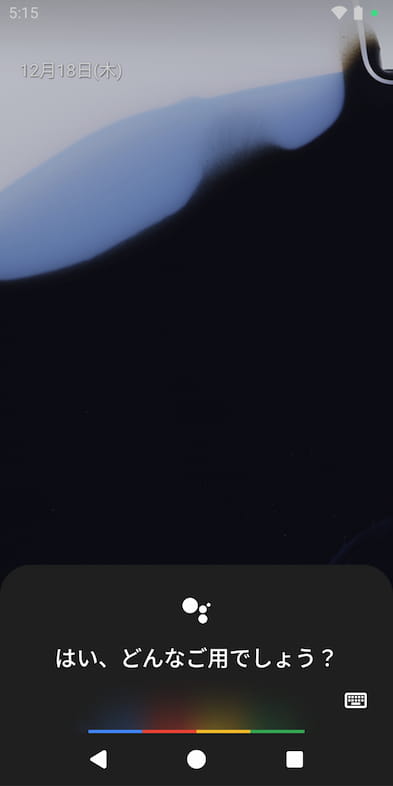
実機でもエミュレーターでも同様の挙動が起きますが、特にAndroid Studioのエミュレーターで気になりやすいですね。毎回の作業でちょっと手が止まってしまうやつです。
Android 17ではAssistant専用音量やGemini Intelligenceなど、アシスタント関連の変更も追加されています。

設定で電源ボタンの動作を変更する
まず一番スッキリ解決する方法です。設定アプリから電源ボタン長押しの動作を変更します。
⚠️ 端末メーカーやAndroidバージョンによって設定アプリ内の表示が異なる場合があります。
手順
設定アプリを開いて、以下の順に進みます。
設定の階層
システム
 → ジェスチャー
  → 電源ボタンを長押し
   →「電源ボタンメニュー」を選択
「電源ボタンメニュー」に変更すると、長押しで電源メニュー(電源OFF・再起動など)が表示されるようになります。
Android 12以降でどの機能が変わったのかはAndroidのバージョン一覧でも確認できます。

設定が見つからない場合・変更できない場合の代替方法
設定の場所が端末によって異なることもありますし、エミュレーターの種類によっては設定変更が反映されないこともある気がするので、代替手段も押さえておきましょう。
方法1:通知パネルのクイック設定から操作する
画面上端から下にスワイプし、もう一度下にスワイプするとクイック設定パネルが全表示されます。そこに電源アイコンがあるのでタップすると電源メニューが表示されます。
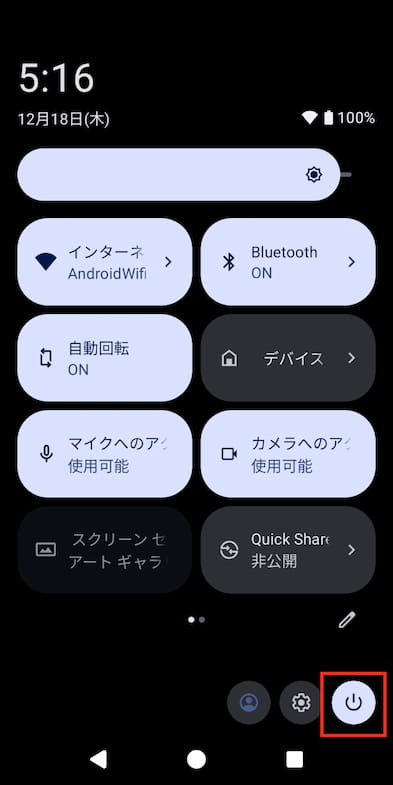
慣れてしまえばこちらのほうが早いかもしれません。
方法2:電源ボタン+音量ボタンの同時押し
機種や設定によって動作が異なりますが、以下のいずれかで電源メニューが表示されることがあります。
- 電源 + 音量アップ(1回押し)
- 電源 + 音量アップ(長押し)
- 電源 + 音量ダウン(1回押し)
お使いの端末で試してみてください。
方法3:ADBコマンドで電源を切る(エミュレーター・開発者向け)
Android Studioなどの開発環境を使っている場合は、ADBコマンドで電源オフ操作ができます。
adb shell reboot -preboot -p はpower off(電源オフ)を意味します。エミュレーターでも実機でも使えますが、ADBデバッグが有効になっている必要があります。
Android Studioを使った開発中のトラブル調査ならGradleの依存関係確認もあわせて知っておくと便利です。
Q&A
Androidスマホの設定を見直すついでにMacで着信通知を受け取る連携方法も確認しておくと便利です。

まとめ
- Android 12以降は電源ボタン長押しの初期動作がアシスタント起動に変わっているよ。
- 設定 → システム → ジェスチャー → 電源ボタンを長押しから「電源ボタンメニュー」に変更できるよ。
- 設定が見つからない場合は通知パネルのクイック設定かADBコマンドで代替できるよ。
- メーカー独自UIの端末(Galaxyなど)は設定の場所が異なる場合があるよ。