

2025年12月2日、WordPress 6.9 “Gene”(ジーン)がリリースされました。今回のメジャーアップデートでの変更点について解説します。
ブロックレベルノート
ブロックごとにノートを追加することができます。ノートとは管理者画面のエディターだけで見れるメモやコメントのようなものです。
ノートを追加する
ブロックを選択してオプションの中から「ノートを追加」を選択します。
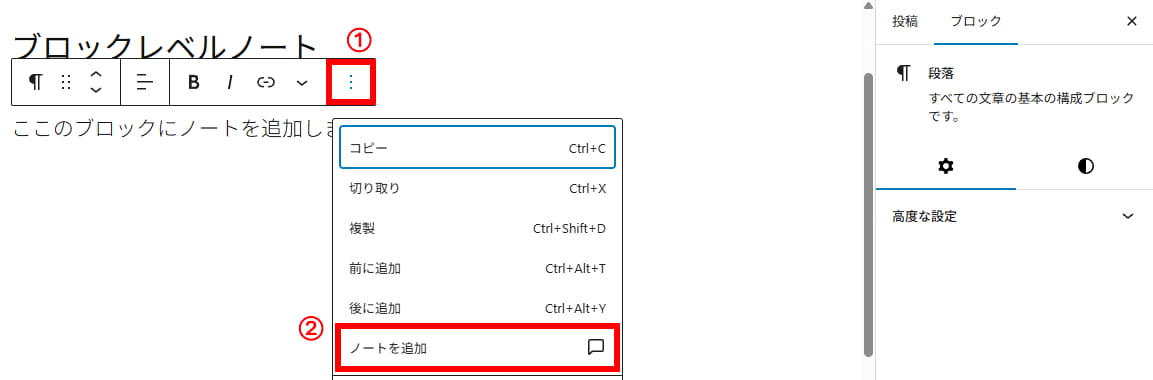
画面右側にノートを表示、記載するエリアが出現します。ここに残したいメモやコメントを記載します。
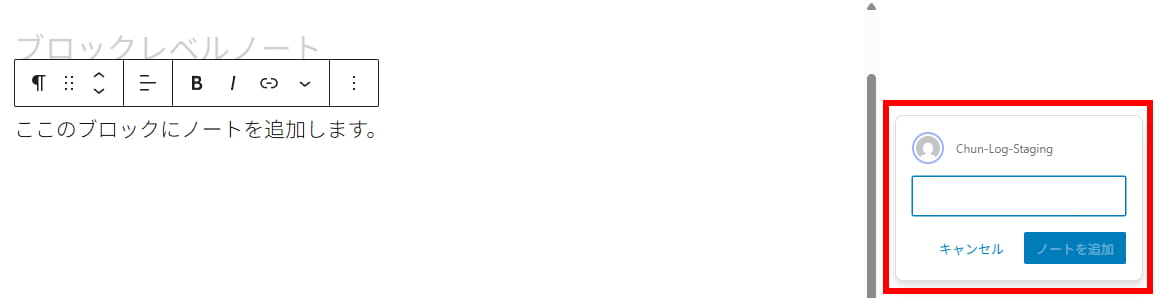
ートが追加されました。また、ノートが存在するブロックを選択したするとオプションメニューの左側にメモを記載したユーザーのアイコンが表示されます。また、追加されたノートはスクロールに追従して表示されるのでどのブロックにノートがあるかわかりやすくなっています。
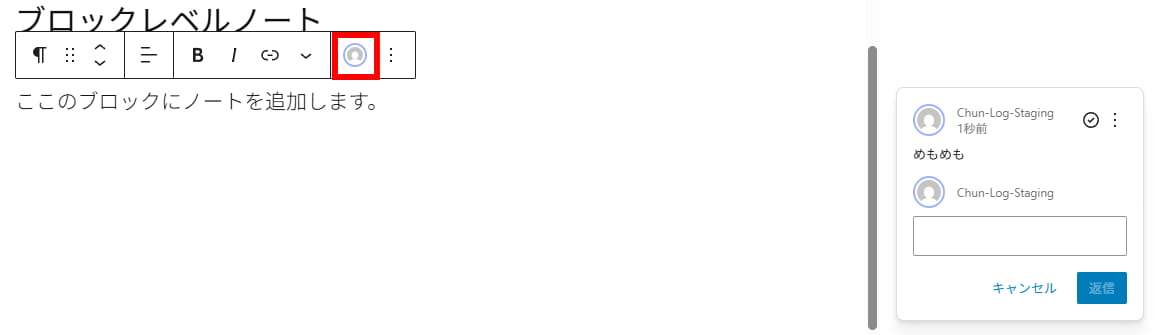
別のユーザーが記載したノートも見ることができます。
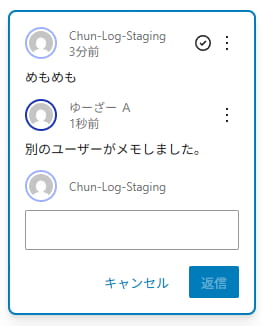
ノートを解決状態にする
ノートの右上の解決ボタンがあります。クリックすることで解決状態になりノート表示エリアから表示がなくなります。

すべてのノートを表示する
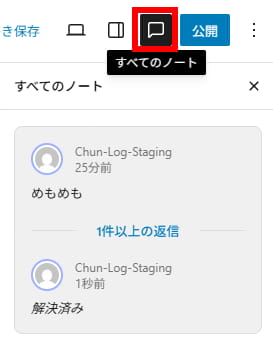
編集中の記事内にノートが存在する場合、画面右上にすべてのノートのボタンが表示されています。ここをクリックすることですべてのノートを一覧で見ることができます。この表示はスクロールに追従はせず一覧表示するのみです。解決済みのノートも見ることができます。
ブロックの表示/非表示
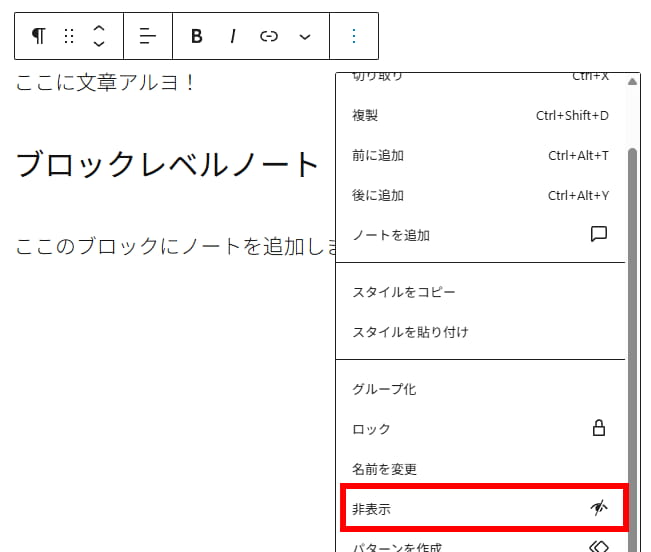
ブロックのオプションから非表示を選択するとブロックが見えなくなります。
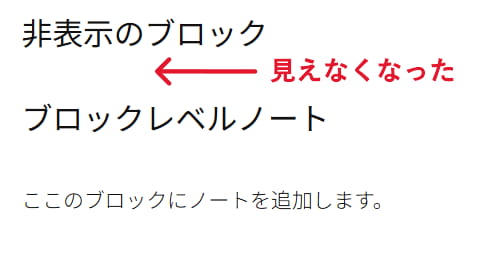
ブロックが存在していたエリアがなかったように詰まって続きが表示されます。
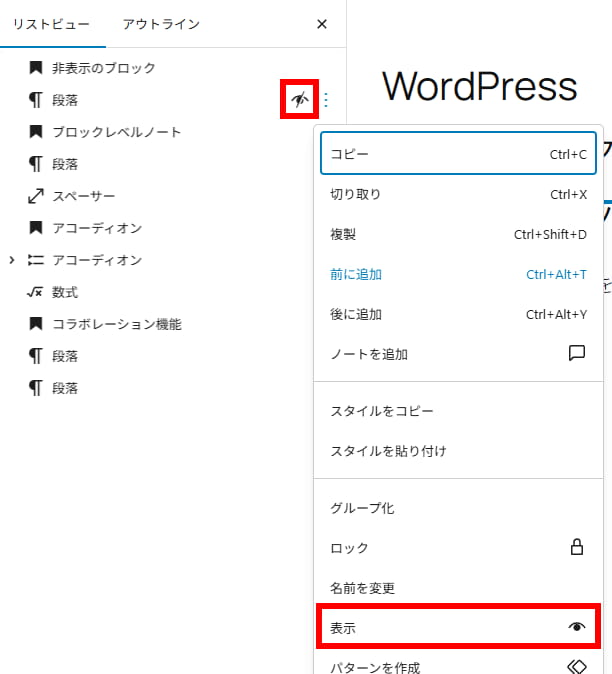
再度表示させたい場合はリストビューから表示を選択します。リストビュー上で非表示アイコンが表示されています。
視覚的なドラッグ&ドロップ
エディター内でブロックをドラッグして移動する際、移動先がリアルタイムで視覚的に表示され、直感的に配置できるようになりました。
現在は1ブロック単位でしか行えませんが、バージョン7.0以降で複数のブロックを選択して行うことができるようになる予定だそうです。
ブロックUI、ワークフローツールの許可
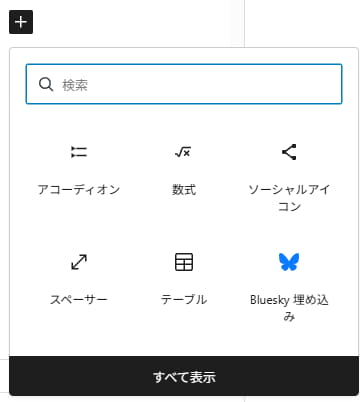
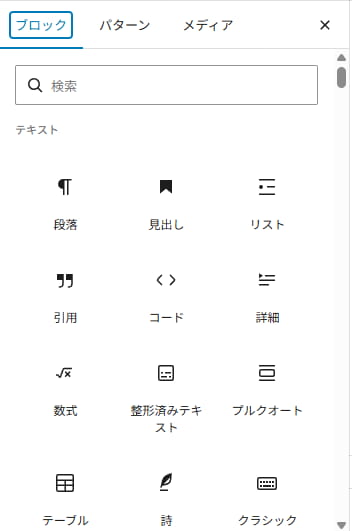
ブロックを追加、変更するときに選択する一覧の項目を表示する/しないの設定ができるようになりました。下記の一覧に表示されているやつです。
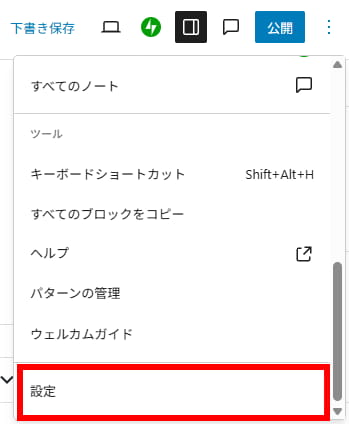
設定するには画面右上のオプションから設定をクリックします。
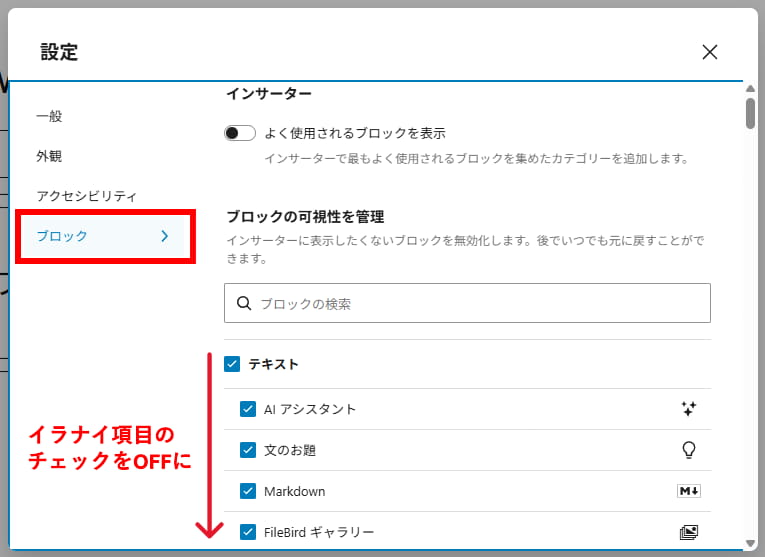
ブロックの項目に移動すると一覧が表示されるので、イラナイものはチェックを外すと表示されなくなります。
新しいブロック
アコーディオン
タイトル部分をクリックすることでその範囲内の内容を表示させたり非表示させたりすることができる機能です。
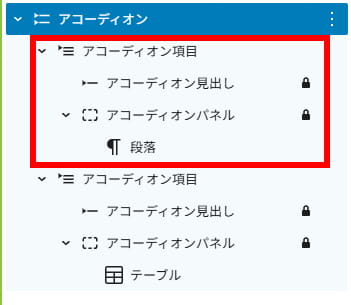
リストビューでみてみるとこのような構造です。赤枠のアコーディオン項目以下のセットが開閉可能なエリアになります。アコーディオンの中に複数のアコーディオン項目をセットできます。アコーディオン見出しがクリックで開閉する箇所、アコーディオンパネル内が表示/非表示になるエリアです。
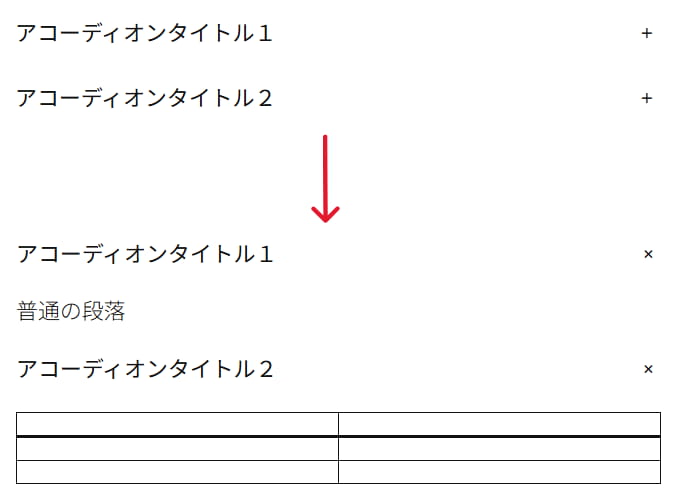
残念ながらこのサイトで使用しているテーマで独自に追加されているアコーディオンの機能と競合しているようで、今回追加されたアコーディオンの機能はこのページ上ではうまく動作しませんでした。ということでデフォルトのテーマで見た場合のスクリーンショットです。
タームクエリー
既存のターム一覧ブロックでカテゴリーやタグの一覧をリンクで表示することができます。さらに条件を加えて表示することができるのがタームクエリーです。
例えば「特定カテゴリの記事一覧」「タグAとタグBの両方を持つ記事」「複数のタームから選んで表示」というようなことが可能です。グリッド表示もすることができるようです。
このサイトのカテゴリーをグリッド表示したみたところこのようになりました。
-
(0)
-
(1)
-
(0)
所要時間 / 単語数
テーマのグループ内に分類されています。所要時間、単語数どちらも同じ機能のようで、ブロックの設定でそれぞれ変更することもできます。
これらのブロックは特に自分で記載するものではなく、ページ内の単語数を基に自動的に計算して表示してくれます。画像、動画、コード、HTMLタグ等々は含まれないようです。
このページで使用してみるとこのようになりました。
所要時間(範囲として表示ON)
所要時間(範囲として表示OFF)
単語数
数式
テキストのグループ内に分類されています。LaTeX形式で数式を入力することで表示が可能です。
例えばwikipediaの公式のページにある展開・因数分解公式を数式ブロックで表現したい場合次のように入力します。
(a+b)^n=\sum_{k=0}^{n}\binom{n}{k} a^{n-k}b^{k}(=\sum_{k=0}^{n}{}_nC_ka^{n-k}b^{k})ページ上での表示
コメント数 / コメントリンク
それぞれテーマのグループ内に分類されています。
記載内容やブロック個別設定はありません。表示中のページのコメント数やコメント欄へのリンクが自動的に表示されます。
コメント数
伸縮する見出し / 伸縮する段落
テキストのグループに分類されています。
表示エリアの横幅に合わせて、意図した改行以外では改行しないようにテキストのサイズが変わります。
スマホの方は画面の縦横の回転、PCの方はブラウザの横幅を変更してみてください。
この伸縮するのエリアだけ他のエリアとは異なり横幅が短くなっても改行せずテキストが小さくなると思います。
ギャラリーブロックのアスペクト比とカバーブロックのポスター
ギャラリーブロック内の全ての画像に対してアスペクト比(縦横比)を揃えて表示できる機能です。1回の操作で統一された比率を適用できます。
カバーブロックに動画背景を設定した際に動画が読み込まれる前の待機画面として 静止画(ポスター画像)を表示できるようになりました。
ダッシュボードのコマンドパレット
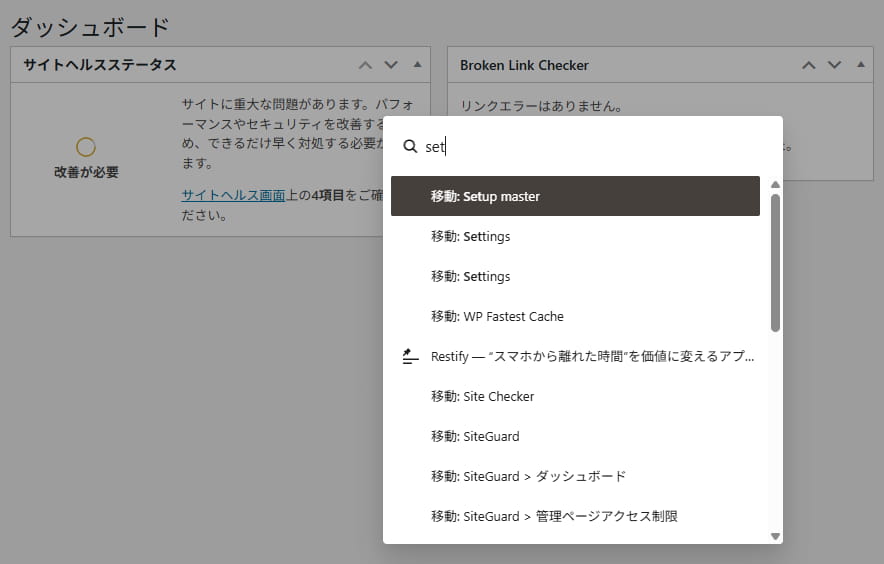
ダッシュボード全体でナビゲーションコマンドが使用可能です。Macのスポットライト検索に近いような感じです。
Ctrl + K(MacならCommand + K)で検索/コマンドバーが開き、アクションを素早く実行したりコンテンツに移動したりできます。
パフォーマンス改善
- ページ表示速度(LCP / FCP / TTFB)の改善
- 不要なコードロードの削減と依存関係の最適化
- テンプレートの出力最適化
- スケジュール処理(Cron)の効率化
- データベースやキャッシュ処理の改善
- 国際化(UTF-8)周りの最適化
- 古い IE 用コードの削除による軽量化