
デスクトップを占有する不思議なアイコン
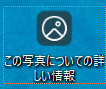
こんな表示、いつのまにか出るようになりましたよね。
これは背景の設定がWindows スポットライトとなっている場合に表示されます。
この表示は Windows の「アイコン配置領域」として周辺と同じように扱われており、ファイルやフォルダーと同様に「アイコン領域を占有」してしまいます。そのため、範囲選択でファイルやフォルダーをまとめて選ぼうとすると、この表示も一緒に選択されてドラッグ時に移動してしまうことも。
個人的にデスクトップの四隅に特定のフォルダを配置するという使い方をしていて、この子の居場所に少し困ります。
今回この表示を消してみようと思います。
デスクトップの背景を変更しても良い場合
設定 > 個人用設定 > 背景 > 背景をカスタマイズ の選択肢をWindows スポットライト以外に変更します。
Windowsスポットライトのまま表示だけを消したい場合
設定で例えば画像を選択している時は表示する画像やサイズの追加設定があるのですが、Windows スポットライトを選択している場合はその他に調整できそうな設定は見当たりません。そういう設定があってもよさそうな気はするのですが・・・
壁紙が時間経過でいろいろな写真に切り替わってくれる、だけどこの写真についての詳しい情報の表示は消したい。そんな願いは・・・レジストリを変更することで実現できるようです。
レジストリの変更はシステムの動作や安定性に影響を及ぼす可能性があります。
作業を行う際は内容を十分に確認した上で自己責任にて実施してください。
- Step1レジストリエディターを起動する
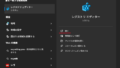
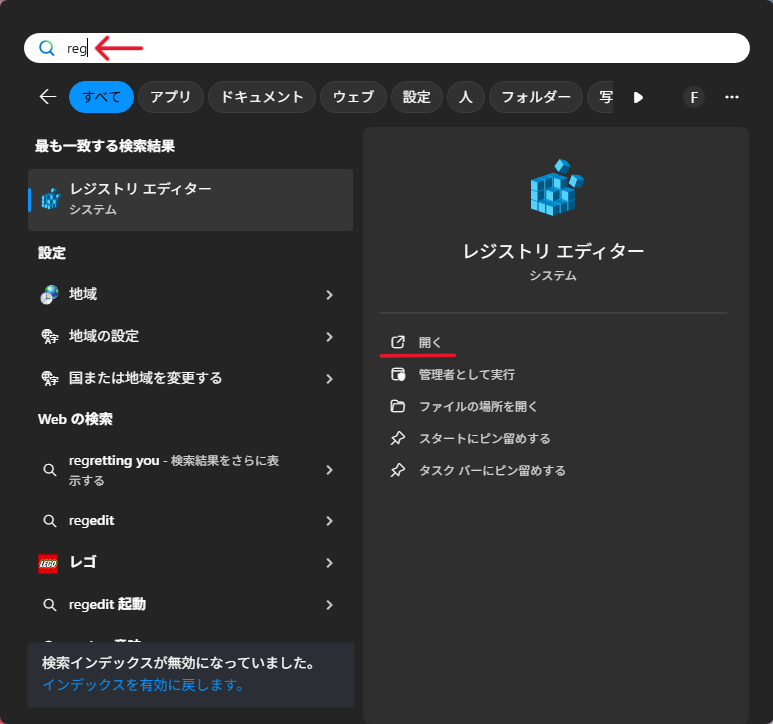
Windowsキーを押してメニューが表示されたらそのまま「reg」と入力すると右側に「レジストリ エディター」が出てくるので「開く」をクリックします。
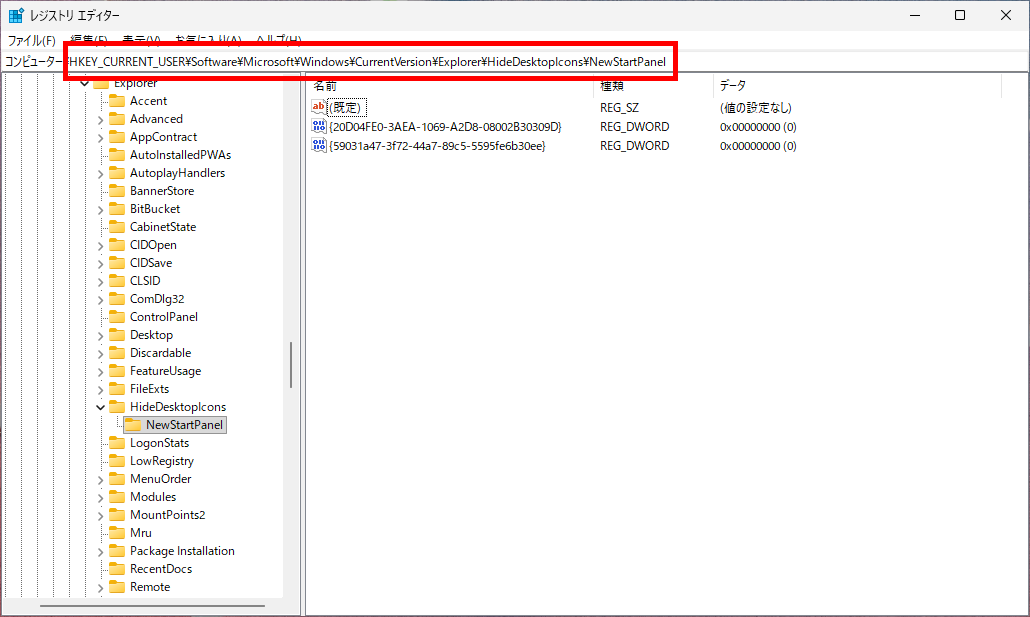
- Step2下記のフォルダに移動する
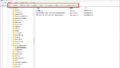
左の画像の赤枠のエリアに下記をそのままペーストして移動できます。
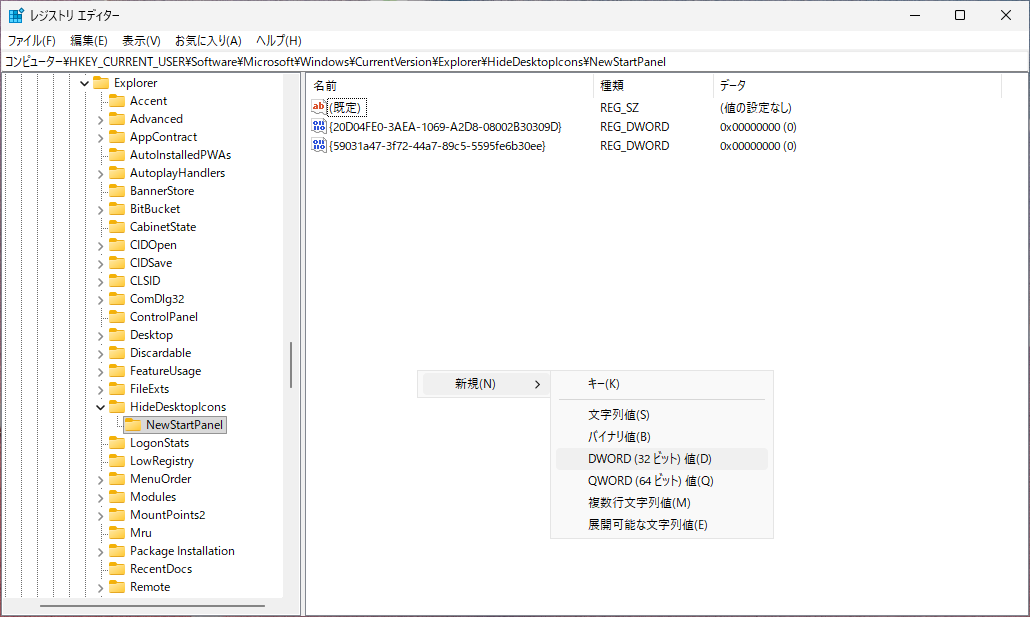
レジストリエディターHKEY_CURRENT_USER\Software\Microsoft\Windows\CurrentVersion\Explorer\HideDesktopIcons\NewStartPanel - Step3DWORD(32ビット)値を新規作成する
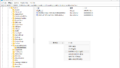
左ペインで「NewStartPanel」を選択した状態で右ペイン内で右クリックして「新規 」→ 「DWORD(32ビット)値」を選択します。
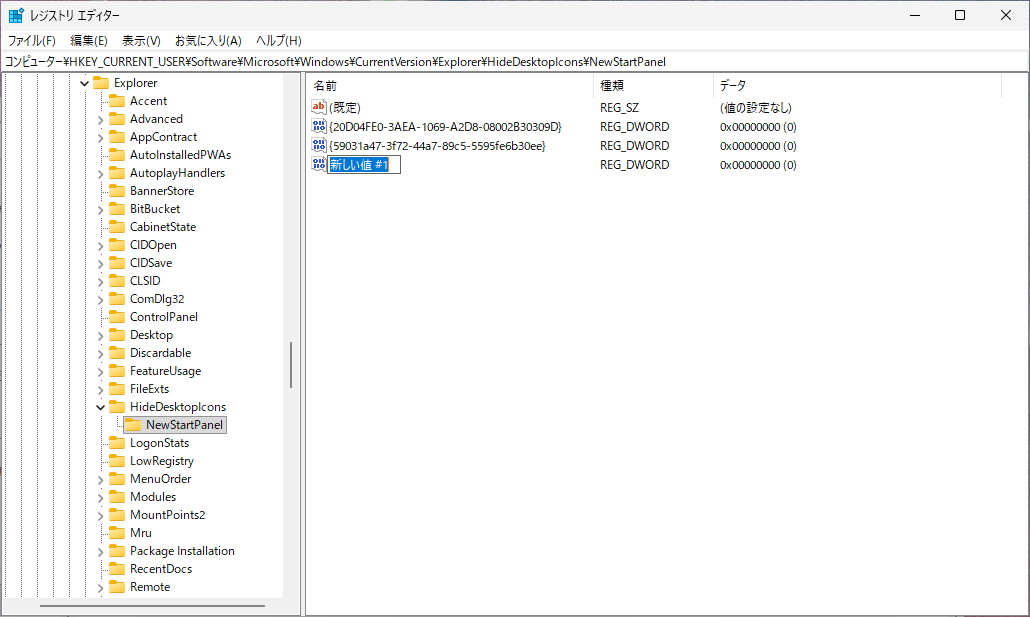
- Step4新規作成したDWORDに名前を指定する
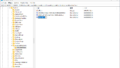
下記の名前を指定してください。最初と最後のカッコ { } も含めて名前をつけます。
レジストリエディター{2cc5ca98-6485-489a-920e-b3e88a6ccce3} - Step5設定値を変更する
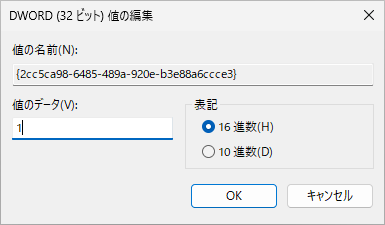
作成したDWORDをダブルクリックすると表示されるウィンドウで値のデータに「1」を設定します。
OKをクリックして保存します。 - Step6PCを再起動する
これで次にデスクトップが表示された時にこの写真についての詳しい情報の表示が消えているはずです。
まとめ
- Windowsの設定画面から設定することができないよ
- レジストリというWindowsの重要な設定を変更(追加)することで消すことができるよ
- 他のレジストリの設定を変に変更してしまうと最悪Windowsが起動しなくなる等大変なことになってしまうからレジストリを触るときは十分に注意する必要があるよ