



前回の記事で自分のPC上で動くWordPressが準備できたので、本格的にプラグインの作成に入っていきます😆
今回作っていくプラグインは具体的に〇〇するためのプラグインというより自分用のいろいろカスタマイズなのでChun Log Customizeと命名します!
WordPressにプラグインを認識させる
必要なのはたった2つ
プラグインを認識してもらうために最小限必要なのは下記だけのようです。
wp-content/plugins/配下にプラグイン専用ディレクトリを作成する。- そのディレクトリ内にPHPファイルを置き、プラグイン用ヘッダーコメントを記載する。
今回はChun Log Customizeというプラグインを作っていくので、ディレクトリ名・ファイル名ともにchun-log-customizeにしました。
ファイル・ディレクトリ構成
D:/wordpress/wordpress_files/
 ├wp-admin/
 ├wp-content/
 │ ├languages/
 │ ├plugins/
 │ │ └chun-log-customize/
 │ │   └chun-log-customize.php   ← ここが今回作るファイル
 │ ├themes/
 │ ├upgrade/
 │ ├uploads/
 │ │
 ├wp-includes/
 │
最小限のヘッダーコメント
続いてchun-log-customize.phpに最小限のプラグイン用のヘッダーコメントを記載します。
<?php
/*
 * Plugin Name: Chun Log Customize
 */
たったこれだけでインストール済みプラグインの画面でこのように認識されました!
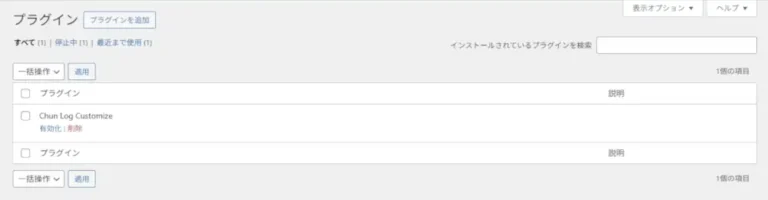
ヘッダーコメントをもう少し充実させる
最小限の状態だと管理画面の表示が少し寂しいので、よく使われる項目を追加してみます。
<?php
/*
 * Plugin Name:       Chun Log Customize
 * Plugin URI:        http://localhost/chun-log-customize/
 * Description:       chun-log用にWordPressに機能を追加するプラグインです。
 * Version:           0.0.1
 * Author:            chun-log
 * Author URI:        https://chun-log.jp/
 */
このようにヘッダーコメントを変更することで、表示がちょっとソレっぽくなりました。
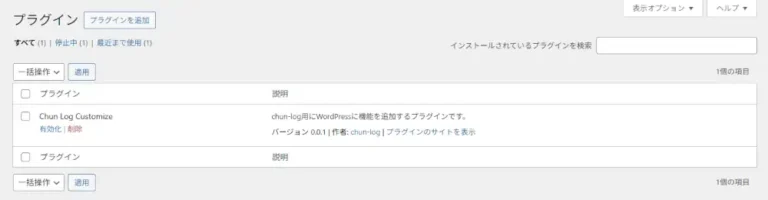
- Plugin Name:(必須)
そのまんまですが、プラグインの名称です。管理画面のプラグインリストに表示されます。 - Plugin URI:
プラグインのサイトがあればURLを指定することでプラグインリストにプラグインのサイトを表示のリンクで表示されます。WordPress.orgのURLは使用できません。 - Description:
プラグインの説明文です。140文字以内に収める必要があるようです。 - Version:
プラグインの現在のバージョン番号です。バージョンアップの際はPHPのversion_compare()関数で新しいバージョンと認識されるような注意が必要みたいです。※1 - Author:
プラグイン作者の名前です。カンマを使って複数の作者を列挙できます。 - Author URI:
作者のWebサイトやWordPress.orgのようなWeb サイト上のプロフィールのURLを指定できます。プラグインリストのプラグイン作者の箇所にここで指定されたURLがリンク先に設定されます。※2
(※1)
プロジェクトにバージョン番号を割り当てる際には、WordPress はプラグインのバージョン番号を比較するために PHP の関数
ヘッダーの必要条件 – Japanese Team – WordPress.org 日本語version_compare()を使うことを覚えておいてください。よって、プラグインの新バージョンをリリースする前に、この PHP 関数が新バージョンを旧バージョンより「大きい」とみなすかどうかを確認する必要があります。たとえば、1.02は1.1よりも実際には大きいのです。
(※2)
Authorはカンマ区切りで設定可能ですが、Author URIは1つしか認識しません。これは「そのプラグインの代表的な作者(または組織)のサイト」を指すものと想定されているためのようです。
Authorに<a href="http://localhost/user/a">Author A</a>, <a href="http://localhost/user/b">Author B</a>のようにタグごと記載、Author URIは省略するという手法でプラグインリスト内のそれぞれのプラグイン作者にリンクを貼ることは可能です。
その他ヘッダーコメントに設定可能な項目
今回は配布予定がないプラグインのため簡単なものだけ設定しましたが、他にも下記のような項目が設定可能です。公式ドキュメントもどうぞ。
- Requires at least:
プラグインが動作する WordPress の最低バージョンです。 - Requires PHP:
最低限必要な PHP のバージョンです。 - License:
プラグインの配布ライセンスをGPLv2 or later等の短い名前(スラッグ)で指定します。WordPress自体がGPLライセンスなので、公式ディレクトリに登録する場合は「GPL互換」である必要があります。 - License URI:
ライセンス全文が記載されたWebページのURLを指定します。 - Text Domain:
項目名からはわかりにくいですが、大雑把に言えば国際化(日本語や英語で切り分ける)する際に使用する翻訳ファイル(***.mo)のファイル名を指定するようです。例えばText Domainにchun-log-transと指定すると、日本語翻訳ファイルはchun-log-trans-ja.mo、英語翻訳ファイルはchun-log-trans-en_US.moとなります。 - Domain Path:
こちらも国際化の設定で、上述の翻訳ファイルがある場所を指定します。一般的には/languagesとするようで、これはプラグインディレクトリー内のlanguagesを参照します。 - Network:
WordPressの「マルチサイト」機能を使っている場合に使用する項目です。trueに設定するとこのプラグインはサイトネットワーク管理者だけが有効化できるようになり、個別のサイト管理者は勝手にON/OFFできなくなります。 - Update URI:
場合によりますが、プラグインの更新元を識別するための一意なURIを記載します。- WordPress公式ディレクトリに登録している場合
この項目は記載してはいけないようです。 - GitHubなどで配布している場合
下記のようなリポジトリURLを書くのが一般的のようです。Update URI: https://github.com/yourname/your-plugin - 独自配布(自前サーバー)の場合
自分の管理している一意なURLを記載するようです。
- WordPress公式ディレクトリに登録している場合
プラグインを有効化する
それではプラグインリストで有効化を押してみましょう!
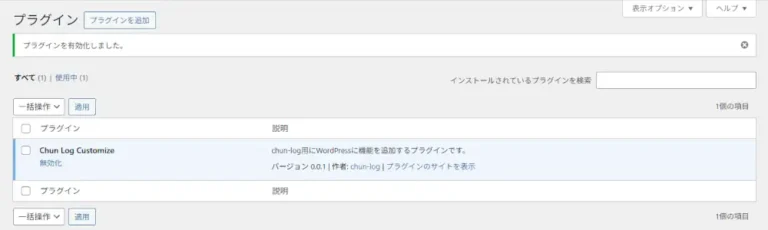
無事有効状態になりました🎉🎉🎉 まだ何も機能をつけていないのでなーんにも変わりませんが。